
 Language
Estensioni correlate:
Come aggiungere più font a Windows
I font sono un ottimo modo per arricchire i tuoi documenti e semplicemente non ce ne sono mai abbastanza. Puoi trovare molti siti che offrono font dall’aspetto eccellente, ma alcuni utenti hanno difficoltà ad aggiungerli a Windows in modo da poterli usare in Word e altri programmi.
Questo articolo tratta le basi sull’installazione di nuovi font in Windows con un po’ di informazioni aggiuntive sui font in generale.
Installare nuovi font in Windows 10 e Windows 8
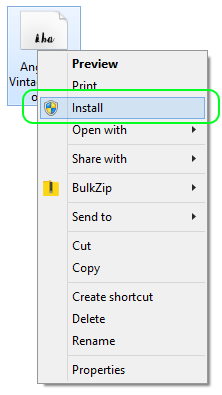 Nel caso tu sia un utente esperto di Windows, non è cambiato molto rispetto a Windows 7. Si installano praticamente i font tramite la funzione Installa cliccando con il tasto destro su di essi.
Questo richiede diritti amministrativi, quindi solitamente non sarà utilizzabile su computer pubblici.
Microsoft Windows supporta nativamente OpenType (.otf), TrueType (.ttf, .ttc), Adobe Postscript (.pfm, .ofm) e anche i più datati font .fon. Per altri file di font, avresti bisogno di un Font Manager di terze parti.
Occasionalmente, Windows potrebbe non riconoscere il file del font, ma non ti preoccupare. Questo succede di solito in installazioni di Windows appena fatte in cui non hai mai aperto il Visualizzatore Font predefinito o installato nuovi font.
Se succede a te, apri semplicemente il font nel Visualizzatore Font di Windows e usa l’opzione Installa come puoi vedere nello screenshot qui sotto.
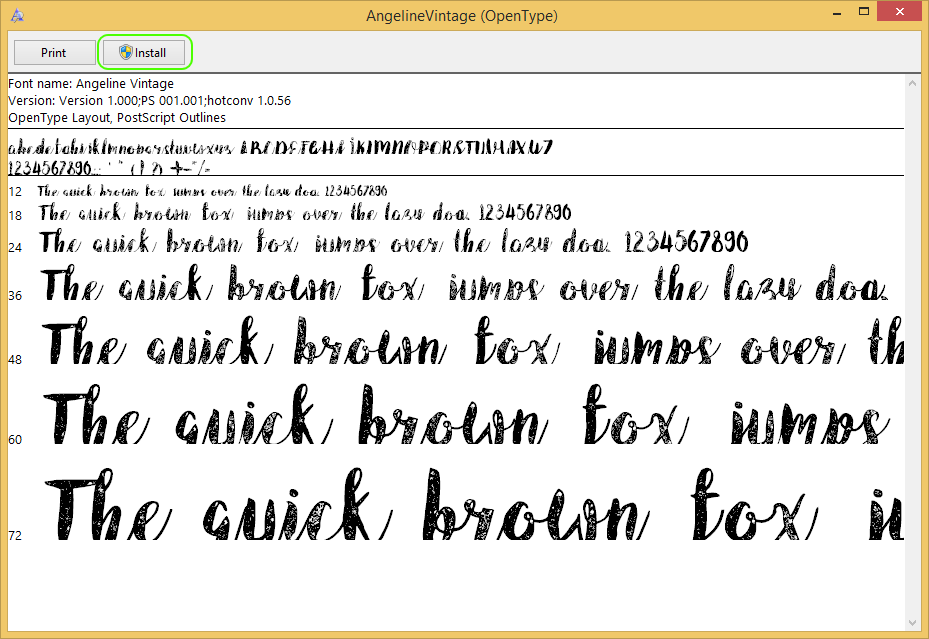
Visualizzatore Font di Windows 10
E questo è praticamente tutto, il font sarà elencato nel pannello di controllo Font e potrai lavorarci come al solito.
Funzioni utili nel pannello di controllo Font
Windows 7 ha introdotto diverse funzioni utili nel pannello di controllo dei Font e poco è cambiato in Windows 8 e Windows 10. Una delle funzionalità più utili è la possibilità di nascondere i font per programmi come Word.
Questo può essere particolarmente comodo se usi solo un paio di font e non vuoi scorrere l’intera lista ogni volta che vuoi cambiare font.
Se vuoi nascondere qualche font, selezionalo semplicemente e clicca sul pulsante Nascondi nel menu che appare sopra la lista dei font. Puoi alternare tra le opzioni visibile o nascosto per i font come preferisci.
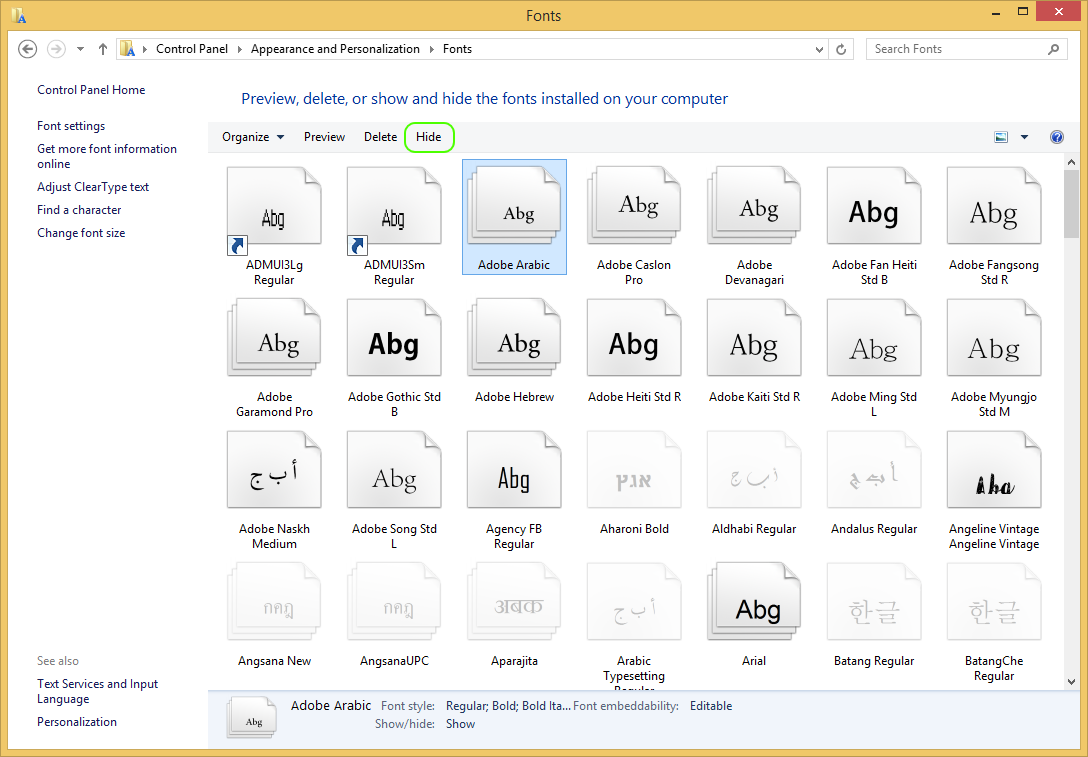
Pannello di controllo Font di Windows 10
Installare nuovi font in Windows 7 o Windows Vista
I font si installano allo stesso modo descritto per Windows 10, la differenza principale è l’aspetto di Windows. Tuttavia, le funzionalità sono le stesse.
Probabilmente non ci sono molte differenze in Windows Vista, anche se qualche terminologia nel pannello di controllo potrebbe essere diversa.
Installare nuovi font in Windows XP
Se per qualsiasi motivo stai ancora usando Windows XP e ne hai bisogno di nuovi font, devi farlo alla vecchia maniera, direttamente tramite il pannello di controllo Font.
Per installare i font, trascina semplicemente il file del font nel pannello di controllo Font aperto, oppure seleziona File ► Installa nuovo font... e cerca la posizione del file del font.
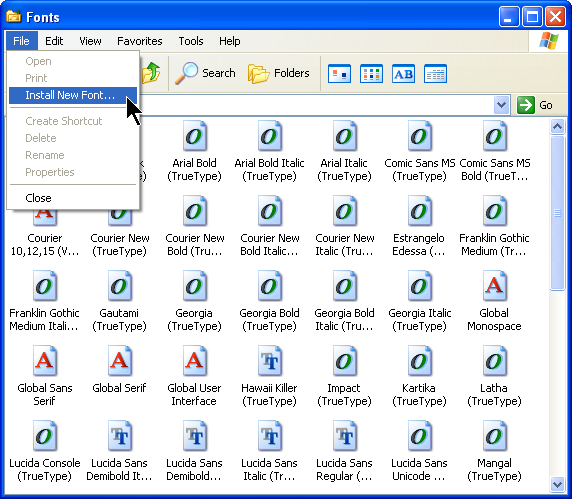
Pannello di controllo Font di Microsoft Windows XP