
 Language
Extensiones relacionadas:
Cómo agregar más fuentes a Windows
Las fuentes son una excelente manera de enriquecer tus documentos y simplemente no hay suficientes. Puedes encontrar muchos sitios que ofrecen fuentes con buen aspecto, pero algunos usuarios tienen problemas para agregarlas a Windows para que puedan usarse en Word y otros programas.
Este artículo cubre lo básico sobre la instalación de nuevas fuentes en Windows con un poco de información adicional sobre las fuentes en general.
Instalación de nuevas fuentes en Windows 10 y Windows 8
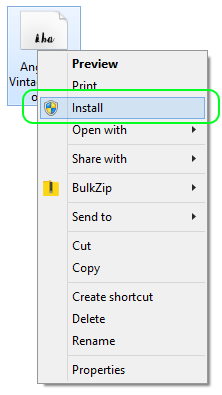 En caso de que seas un usuario experimentado de Windows, no ha cambiado mucho desde Windows 7. Básicamente instalas fuentes mediante la función Install cuando haces clic derecho sobre ellas.
Esto requiere Derechos de Administrador, por lo que usualmente no será utilizable en computadoras públicas.
Microsoft Windows soporta de forma nativa OpenType (.otf), TrueType (.ttf, .ttc), Adobe Postscript (.pfm, .ofm) y también fuentes algo obsoletas .fon. Para otros archivos de fuentes, necesitarías algún Font Manager de terceros.
Ocasionalmente, Windows puede no reconocer el archivo de fuente, pero no te preocupes. Esto suele ocurrir en instalaciones nuevas de Windows en las que nunca has abierto el Font Viewer predeterminado ni instalado nuevas fuentes.
Si eso te sucede, simplemente abre la fuente en el Windows Font Viewer y usa la opción Install como puedes ver en la captura de pantalla a continuación.
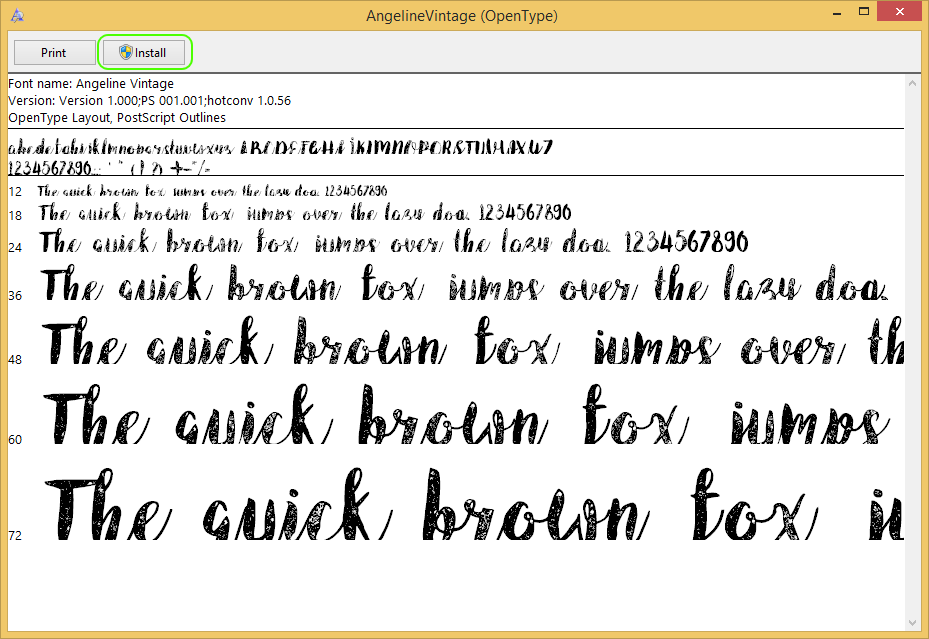
Windows 10 Font Viewer
Y eso es todo, la fuente aparecerá listada en el panel de control de Fonts y podrás trabajar con ellas como de costumbre.
Función útil en el panel de control de Fonts
Windows 7 introdujo varias funciones útiles en el panel de control de Fonts y no ha cambiado mucho en Windows 8 y Windows 10. Una de las características más útiles es la capacidad de ocultar fuentes para programas, como Word.
Esto puede ser especialmente útil si usas solo un par de fuentes y no quieres desplazarte por toda la lista cada vez que quieres cambiar una fuente.
Si quieres ocultar alguna fuente, simplemente selecciónala y haz clic en el botón Hide en el menú que aparece sobre la lista de fuentes. Puedes alternar entre las opciones visible u oculta para las fuentes como prefieras.
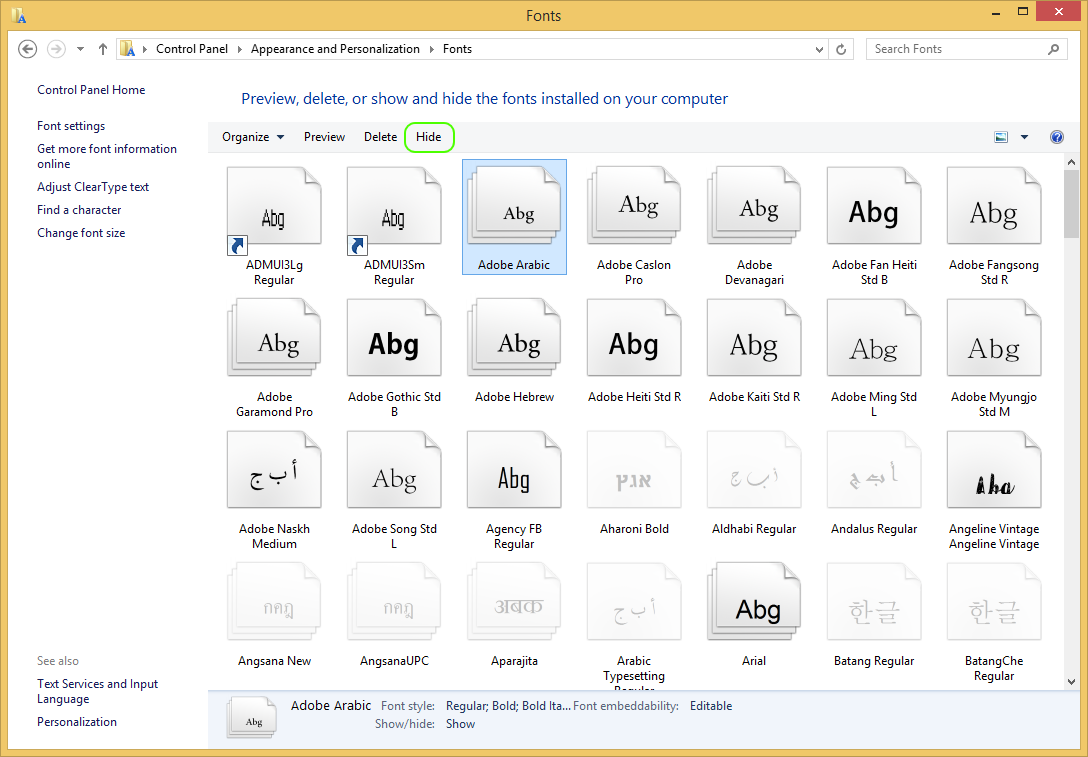
Paneles de control de Fonts en Windows 10
Instalación de nuevas fuentes en Windows 7 o Windows Vista
Las fuentes se instalan de la misma manera que se describió para Windows 10, la principal diferencia es la apariencia de Windows. Sin embargo, las funcionalidades son las mismas.
Es probable que no haya mucha diferencia en Windows Vista, aunque algunas palabras en el panel de control pueden ser diferentes.
Instalación de nuevas fuentes en Windows XP
Si por alguna razón aún usas Windows XP y necesitas nuevas fuentes, debes hacerlo a la manera "antigua", directamente a través del panel de control de Fonts.
Para instalar fuentes, simplemente arrastra el archivo de fuente al panel de control de Fonts abierto, o alternativamente selecciona File ► Install New Font... y busca la ubicación del archivo de fuente.
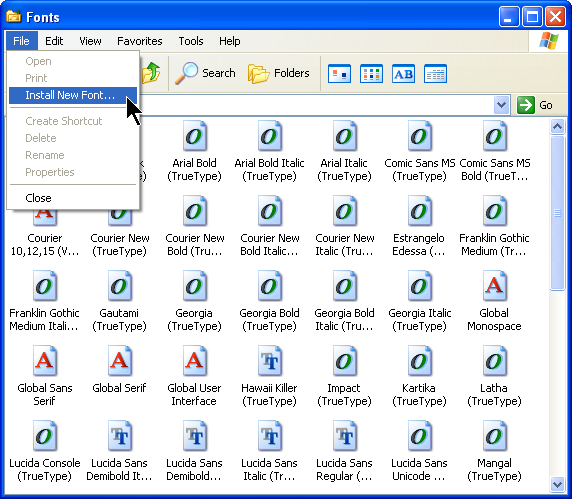
Panel de control de Fonts de Microsoft Windows XP