
 Language
Verwandte Erweiterungen:
Wie man mehr Schriftarten zu Windows hinzufügt
Schriftarten sind eine großartige Möglichkeit, Ihre Dokumente zu bereichern, und es gibt einfach nicht genug davon. Sie können viele Seiten finden, die großartig aussehende Schriftarten anbieten, aber einige Benutzer haben Schwierigkeiten, sie zu Windows hinzuzufügen, damit sie in Word und anderen Programmen verwendet werden können.
Dieser Artikel behandelt die Grundlagen der Installation neuer Schriftarten in Windows mit einigen zusätzlichen Informationen über Schriftarten im Allgemeinen.
Installation neuer Schriftarten in Windows 10 und Windows 8
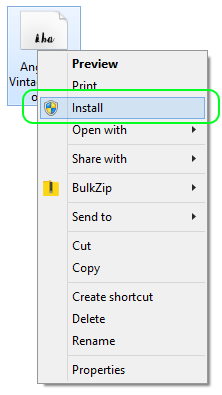 Falls Sie ein erfahrener Windows-Benutzer sind, hat sich seit Windows 7 nicht viel geändert. Sie installieren Schriftarten im Grunde über die Installieren-Funktion, wenn Sie mit der rechten Maustaste auf sie klicken.
Dies erfordert Administratorrechte, daher ist es normalerweise auf öffentlichen Computern nicht nutzbar.
Microsoft Windows unterstützt nativ OpenType (.otf), TrueType (.ttf, .ttc), Adobe Postscript (.pfm, .ofm) und auch etwas veraltete .fon-Schriftarten. Für andere Schriftdateien benötigen Sie einen Drittanbieter-Font Manager.
Gelegentlich erkennt Windows die Schriftdatei möglicherweise nicht, aber keine Panik. Dies passiert normalerweise bei frischen Windows-Installationen, bei denen Sie den Standard-Font Viewer noch nie geöffnet oder neue Schriftarten installiert haben.
Wenn das bei Ihnen passiert, öffnen Sie die Schriftart einfach im Windows Font Viewer und verwenden Sie die Installieren-Option, wie im Screenshot unten gezeigt.
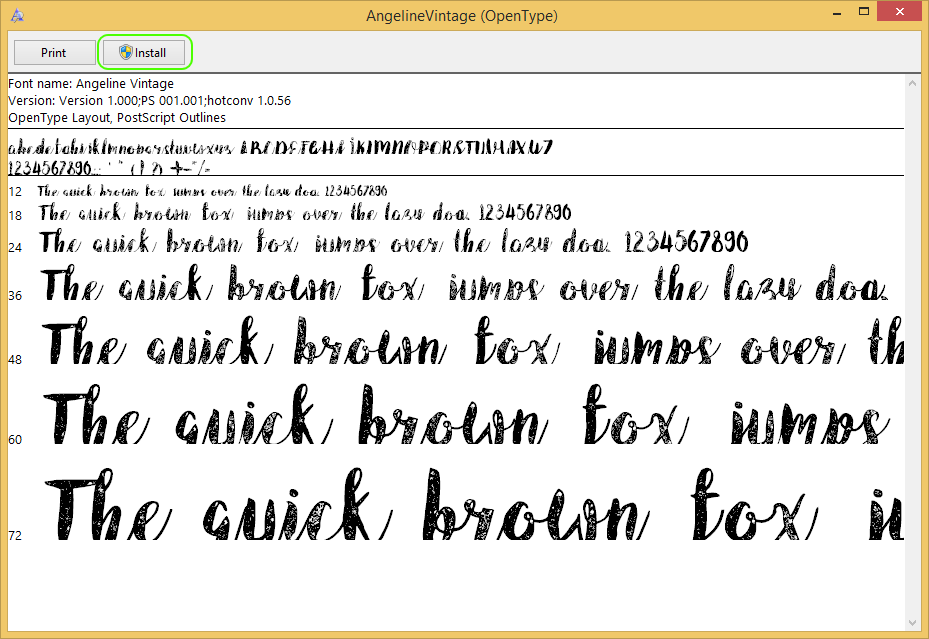
Windows 10 Schriftartenbetrachter
Und das war's auch schon, die Schriftart wird in der Systemsteuerung Schriftarten aufgeführt und Sie können wie gewohnt damit arbeiten.
Nützliche Funktionen in der Systemsteuerung Schriftarten
Windows 7 führte mehrere nützliche Funktionen in der Systemsteuerung Schriftarten ein, und in Windows 8 und Windows 10 hat sich dabei nicht viel geändert. Eine der praktischsten Funktionen ist die Möglichkeit, Schriftarten für Programme wie Word zu verstecken.
Das kann besonders praktisch sein, wenn Sie nur ein paar Schriftarten verwenden und nicht jedes Mal durch die gesamte Liste scrollen möchten, wenn Sie die Schriftart ändern wollen.
Wenn Sie eine Schriftart verstecken möchten, wählen Sie sie einfach aus und klicken Sie auf die Schaltfläche Verstecken im Menü, das oberhalb der Schriftartenliste erscheint. Sie können beliebig zwischen sichtbaren oder versteckten Schriftarten wechseln.
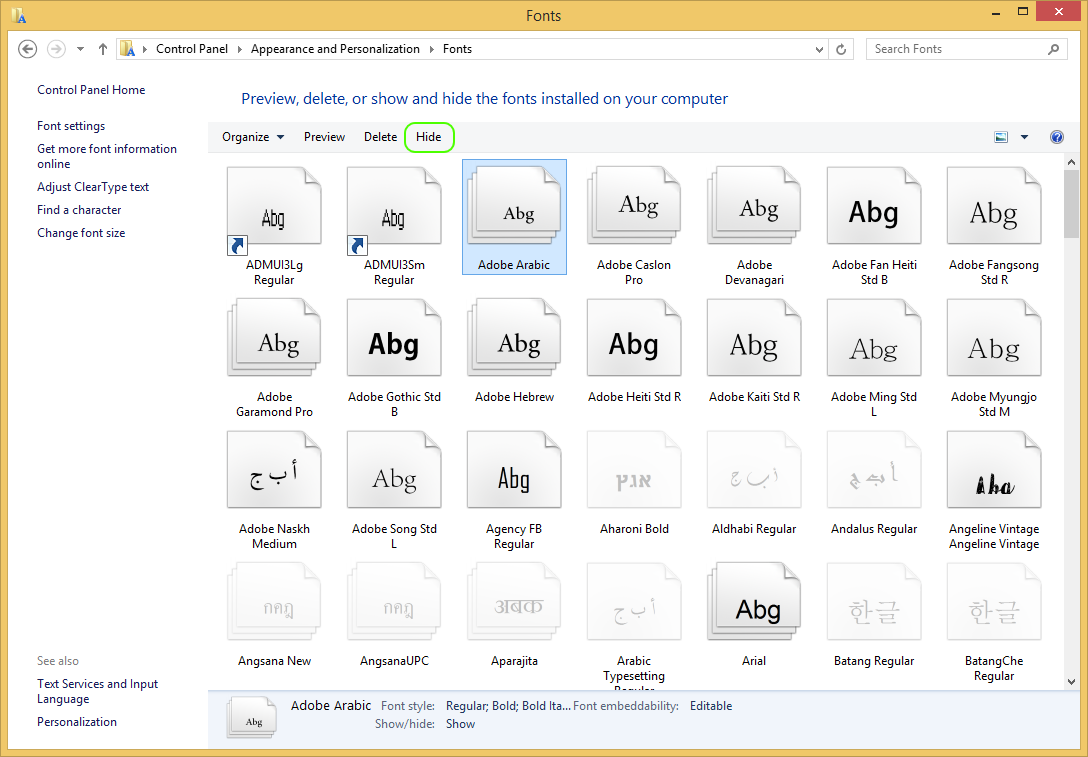
Windows 10 Schriftarten Systemsteuerung
Installation neuer Schriftarten in Windows 7 oder Windows Vista
Die Schriftarten werden auf dieselbe Weise installiert wie für Windows 10 beschrieben, der wichtigste Unterschied ist das Aussehen von Windows. Dennoch sind die Funktionen gleich.
Es ist wahrscheinlich, dass es bei Windows Vista keine großen Unterschiede gibt, obwohl einige Bezeichnungen in der Systemsteuerung unterschiedlich sein können.
Installation neuer Schriftarten in Windows XP
Falls Sie aus irgendeinem Grund noch Windows XP verwenden und neue Schriftarten benötigen, müssen Sie dies auf die „altmodische“ Weise direkt über die Systemsteuerung Schriftarten tun.
Um Schriftarten zu installieren, ziehen Sie einfach die Schriftdatei in die geöffnete Systemsteuerung Schriftarten oder wählen Sie alternativ Datei ► Neue Schriftart installieren... und navigieren Sie zum Speicherort der Schriftdatei.
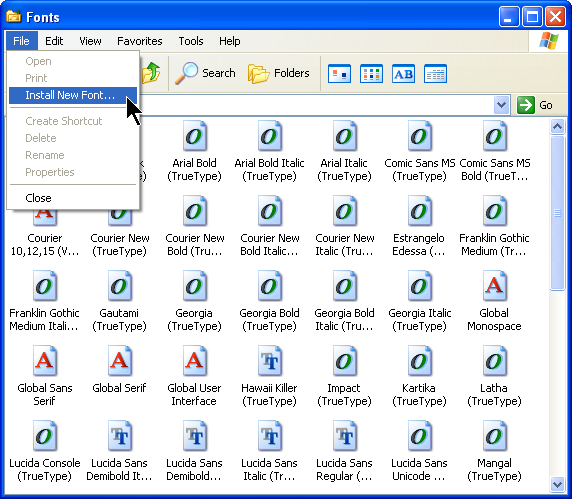
Microsoft Windows XP Schriftarten Systemsteuerung