
 Language
Související přípony:
Úvod
 Od 90. let Adobe poskytovalo uživatelům zdarma ovladač PostScript ke stažení, aby si mohli nainstalovat PS tiskárnu do svých systémů. Tato politika se změnila a původní ovladač (nalezený jako winsteng.exe) od Windows Vista již nefunguje.
Původně byl napsán pro nejstarší Windows a později aktualizován pro Windows 2000, ale neexistuje způsob, jak ho rozběhat na novějších verzích Windows, zejména na 64bitových.
Vzhledem k tomu, kolik uživatelů na našem webu hledá „nějaký soubor“ pro konverzi do PostScriptu (například PDF do PS), jsme se rozhodli vytvořit malý návod o instalaci virtuálních PS tiskáren, protože je to jeden z nejjednodušších způsobů, jak vytvořit PostScript soubory z něčeho pomocí funkce Tisk (do souboru).
Pokud nemáte přístup k fyzické tiskárně PostScript a tedy nedostanete ovladače od výrobců, existuje opravdu jen několik omezených možností, jak si nainstalovat virtuální PostScript tiskárnu do systému. Zatímco zkušení uživatelé si s tím pravděpodobně poradí sami, méně zkušení uživatelé mohou mít s řešením tohoto problému potíže.
Tento článek pokryje jeden z těchto způsobů a ukážeme vám, jak nainstalovat virtuální PS tiskárnu ve Windows 8. Samozřejmě to bude fungovat i na předchozích Windows Vista nebo Windows 7 či nejnovějších Windows 10, jen budete potřebovat stáhnout jiný ovladač.
Instalace obecných PostScript ovladačů ve Windows
Někteří výrobci, jako Xerox, poskytují obecný PS ovladač, který si můžete nainstalovat do systému. Najdete je zde: Stažení ovladače tiskárny Xerox
Když navštívíte tuto stránku, automaticky detekuje váš OS a nabídne vám několik souborů ke stažení. Soubor, který nás zajímá, je v sekci PostScript, nazvaný PostScript Driver. Stránka vypadá takto v našem testovacím Windows 8.1 32bit OS.
Xerox však nabízí ovladače pro následující edice Windows: Windows XP, Windows Vista, Windows Server 2003, Windows Server 2012, Windows 7, Windows 8, Windows 8.1 a také nejnovější Windows 10. V obou variantách 32bit a 64bit.
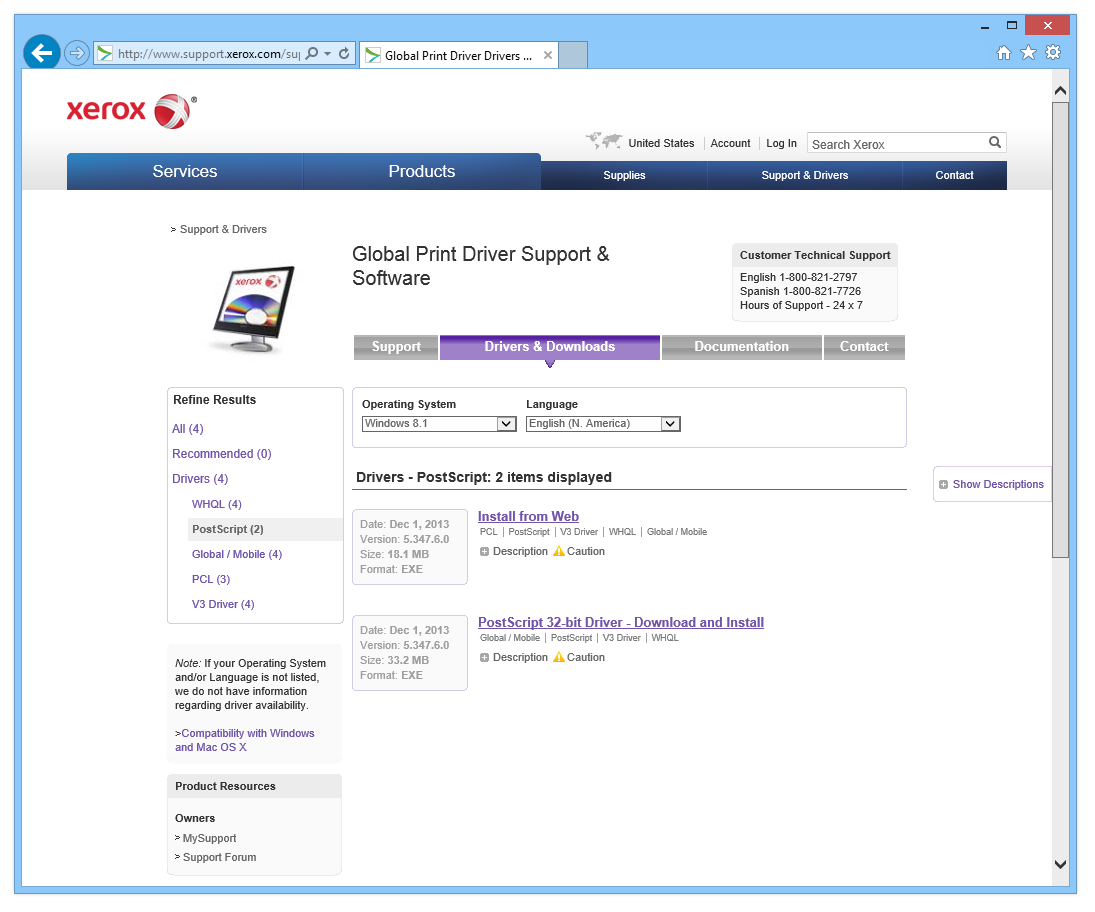
Web podpory a stažení ovladačů Xerox
Stáhněte si PostScript ovladač pro vaši verzi OS a nainstalujte ho.
Nastavení virtuální PostScript tiskárny
Po první části instalace začne proces nastavení tiskárny. Nejprve systém vyhledá fyzické tiskárny. To nás nezajímá, protože chceme nainstalovat virtuální tiskárnu. Po dokončení klikněte na odkaz „Tiskárna, kterou chci, není na seznamu“.
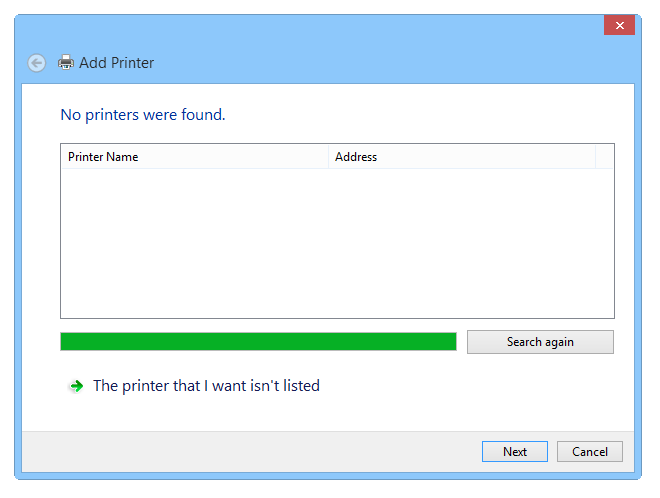 Nastavení tiskárny hledá existující tiskárny
Nyní přidáme novou tiskárnu. Vyberte funkci „Přidat místní tiskárnu nebo síťovou tiskárnu s ručním nastavením“.
Ve Windows 7 vypadají okna trochu jinak a systém se vás zeptá, zda chcete nainstalovat místní nebo síťovou tiskárnu. Vyberte, co potřebujete. Další kroky jsou v podstatě stejné, okna a některé popisky se mohou lišit, ale základní princip je stejný.

Přidání místní nebo síťové tiskárny ve Windows 8
V dalším kroku vyberte možnost „FILE: (Tisk do souboru)“ v nastavení existujícího portu. Tím se při tisku přes tuto virtuální tiskárnu vytvoří soubory *.ps.

Výběr možnosti Tisk do souboru místo běžného portu pro tiskárnu
Instalace vám nyní nabídne výběr několika ovladačů. Mezi nimi jsme neviděli velký rozdíl, proto jsme vybrali ten první.
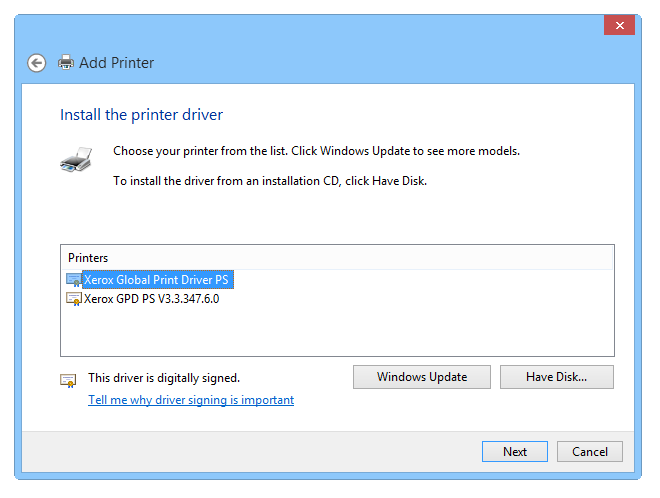
Výběr ovladače pro virtuální PostScript tiskárnu
Pojmenujte svou virtuální tiskárnu podle libosti, toto jméno bude viditelné při výběru tiskárny a v ovládacím panelu Zařízení a tiskárny.
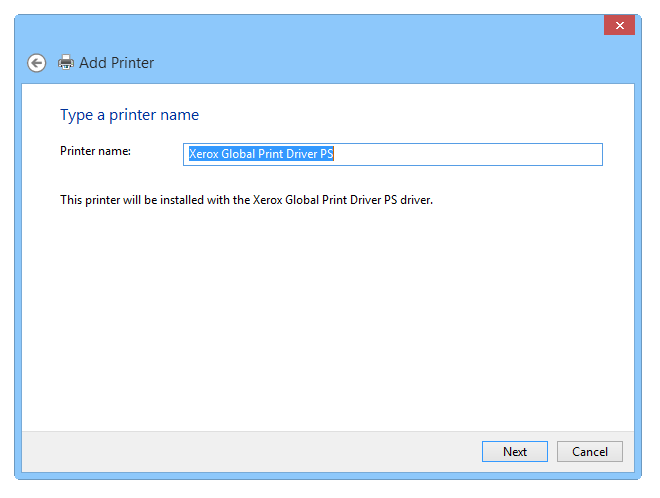
Pojmenování nově nainstalované virtuální PS tiskárny
Pokud vše proběhne bez chyby, měli byste vidět toto a počkat, až se instalace dokončí.

Průběh finální fáze instalace
Po dokončení instalace se systém zeptá, zda chcete tiskárnu sdílet v síti. Volba je na vás, my jsme nechtěli sdílet, proto jsme vybrali první možnost.
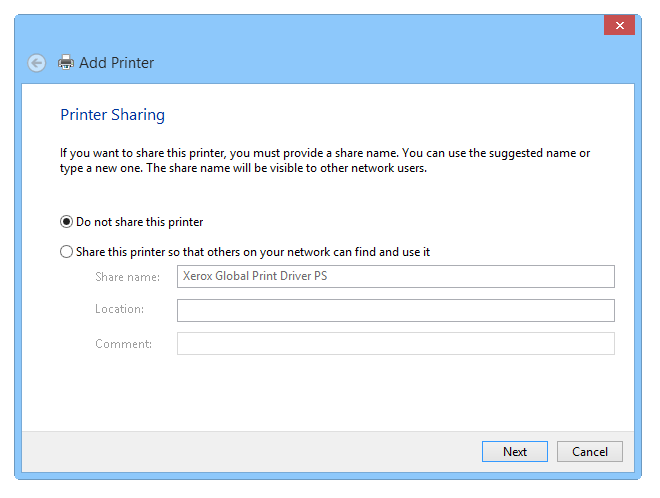
Nastavení sdílení tiskárny
Toto je poslední okno nastavení virtuální PS tiskárny. Nyní si můžete vybrat, zda chcete novou virtuální tiskárnu nastavit jako výchozí.
Lépe tuto volbu zrušte, pokud jste běžný uživatel a nebudete PostScript soubory používat denně.
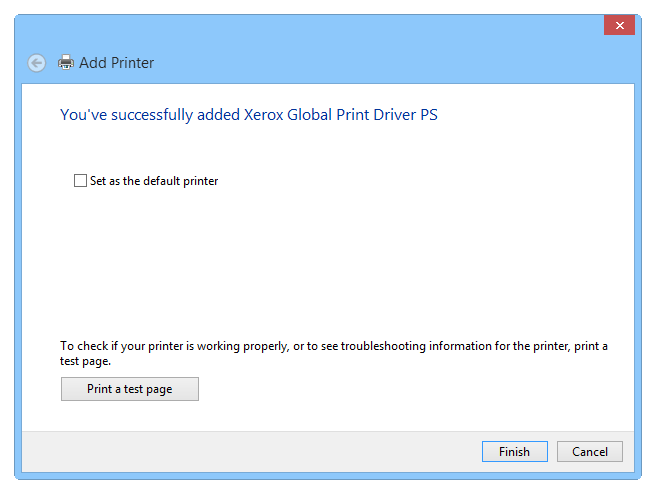
Dokončení přidání tiskárny
Pokud vše proběhlo hladce a bez problémů, měli byste vidět novou tiskárnu v ovládacím panelu Zařízení a tiskárny, uvedenou pod jménem, které jste zadali před chvílí.
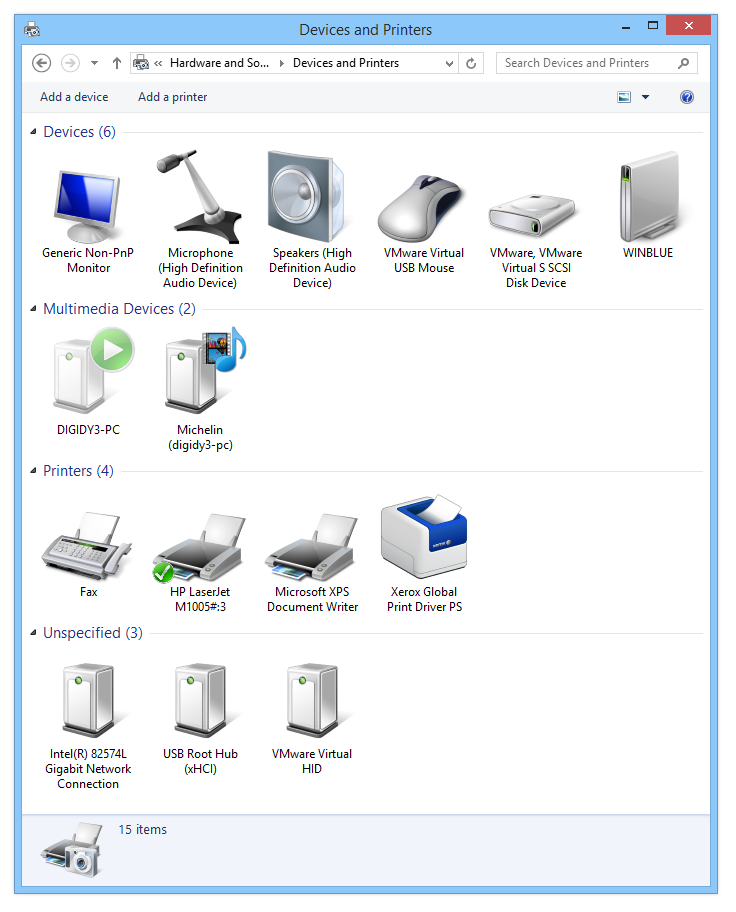
Tisk souborů do formátu PostScript (.ps)
Nyní byste měli mít možnost vybrat tuto novou virtuální PostScript tiskárnu vždy, když použijete standardní funkci Soubor ► Tisk v nějakém programu. Testovali jsme to na náhodném PDF a fungovalo to bez problémů.
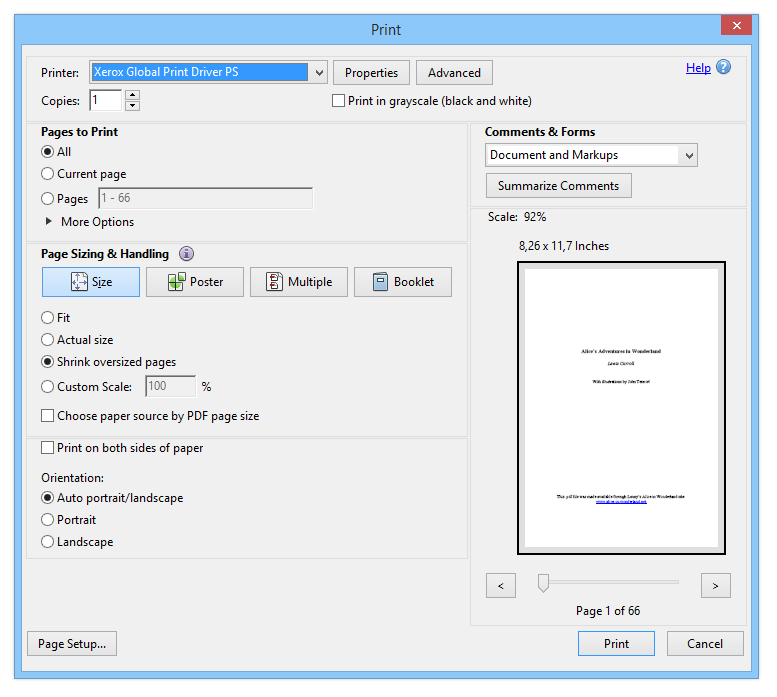
A to je vše k tomuto návodu. Doufáme, že vám pomůže vyřešit vaše potíže s PostScriptem ve Windows.
Podpora Windows 11
Ačkoliv byl tento článek původně napsán, když Windows 8.1 byly nejnovějším OS od Microsoftu, stále platí i pro nejnovější Windows 10/11. Jen si musíte vybrat ovladače pro správnou verzi vašeho OS, místo původních ovladačů pro Windows 8.