
 Language
Estensioni correlate:
Introduzione
 Fin dagli anni '90, Adobe ha fornito un driver PostScript gratuito per gli utenti da scaricare, così da poter installare una stampante PS nei loro sistemi. Questa politica è cambiata e il driver originale (trovato come winsteng.exe) non funziona più da Windows Vista.
È stato originariamente scritto per le prime versioni di Windows e successivamente aggiornato per Windows 2000, ma non esiste un modo per farlo funzionare sulle versioni più recenti di Windows, soprattutto su sistemi a 64 bit.
Considerando quanti utenti cercano "qualche file" per la conversione PostScript sul nostro sito (come PDF in PS), abbiamo deciso di creare un piccolo tutorial sull’installazione di stampanti virtuali PS, perché è uno dei modi più semplici per creare file PostScript da qualcosa tramite la funzione Stampa (in file).
Se non avete accesso a una stampante PostScript fisica e quindi non potete ottenere driver dai produttori, esistono davvero solo poche opzioni limitate per installare una stampante PostScript virtuale nel vostro sistema. Mentre gli utenti esperti probabilmente possono gestire questo problema da soli, gli utenti meno pratici potrebbero incontrare difficoltà nel risolverlo autonomamente.
Questo articolo coprirà uno di questi metodi e vi mostrerà come installare una stampante PS virtuale su Windows 8. Naturalmente questo funzionerà anche su versioni precedenti come Windows Vista, Windows 7 o l’ultimo Windows 10, dovrete solo scaricare un driver diverso.
Installazione dei driver PostScript generici in Windows
Alcuni produttori, come Xerox, forniscono un driver PS generico che potete installare nel vostro sistema. Potete trovarli qui: Download driver stampante Xerox
Visitando quel sito, rileverà automaticamente il vostro sistema operativo e vi offrirà diversi file da scaricare. Il file di interesse che stiamo cercando si trova nella sezione PostScript ed è chiamato PostScript Driver. La pagina appare così nel nostro test su Windows 8.1 a 32 bit.
Tuttavia, Xerox offre driver per le seguenti versioni di Windows: Windows XP, Windows Vista, Windows Server 2003, Windows Server 2012, Windows 7, Windows 8, Windows 8.1 e anche l’ultimo Windows 10. Sia in versioni a 32 bit che a 64 bit.
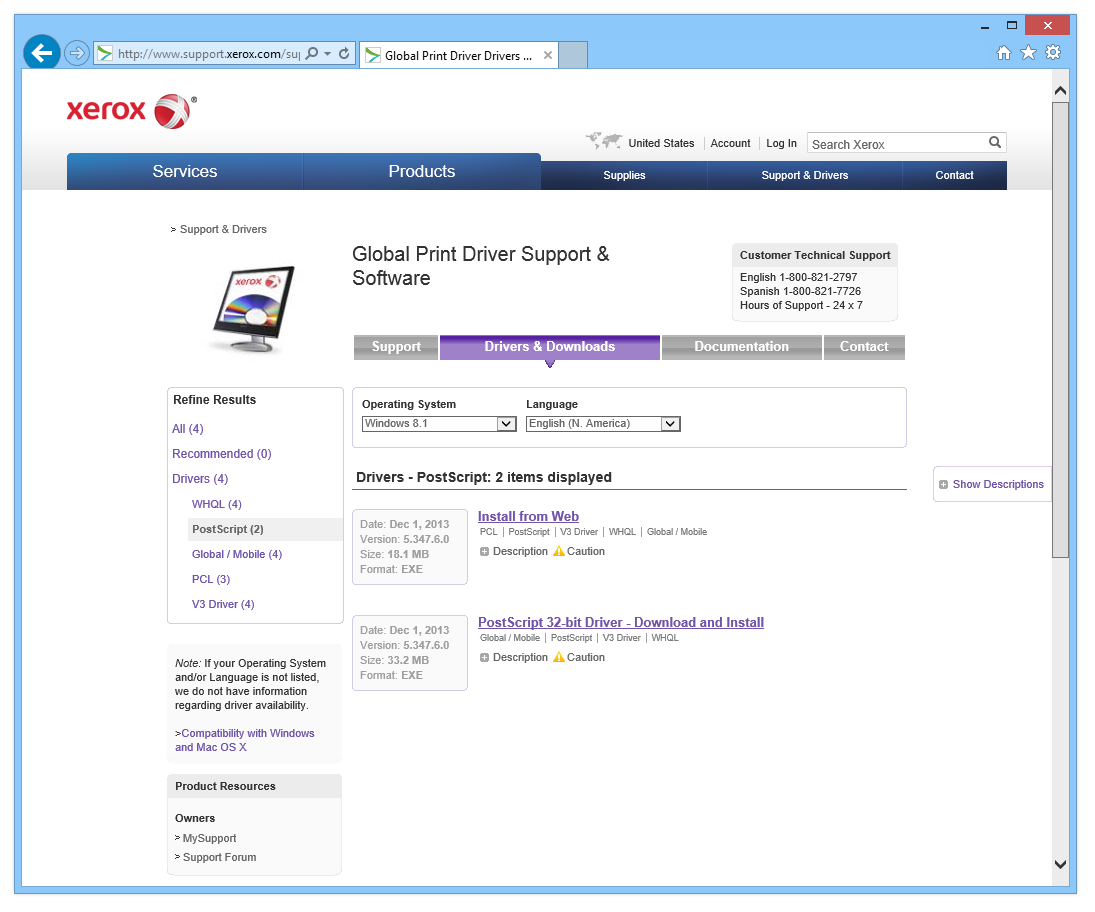
Sito di supporto e download driver Xerox
Scaricate il file driver PostScript corrispondente alla versione del vostro sistema operativo e installatelo.
Configurazione della stampante PostScript virtuale
Dopo la prima parte dell’installazione inizierà la procedura di configurazione della stampante. All’inizio il sistema cercherà stampanti fisiche. Questo non ci interessa, perché vogliamo installarne una virtuale. Una volta terminata la procedura, cliccate sul link "La stampante che voglio non è elencata".
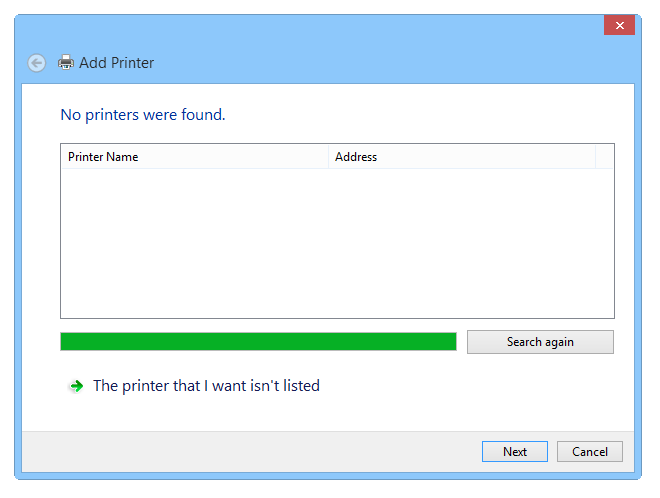 Configurazione stampante alla ricerca di dispositivi esistenti
Ora procederemo ad aggiungere una nuova stampante. Selezionate la funzione "Aggiungi una stampante locale o di rete con impostazioni manuali".
In Windows 7, le finestre appaiono leggermente diverse e il sistema vi chiede se volete installare una stampante locale o di rete. Scegliete l’opzione che vi serve. I passaggi successivi sono sostanzialmente gli stessi, le finestre e alcune diciture potrebbero variare, ma il principio fondamentale è identico.

Aggiunta stampante locale o di rete in Windows 8
Nel passaggio successivo, selezionate l’opzione "FILE: (Stampa su file)" nelle impostazioni della porta esistente. Questo genererà file *.ps ogni volta che utilizzerete questa stampante virtuale per stampare i vostri file.

Selezione dell’opzione Stampa su file invece di una porta standard per la stampante
Ora il setup vi offrirà una scelta tra pochi driver disponibili. Non abbiamo notato molte differenze tra di essi, quindi abbiamo selezionato il primo.
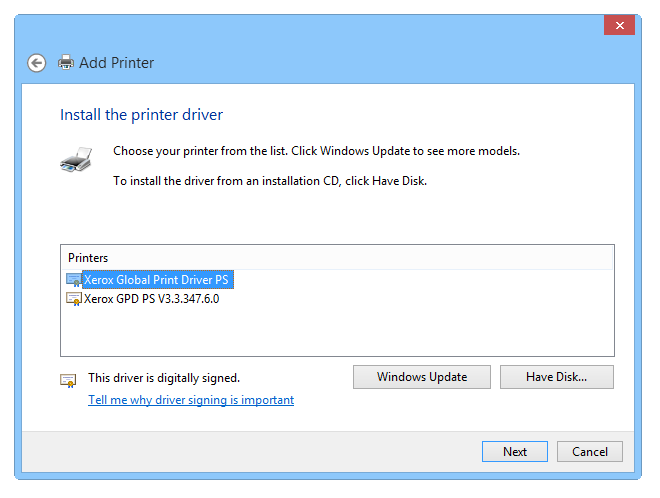
Scelta del driver per la stampante PostScript virtuale
Assegnate un nome alla vostra stampante virtuale come preferite, questo nome sarà visibile nella selezione stampanti e nel pannello di controllo Dispositivi e stampanti.
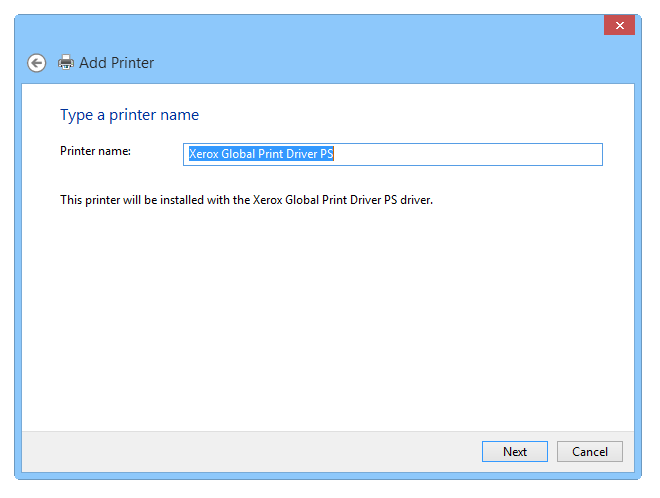
Denominazione della nuova stampante PS virtuale installata
Se tutto procede senza errori, dovreste vedere questa schermata e attendere il completamento.

Avanzamento finale dell’installazione
Al termine della procedura di installazione, il sistema vi chiederà se volete condividere questa stampante nella rete. La scelta è vostra, noi abbiamo scelto di non condividerla, quindi abbiamo selezionato la prima opzione.
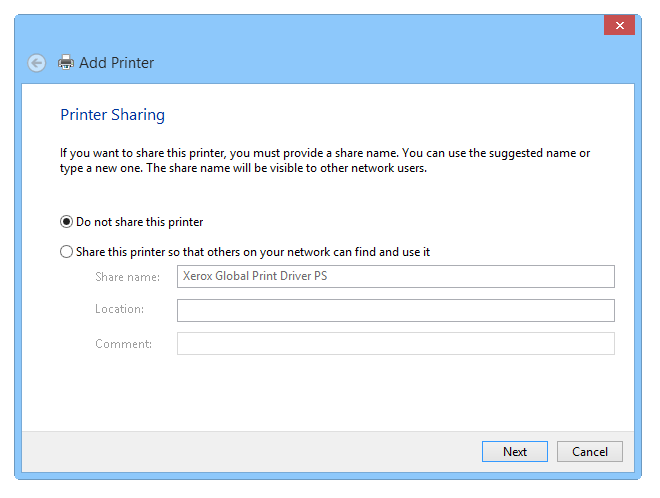
Configurazione delle opzioni di condivisione della stampante
Questa è la finestra finale della procedura di configurazione della stampante PS virtuale. Ora potete scegliere se rendere la nuova stampante virtuale la stampante predefinita.
È meglio deselezionare questa opzione se siete utenti abituali e non userete i file PostScript nel vostro lavoro quotidiano.
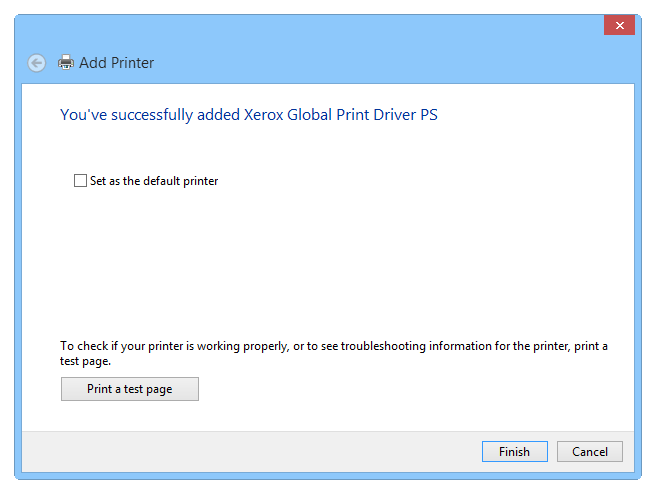
Completamento della procedura di aggiunta della stampante
Se tutto è andato bene e senza problemi, dovreste vedere la vostra nuova stampante nel pannello di controllo Dispositivi e stampanti, elencata con il nome che avete assegnato qualche passo prima.
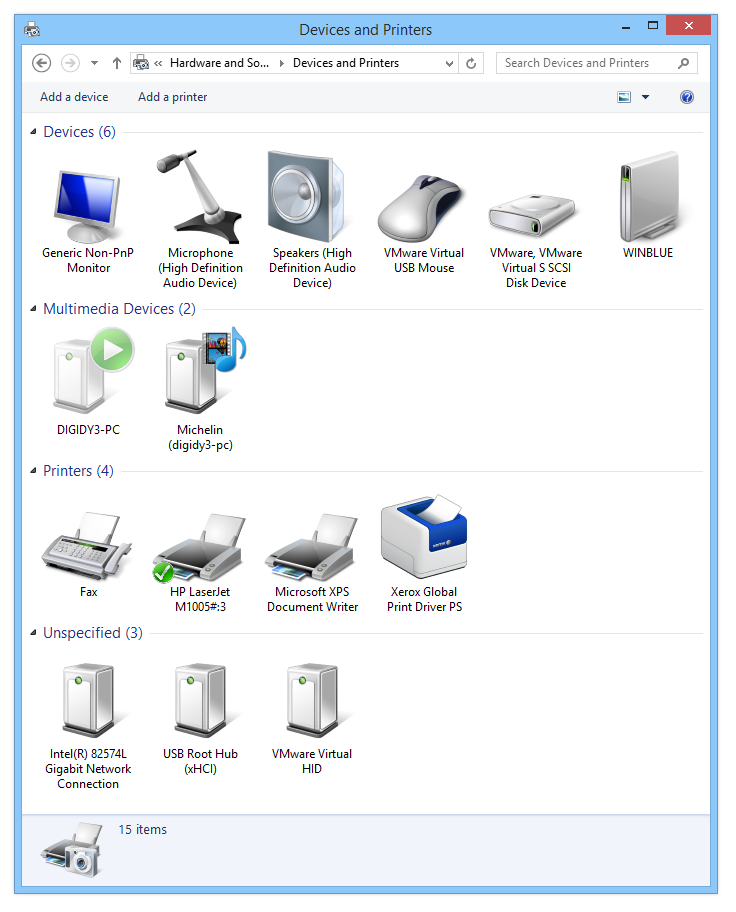
Stampa di file in formato PostScript (.ps)
Ora dovreste avere l’opzione di selezionare questa nuova stampante PostScript virtuale ogni volta che usate la funzione File ► Stampa di default in qualche programma. L’abbiamo testata su un PDF a caso ed ha funzionato perfettamente.
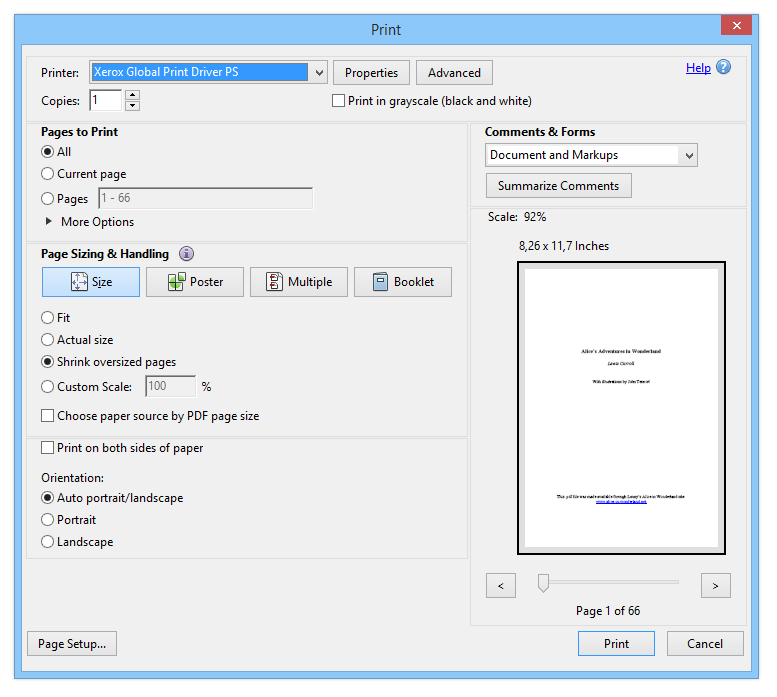
E questo è tutto per questa guida. Speriamo che vi aiuti a risolvere i vostri problemi con PostScript in Windows.
Supporto per Windows 11
Anche se questo articolo è stato originariamente scritto quando Windows 8.1 era l’ultimo OS Microsoft, è ancora valido anche per gli ultimi Windows 10/11. Dovete solo scegliere i driver appropriati per la versione del vostro OS, invece dei driver originali di Windows 8