
 Language
Verwandte Erweiterungen:
Einführung
 Seit den 90er Jahren stellt Adobe einen kostenlosen PostScript-Treiber zum Download bereit, sodass Benutzer einen PS-Drucker auf ihren Systemen installieren können. Diese Politik änderte sich und der ursprüngliche Treiber (gefunden als winsteng.exe) funktioniert seit Windows Vista nicht mehr.
Er wurde ursprünglich für die frühesten Windows-Versionen geschrieben und später für Windows 2000 aktualisiert, aber es gibt keine Möglichkeit, ihn auf neueren Windows-Versionen, insbesondere auf den 64-bit-Systemen, zum Laufen zu bringen.
Angesichts der vielen Nutzer, die auf unserer Website nach "irgendeiner Datei" für die Umwandlung in PostScript suchen (z. B. PDF zu PS), haben wir uns entschieden, ein kleines Tutorial zur Installation virtueller PS-Drucker zu erstellen, da dies eine der einfachsten Methoden ist, wie PostScript-Dateien über die Drucken (als Datei) Funktion erzeugt werden können.
Wenn Sie keinen Zugriff auf einen physischen PostScript-Drucker haben und somit keine Treiber vom Hersteller erhalten, bleiben wirklich nur wenige eingeschränkte Optionen übrig, wie Sie einen virtuellen PostScript-Drucker auf Ihrem System installieren können. Während erfahrene Benutzer dieses Problem wahrscheinlich selbst lösen können, könnten weniger versierte Computeranwender Schwierigkeiten haben, dies eigenständig zu bewältigen.
Dieser Artikel behandelt einen dieser Wege und zeigt Ihnen, wie Sie einen virtuellen PS-Drucker unter Windows 8 installieren können. Dies funktioniert natürlich auch unter früheren Windows-Versionen wie Vista oder Windows 7 sowie unter dem aktuellen Windows 10 — Sie müssten nur einen passenden Treiber herunterladen.
Installation generischer PostScript-Treiber unter Windows
Einige Hersteller, wie Xerox, stellen einen generischen PS-Treiber bereit, den Sie auf Ihrem System installieren können. Sie finden ihn hier: Xerox Printer Driver Download
Wenn Sie diese Webseite aufrufen, erkennt sie automatisch Ihr OS und bietet Ihnen mehrere Dateien zum Download an. Die gesuchte Datei befindet sich im Abschnitt PostScript und heißt PostScript Driver. Die Seite sieht in unserem Test-Windows 8.1 32-bit-OS so aus.
Xerox bietet jedoch Treiber für die folgenden Windows-Editionen an: Windows XP, Windows Vista, Windows Server 2003, Window Server 2012, Windows 7, Windows 8, Windows 8.1 und auch das aktuelle Windows 10. Sowohl in 32-bit- als auch in 64-bit-Varianten.
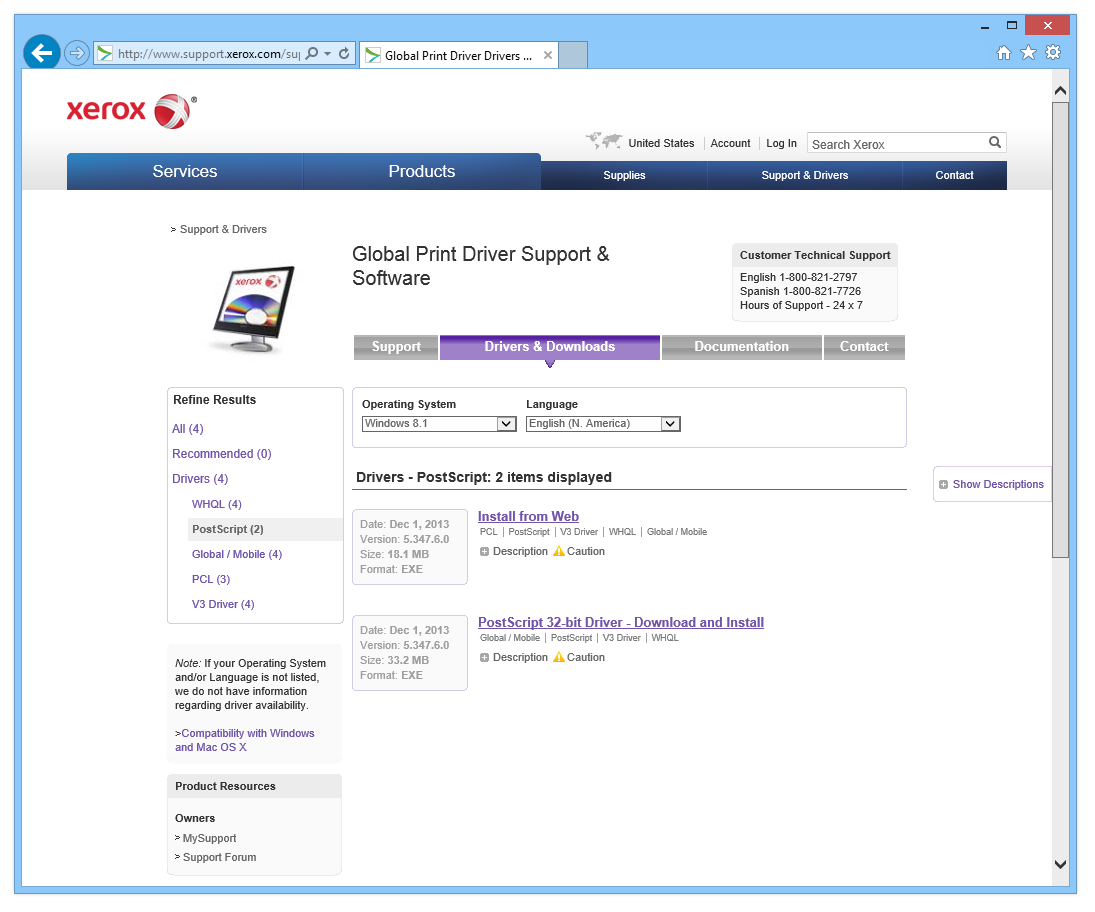
Xerox Support and Driver download website
Laden Sie die PostScript-Treiberdatei für Ihre OS-Version herunter und installieren Sie sie.
Einrichtung eines virtuellen PostScript-Druckers
Nach dem ersten Installationsschritt startet ein Drucker-Einrichtungsprozess. Zuerst sucht das System nach physischen Druckern. Das ist für uns unwichtig, da wir einen virtuellen Drucker installieren möchten. Sobald der Vorgang abgeschlossen ist, klicken Sie auf den Link "The printer that I want isn't listed".
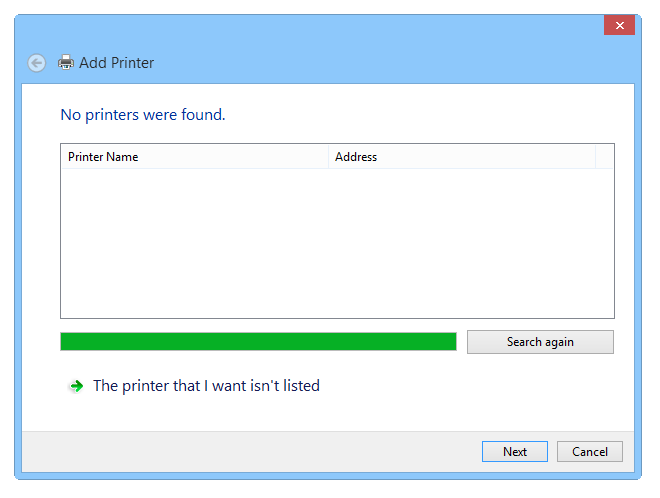 Druckereinrichtung sucht nach vorhandenen Druckern
Jetzt fügen wir einen neuen Drucker hinzu. Wählen Sie die Funktion "Add a local printer or network printer with manual settings".
Unter Windows 7 sehen die Fenster etwas anders aus und das System fragt Sie, ob Sie einen lokalen oder einen Netzwerkdrucker installieren möchten. Wählen Sie die für Sie passende Option. Die nächsten Schritte sind im Wesentlichen die gleichen, die Fenster und einige Formulierungen können abweichen, aber das grundlegende Prinzip bleibt.

Hinzufügen eines lokalen oder Netzwerkdruckers in Windows 8
Im nächsten Schritt wählen Sie in den vorhandenen Port-Einstellungen die Option "FILE: (Print to File)". Dadurch werden *.ps-Dateien erzeugt, wenn Sie diesen virtuellen Drucker zum Drucken verwenden.

Auswahl der Print to File-Option statt eines normalen Drucker-Ports
Das Setup bietet Ihnen nun eine Auswahl einiger Treiber zur Auswahl. Wir haben keinen großen Unterschied festgestellt und den ersten Treiber ausgewählt.
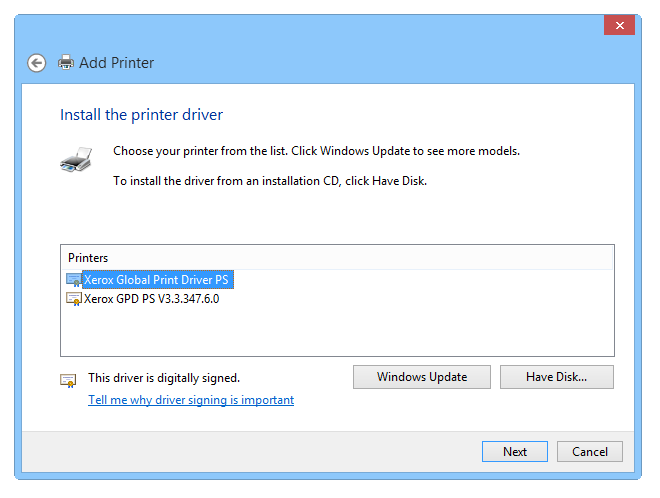
Auswahl eines Treibers für den virtuellen PostScript-Drucker
Geben Sie Ihrem virtuellen Drucker einen Namen, wie es Ihnen beliebt; dieser Name wird in der Druckerauswahl und im Devices and Printers-Control Panel sichtbar sein.
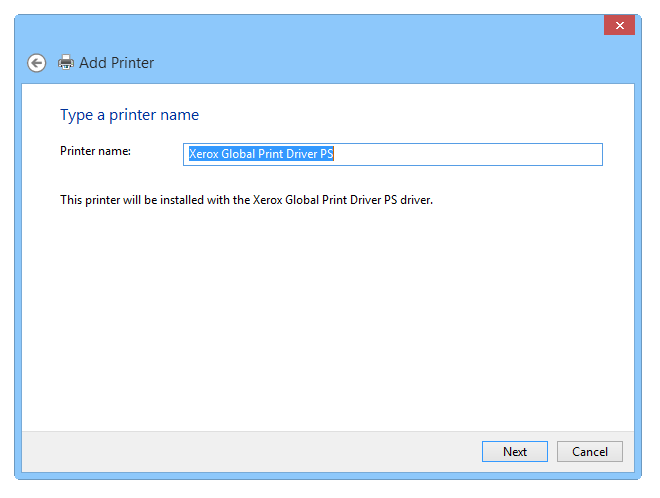
Benennung des neu installierten virtuellen PS-Druckers
Wenn alles ohne Fehler verläuft, sehen Sie dies und warten bis der Vorgang abgeschlossen ist.

Letzter Installationsfortschritt des Setups
Nachdem die Installation abgeschlossen ist, fragt das System, ob Sie diesen Drucker im Netzwerk freigeben möchten. Die Wahl liegt bei Ihnen; wir wollten ihn nicht freigeben und haben daher die erste Option gewählt.
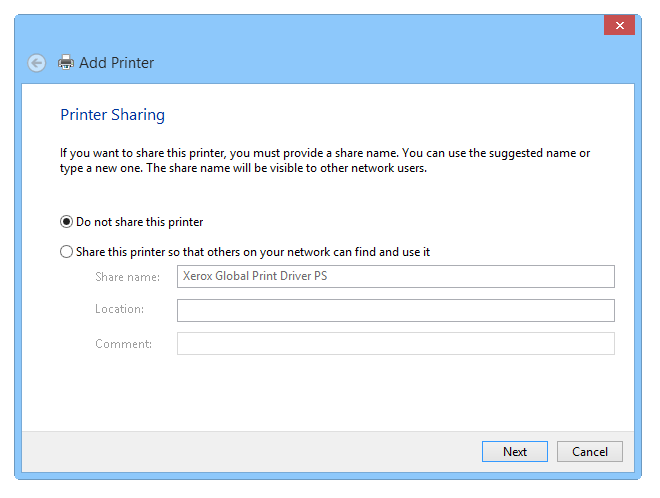
Einrichten der Druckerfreigabe-Optionen
Dies ist das abschließende Fenster des Setups für den virtuellen PS-Drucker. Hier können Sie auswählen, ob der neue virtuelle Drucker als Standarddrucker festgelegt werden soll.
Es ist besser, diese Option zu deaktivieren, wenn Sie ein normaler Benutzer sind und PostScript-Dateien nicht im Alltag verwenden.
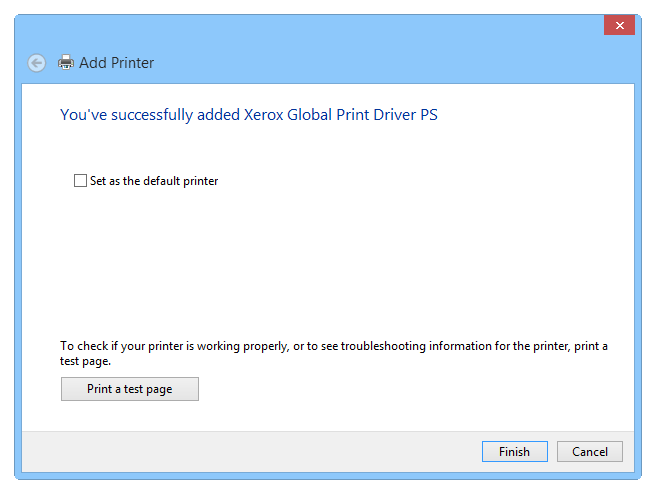
Abschluss des Drucker-Hinzufügens
Wenn alles glatt gelaufen ist, sollten Sie Ihren neuen Drucker im Devices and Printers-Control Panel sehen, aufgeführt unter dem Namen, den Sie zuvor vergeben haben.
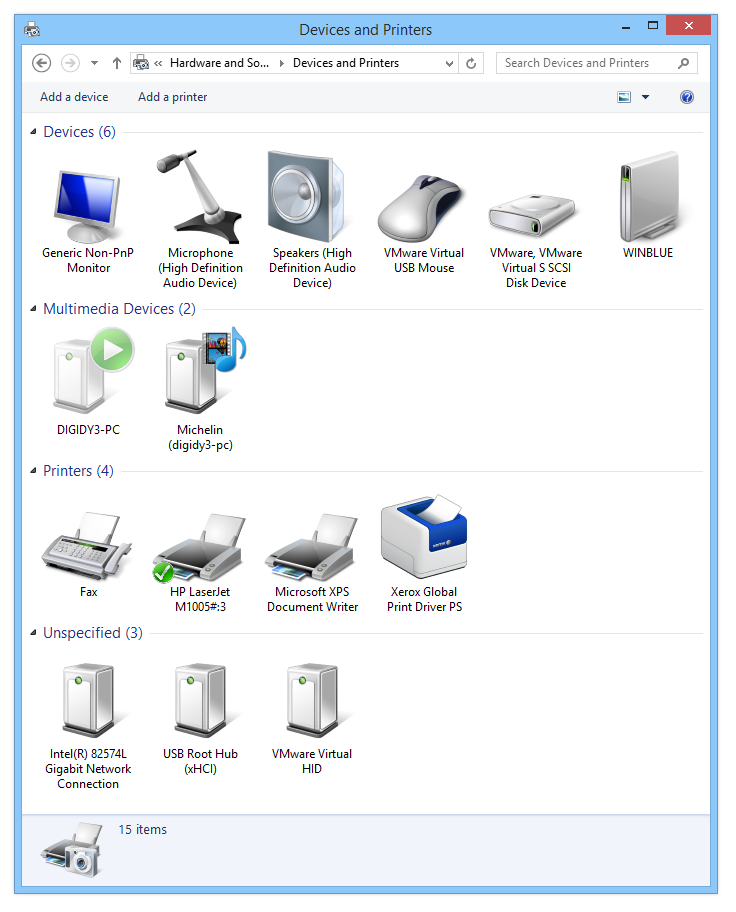
Drucken von Dateien ins PostScript-Format (.ps)
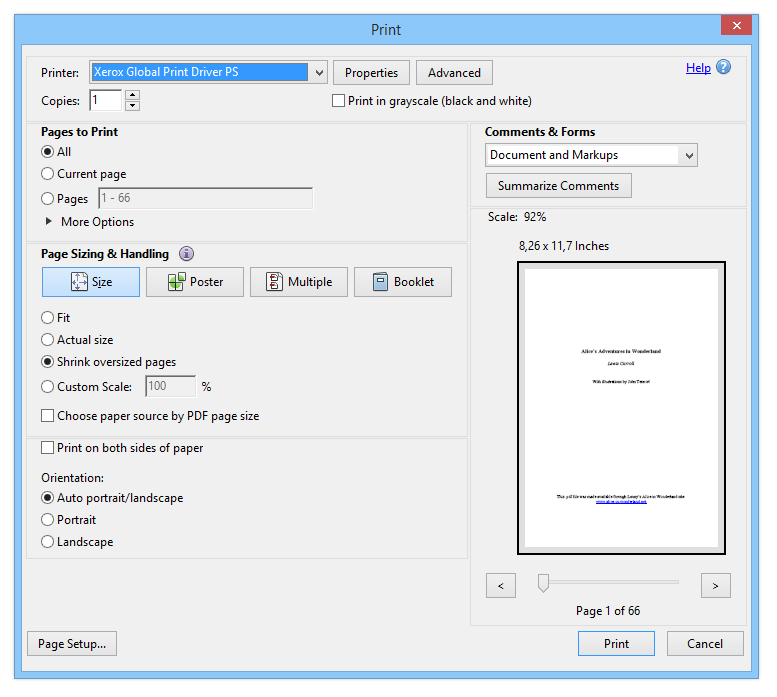
Nun sollten Sie die Möglichkeit haben, diesen neuen virtuellen PostScript-Drucker auszuwählen, wenn Sie die Standardfunktion File ► Print in einem Programm verwenden. Wir haben es mit einer zufälligen PDF getestet und es funktionierte einwandfrei.
Das war's für diese Anleitung. Wir hoffen, sie hilft Ihnen, Ihre PostScript-Probleme unter Windows zu lösen.
Windows 11 support
Obwohl dieser Artikel ursprünglich geschrieben wurde, als Windows 8.1 das neueste OS von Microsoft war, ist er weiterhin anwendbar für die aktuellen Windows 10/11. Sie müssen lediglich die Treiber für die passende Version Ihres OS auswählen, anstelle der ursprünglichen Windows 8-Treiber.