
 Language
Extensiones relacionadas:
Introducción
 Desde los años 90, Adobe ha proporcionado un controlador PostScript gratuito para que los usuarios lo descarguen, de modo que puedan instalar una impresora PS en sus sistemas. Esta política cambió y el controlador original (encontrado como winsteng.exe) no ha funcionado desde Windows Vista.
Fue escrito originalmente para las primeras versiones de Windows y luego actualizado para Windows 2000, pero no hay forma de hacerlo funcionar en versiones posteriores de Windows, especialmente en las de 64 bits.
Considerando cuántos usuarios buscan "algún archivo" para conversión a PostScript en nuestro sitio web (como PDF a PS), hemos decidido hacer un pequeño tutorial sobre cómo instalar impresoras virtuales PS, porque es una de las formas más fáciles de crear archivos PostScript a partir de algo mediante la función Imprimir (a archivo).
Si no tienes acceso a una impresora física PostScript y por lo tanto no obtienes controladores de los proveedores, realmente quedan muy pocas opciones limitadas para instalar una impresora virtual PostScript en tu sistema. Mientras que los usuarios experimentados probablemente puedan resolver este problema por sí mismos, los usuarios menos expertos podrían tener dificultades para solucionarlo por su cuenta.
Este artículo cubrirá una de estas formas, y te mostraremos cómo puedes instalar una impresora virtual PS en Windows 8. Esto, por supuesto, funcionará en versiones anteriores como Windows Vista o Windows 7 o en el más reciente Windows 10, solo necesitarás descargar un controlador diferente.
Instalando controladores genéricos PostScript en Windows
Algunos fabricantes, como Xerox, proporcionan un controlador PS genérico que puedes instalar en tu sistema. Puedes encontrarlos aquí: Descarga del controlador de impresora Xerox
Cuando entres a ese sitio web, detectará automáticamente tu sistema operativo y te ofrecerá varios archivos para descargar. El archivo que nos interesa está en la sección PostScript, llamado PostScript Driver. La página se ve así en nuestro sistema de prueba Windows 8.1 de 32 bits.
Sin embargo, Xerox ofrece controladores para las siguientes ediciones de Windows: Windows XP, Windows Vista, Windows Server 2003, Windows Server 2012, Windows 7, Windows 8, Windows 8.1 y también el más reciente Windows 10. En variantes de 32 bits y 64 bits.
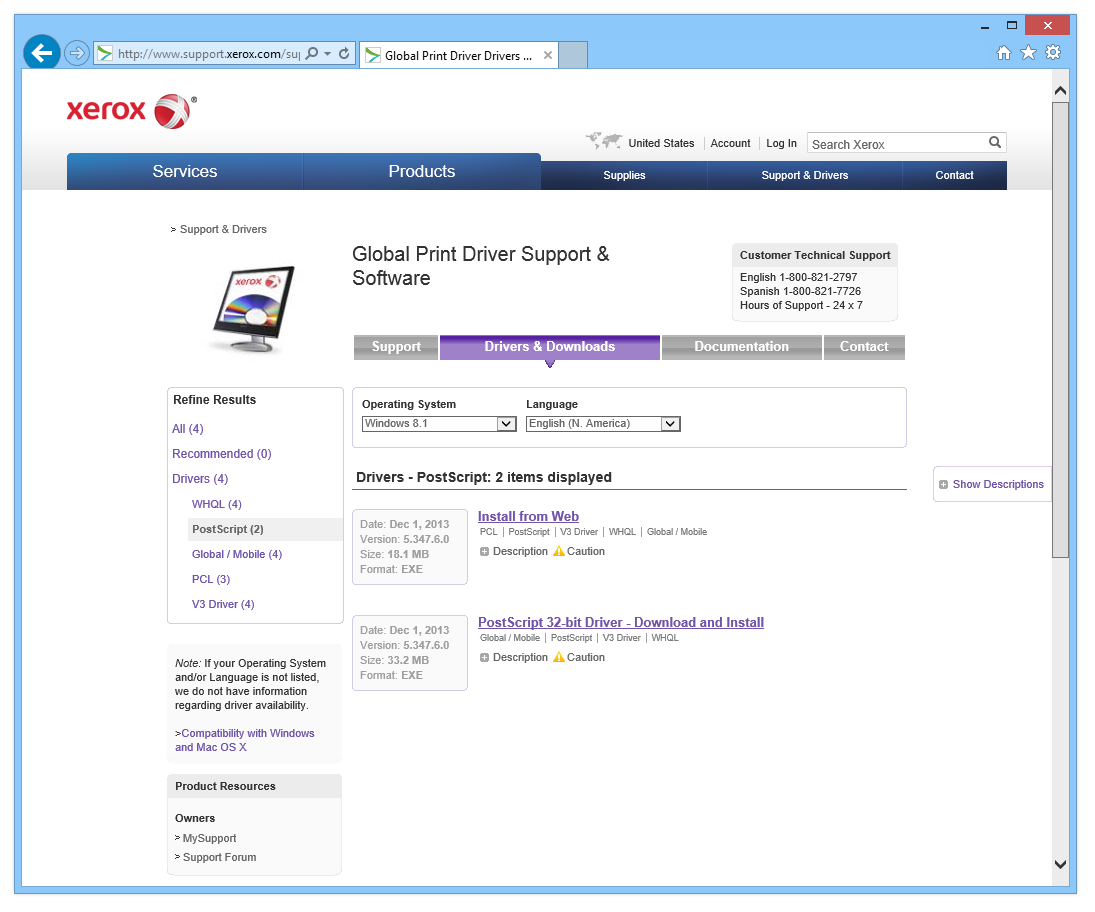
Sitio web de soporte y descarga de controladores Xerox
Descarga el archivo del controlador PostScript para la versión de tu sistema operativo e instálalo.
Configurando la impresora virtual PostScript
Después de la primera parte de la instalación, comienza un proceso de configuración de impresora. Primero, el sistema buscará impresoras físicas. Esto no nos importa, porque queremos instalar una virtual. Una vez que el procedimiento termine, haz clic en el enlace "La impresora que quiero no está en la lista".
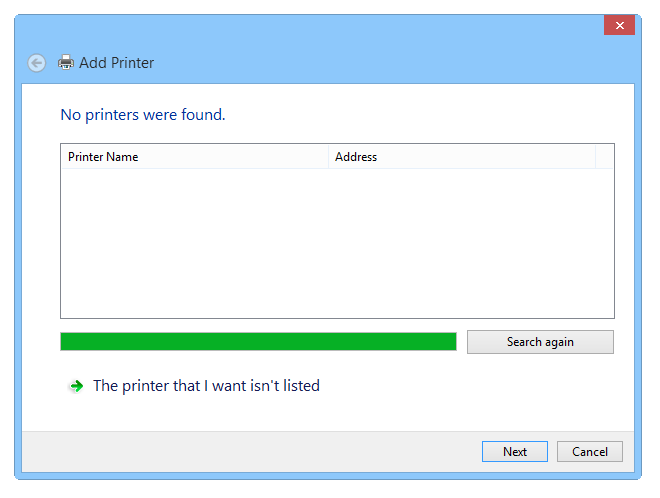 Configuración de impresora buscando impresoras existentes
Ahora vamos a agregar una nueva impresora. Selecciona la función "Agregar una impresora local o de red con configuración manual".
En Windows 7, las ventanas se ven un poco diferentes y el sistema te pregunta si quieres instalar una impresora local o de red. Elige la opción que necesites. Los siguientes pasos son básicamente los mismos, las ventanas y algunos textos pueden variar, pero el principio clave es el mismo.

Agregando impresora local o de red en Windows 8
En el siguiente paso, selecciona la opción "FILE: (Imprimir a archivo)" en la configuración de puerto existente. Esto creará archivos *.ps cada vez que uses esta impresora virtual para imprimir tus archivos.

Seleccionando la opción Imprimir a archivo en lugar del puerto regular para la impresora
La configuración ahora te dará una opción entre algunos controladores para seleccionar. No vimos mucha diferencia entre ellos, así que elegimos el primero.
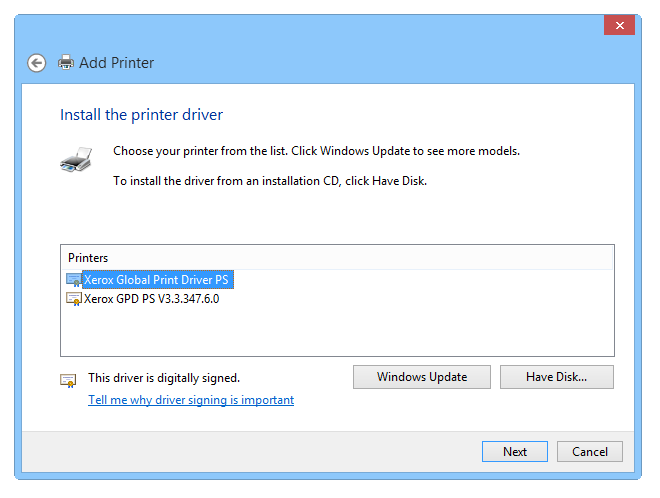
Seleccionando un controlador para la impresora virtual PostScript
Asigna un nombre a tu impresora virtual como prefieras, este será el nombre visible en la selección de impresoras y en el panel de control de Dispositivos e impresoras.
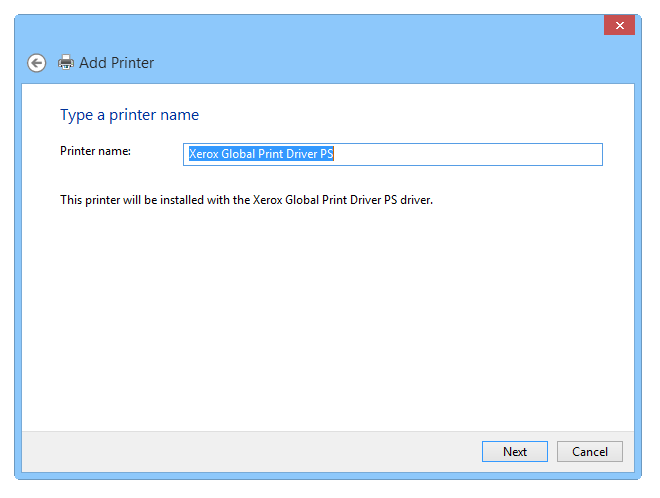
Nombrando la impresora virtual PS recién instalada
Si todo va bien y sin errores, deberías ver esto y esperar hasta que termine.

Progreso final de la instalación
Después de que termine el procedimiento de configuración, el sistema te preguntará si quieres compartir esta impresora en tu red. La elección es tuya, nosotros no quisimos compartirla, así que elegimos la primera opción.
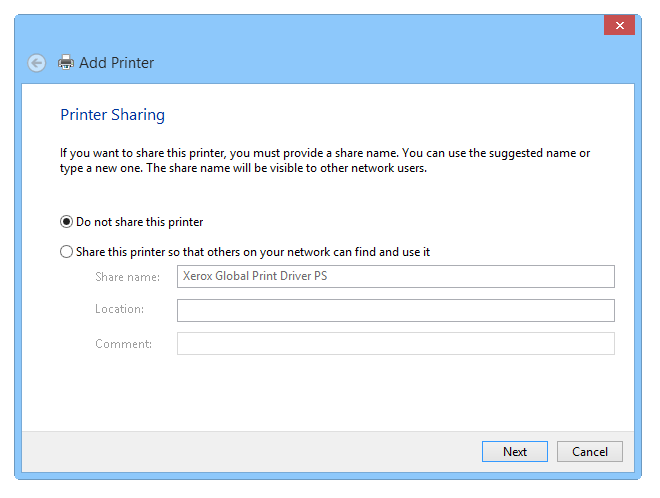
Configurando opciones para compartir la impresora
Esta es la ventana final del procedimiento de configuración de la impresora virtual PS. Ahora puedes elegir si quieres que la nueva impresora virtual sea tu impresora predeterminada.
Es mejor desmarcar esta opción si eres un usuario regular y no usarás archivos PostScript en el día a día.
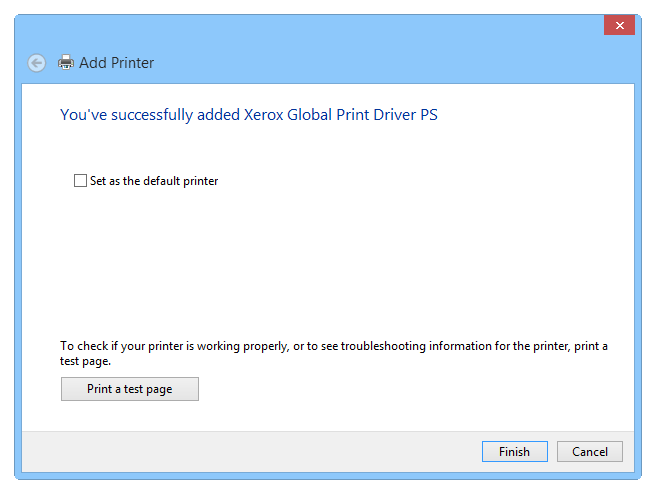
Finalizando el procedimiento de agregar impresora
Si todo salió bien y sin problemas, deberías ver tu nueva impresora en el panel de control de Dispositivos e impresoras, listada bajo el nombre que asignaste unos pasos antes.
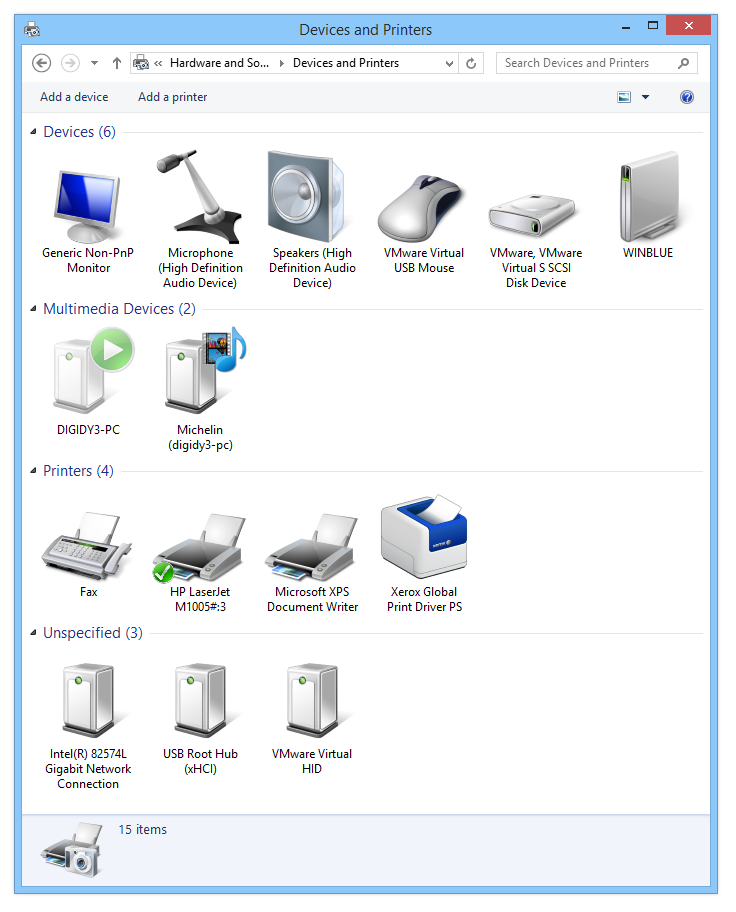
Imprimiendo archivos en formato PostScript (.ps)
Ahora deberías tener la opción de seleccionar esta nueva impresora virtual PostScript cada vez que uses la función predeterminada Archivo ► Imprimir en algún programa. Lo hemos probado con un PDF aleatorio y funcionó perfectamente.
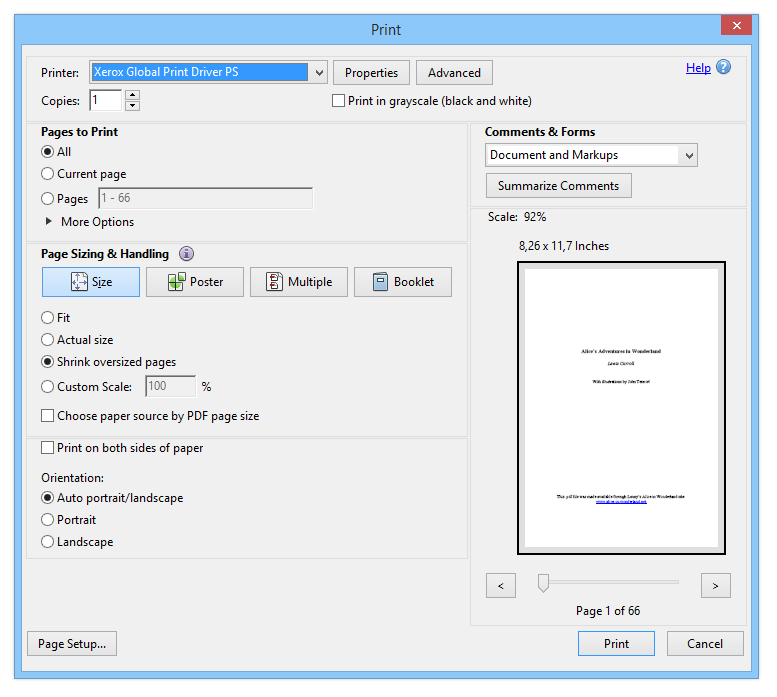
Y eso es todo para esta guía. Esperamos que te ayude a resolver tus problemas con PostScript en Windows.
Soporte para Windows 11
Aunque este artículo fue escrito originalmente cuando Windows 8.1 era el sistema operativo más reciente de Microsoft, sigue siendo aplicable para los últimos Windows 10/11. Solo tienes que elegir los controladores para la versión adecuada de tu sistema operativo, en lugar de los controladores originales de Windows 8.