
 Language
Extensões relacionadas:
Introdução
 Desde os anos 90, a Adobe forneceu um driver PostScript gratuito para os usuários baixarem, para que pudessem instalar uma impressora PS em seus sistemas. Essa política mudou e o driver original (encontrado como winsteng.exe) não funciona desde o Windows Vista.
Ele foi originalmente escrito para as primeiras versões do Windows e depois atualizado para o Windows 2000, mas não há como fazê-lo funcionar em versões posteriores do Windows, especialmente nas de 64 bits.
Considerando quantos usuários procuram por "algum arquivo" para conversão em PostScript em nosso site (como PDF para PS), decidimos fazer um pequeno tutorial sobre como instalar impressoras PS virtuais, pois é uma das maneiras mais fáceis de criar arquivos PostScript a partir de algo via a função Imprimir (para arquivo).
Se você não tem acesso a uma impressora física PostScript e, portanto, não obtém drivers dos fornecedores, existem realmente poucas opções limitadas de como instalar uma impressora PostScript virtual no seu sistema. Enquanto usuários experientes provavelmente podem lidar com esse problema por conta própria, usuários menos familiarizados com computadores podem ter dificuldade em resolver isso sozinhos.
Este artigo irá cobrir uma dessas maneiras, e mostraremos como você pode instalar uma impressora PS virtual no Windows 8. Isso, claro, funcionará também no Windows Vista ou Windows 7 anteriores, ou no mais recente Windows 10; você só precisará baixar um driver diferente.
Instalando drivers genéricos de PostScript no Windows
Alguns fabricantes, como a Xerox, fornecem um driver PS genérico que você pode instalar no seu sistema. Você pode encontrá-los aqui: Download do Driver de Impressora Xerox
Quando acessar esse site, ele detectará automaticamente seu sistema operacional e oferecerá vários arquivos para download. O arquivo de interesse está na seção PostScript, chamado PostScript Driver. A página fica assim no nosso teste com Windows 8.1 32-bit.
No entanto, a Xerox oferece drivers para as seguintes edições do Windows: Windows XP, Windows Vista, Windows Server 2003, Windows Server 2012, Windows 7, Windows 8, Windows 8.1 e também o mais recente Windows 10. Nas variantes 32-bit e 64-bit.
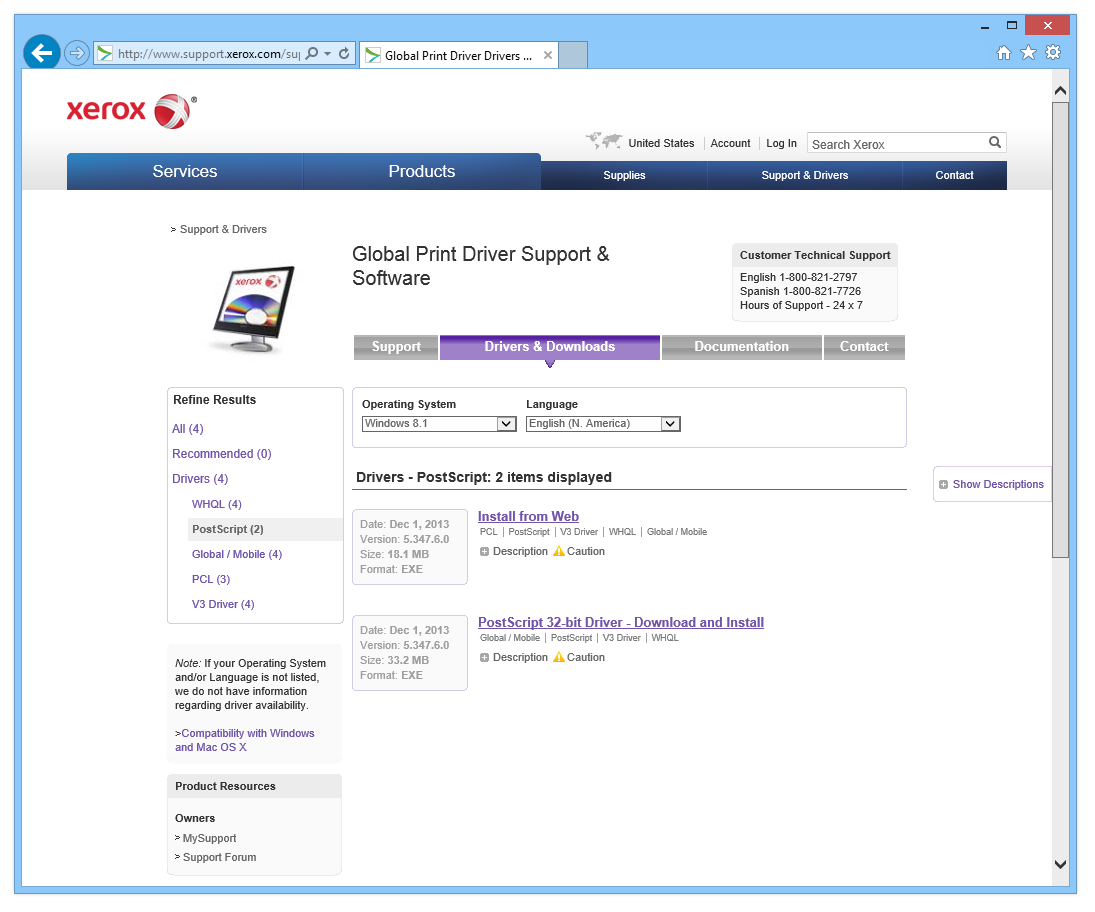
Site de suporte e download de drivers da Xerox
Baixe o arquivo do driver PostScript para a versão do seu SO e instale-o.
Configurando impressora PostScript virtual
Após a primeira parte da instalação, inicia-se um processo de configuração da impressora. Primeiro o sistema procurará impressoras físicas. Isso não importa para nós, porque queremos instalar uma virtual. Quando o procedimento terminar, clique no link "A impressora que desejo não está listada".
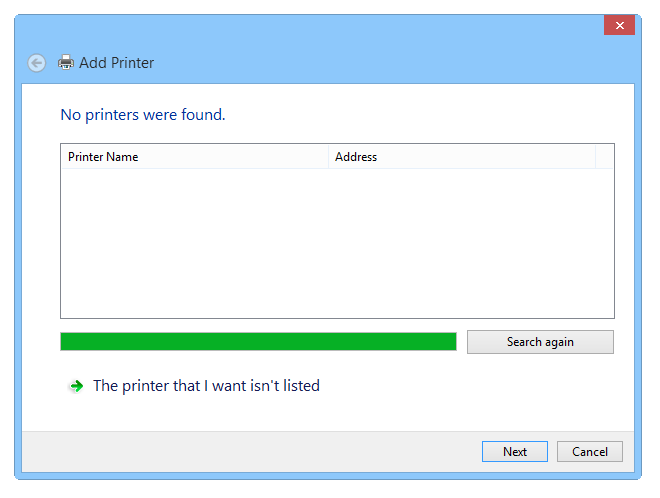 Configuração da impressora procurando impressoras existentes
Agora vamos adicionar uma nova impressora. Selecione a função "Adicionar uma impressora local ou impressora de rede com configurações manuais".
No Windows 7, as janelas são um pouco diferentes e o sistema pergunta se você quer instalar uma impressora local ou de rede. Escolha o que precisar. Os passos seguintes são basicamente os mesmos, as janelas e alguns textos podem ser diferentes, mas o princípio chave é o mesmo.

Adicionando impressora local ou de rede no Windows 8
No próximo passo, selecione a opção "FILE: (Imprimir para arquivo)" nas configurações de porta existentes. Isso criará arquivos *.ps sempre que você usar essa impressora virtual para imprimir seus arquivos.

Selecionando a opção Imprimir para arquivo em vez da porta regular para impressora
A configuração agora mostrará alguns drivers para escolher. Não vimos muita diferença entre eles, então escolhemos o primeiro.
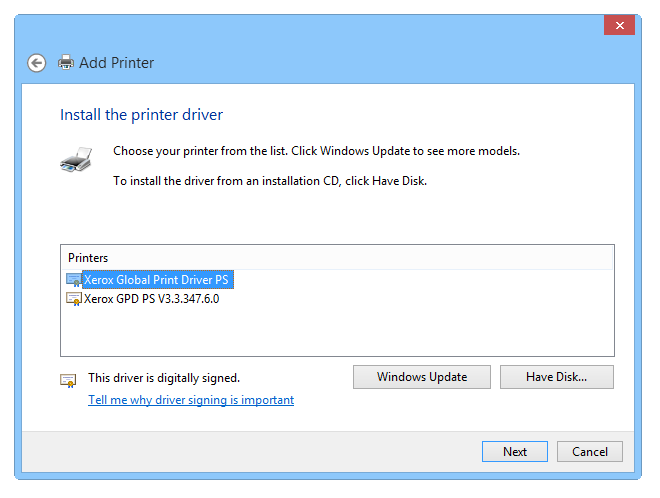
Escolhendo um driver para a impressora PostScript virtual
Dê um nome à sua impressora virtual conforme desejar, esse será o nome visível na seleção de impressoras e no painel de controle Dispositivos e Impressoras.
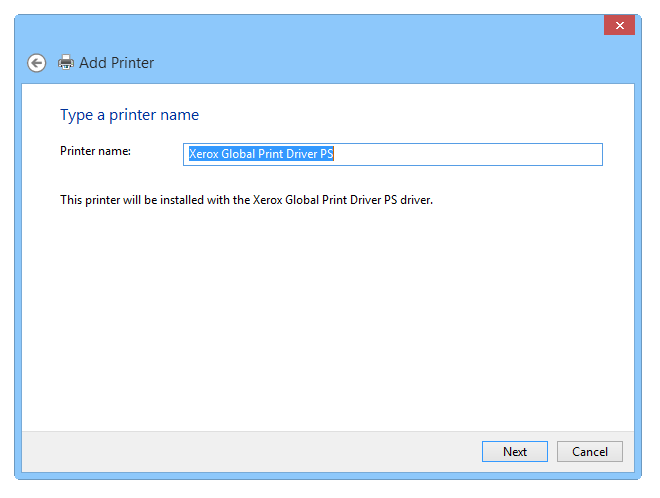
Nomeando a nova impressora PS virtual instalada
Se tudo correr bem sem erros, você verá essa tela e deve aguardar até a conclusão.

Progresso final da configuração do procedimento de instalação
Após o procedimento de instalação terminar, o sistema perguntará se você deseja compartilhar esta impressora na sua rede. A escolha é sua, não quisemos compartilhá-la, então escolhemos a primeira opção.
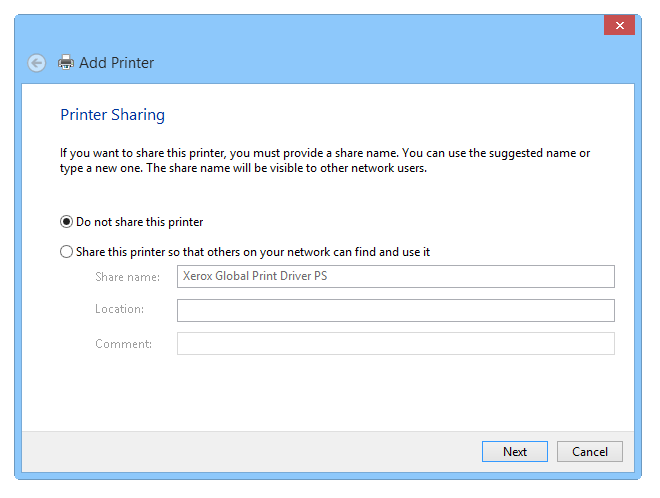
Configurando opções de compartilhamento da impressora
Esta é a janela final do procedimento de configuração da impressora PS virtual. Agora você pode escolher se deseja que a nova impressora virtual seja a padrão.
É melhor desmarcar essa opção se você for um usuário regular e não pretende usar arquivos PostScript no dia a dia.
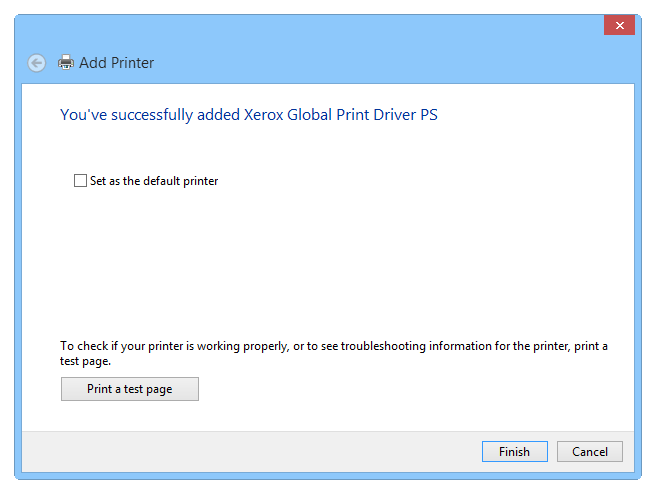
Finalizando o procedimento de adição da impressora
Se tudo foi bem e sem problemas, você verá sua nova impressora no painel de controle Dispositivos e Impressoras, listada com o nome que definiu alguns passos atrás.
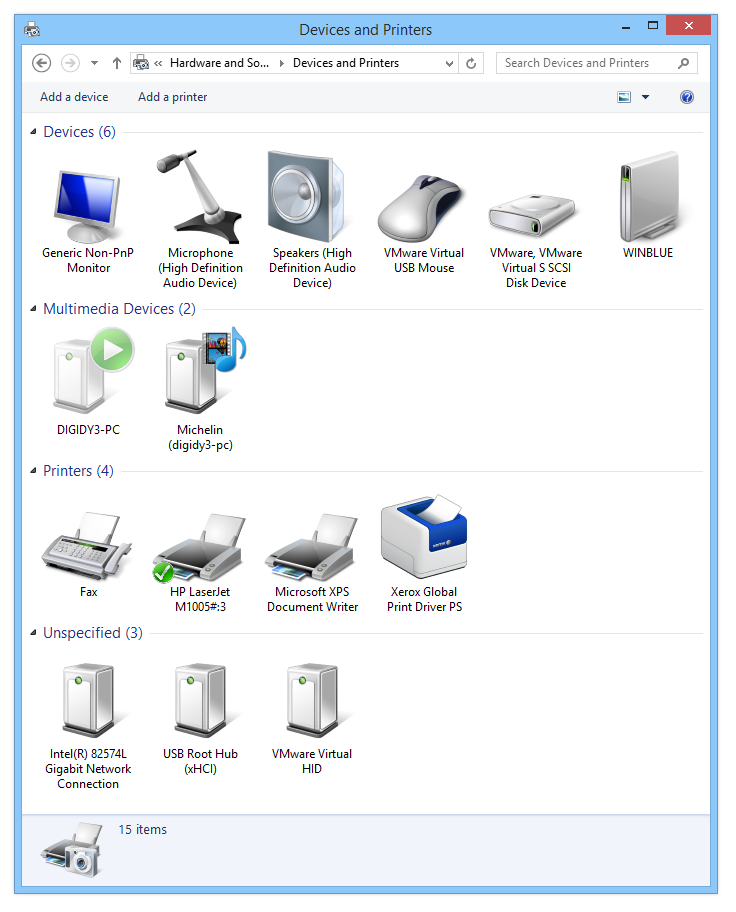
Imprimindo arquivos no formato PostScript (.ps)
Agora você deve ter a opção de selecionar essa nova impressora PostScript virtual sempre que usar a função padrão Arquivo ► Imprimir em algum programa. Testamos em um PDF aleatório e funcionou perfeitamente.
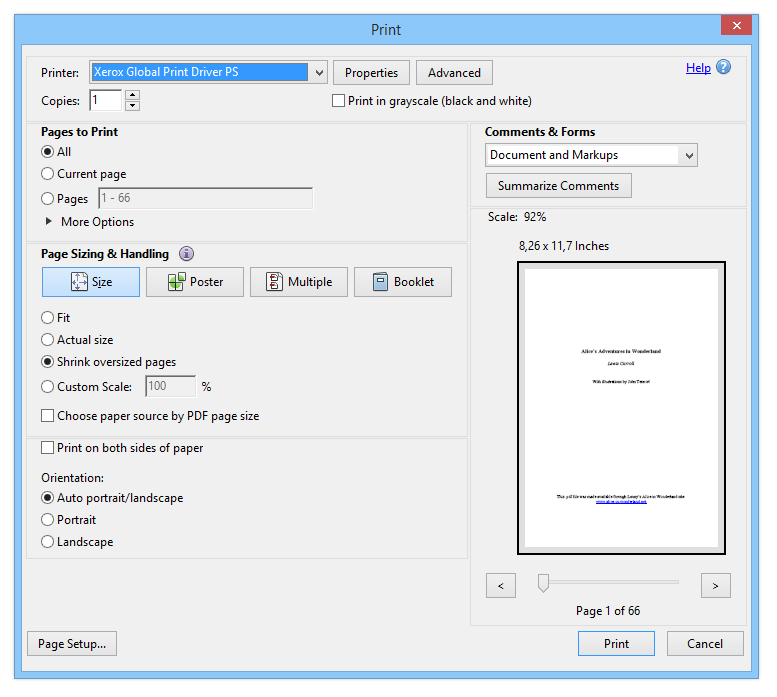
E é isso para este guia. Esperamos que ajude você a resolver seus problemas com PostScript no Windows.
Suporte ao Windows 11
Embora este artigo tenha sido originalmente escrito quando o Windows 8.1 era o sistema operacional mais recente da Microsoft, ele ainda é aplicável para o Windows 10/11 mais recente. Você só precisa escolher os drivers para a versão adequada do seu SO, ao invés dos drivers originais do Windows 8.