
 Language
Ekstensi terkait:
Pengenalan
 Sejak tahun 90-an, Adobe telah menyediakan driver PostScript gratis bagi pengguna untuk diunduh, sehingga mereka dapat menginstal printer PS ke sistem mereka. Kebijakan ini berubah dan driver asli (ditemukan sebagai winsteng.exe) tidak lagi berfungsi sejak Windows Vista.
Driver tersebut awalnya dibuat untuk Windows paling awal dan kemudian ditingkatkan ke Windows 2000, tetapi tidak ada cara untuk membuatnya bekerja di versi Windows selanjutnya, terutama di versi 64-bit.
Mengingat banyaknya pengguna yang mencari "beberapa file" untuk konversi PostScript di situs web kami (seperti PDF ke PS), kami memutuskan untuk membuat tutorial kecil tentang cara menginstal printer virtual PS, karena ini adalah salah satu cara termudah untuk membuat file PostScript dari sesuatu melalui fungsi Cetak (ke file).
Jika Anda tidak memiliki akses ke printer PostScript fisik dan dengan demikian Anda tidak mendapatkan driver dari vendor, hanya ada beberapa opsi terbatas yang tersisa tentang bagaimana Anda dapat menginstal printer PostScript virtual ke sistem Anda. Pengguna yang berpengalaman mungkin dapat menangani masalah ini sendiri, tetapi pengguna komputer yang kurang ahli mungkin mengalami kesulitan menyelesaikan masalah ini sendiri.
Artikel ini akan membahas salah satu cara tersebut, dan kami akan menunjukkan kepada Anda bagaimana cara menginstal printer PS virtual di Windows 8. Tentu ini juga akan bekerja di Windows Vista atau Windows 7 atau Windows 10 terbaru, Anda hanya perlu mengunduh driver yang berbeda.
Menginstal Driver Generic PostScript di Windows
Beberapa produsen, seperti Xerox, menyediakan driver PS generik yang dapat Anda instal ke sistem Anda. Anda dapat menemukannya di sini: Unduh Driver Printer Xerox
Ketika Anda membuka situs web tersebut, secara otomatis akan mendeteksi OS Anda dan menawarkan beberapa file untuk diunduh. File yang kami cari ada di bagian PostScript, yang disebut PostScript Driver. Halaman tersebut tampak seperti ini pada OS Windows 8.1 32-bit dalam pengujian kami.
Namun, Xerox menawarkan driver untuk edisi Windows berikut: Windows XP, Windows Vista, Windows Server 2003, Windows Server 2012, Windows 7, Windows 8, Windows 8.1, dan juga Windows 10 terbaru. Tersedia dalam varian 32-bit dan 64-bit.
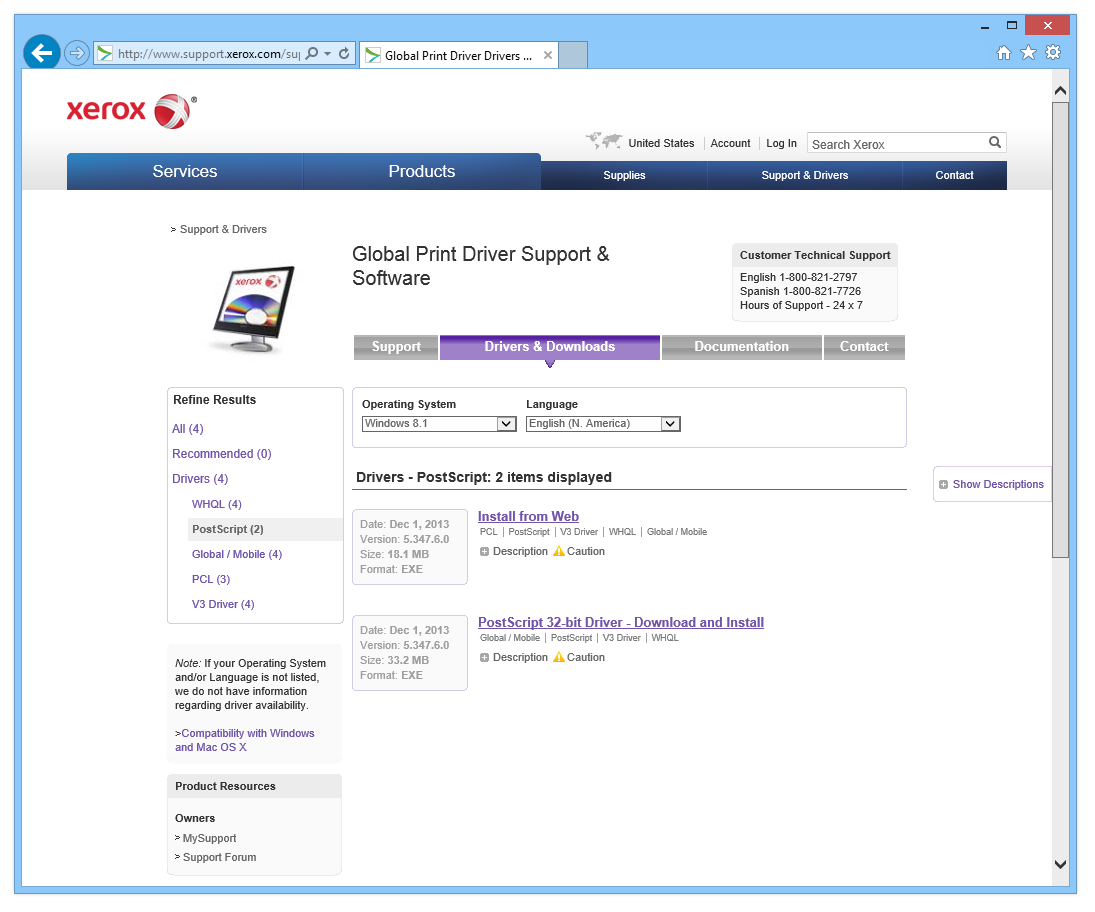
Situs Dukungan dan Unduh Driver Xerox
Unduh file driver PostScript sesuai versi OS Anda dan instal.
Mengatur printer PostScript virtual
Setelah bagian instalasi pertama, proses pengaturan printer dimulai. Pada awalnya sistem akan mencari printer fisik. Itu tidak masalah bagi kami, karena kami ingin menginstal printer virtual. Setelah prosedur selesai, klik link "Printer yang saya inginkan tidak tercantum".
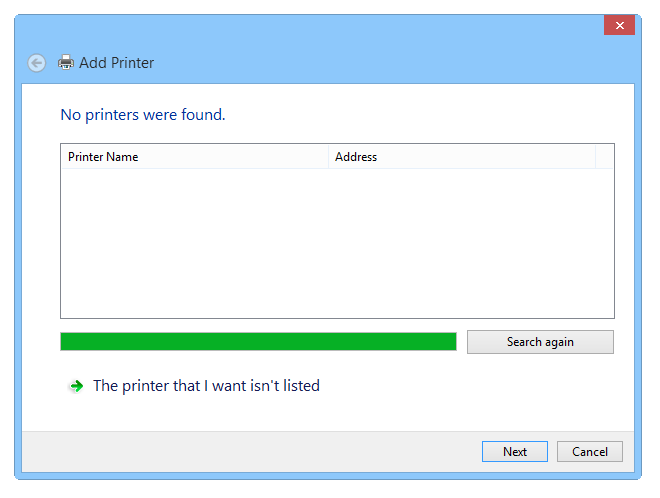 Pengaturan printer mencari printer yang ada
Sekarang kita akan menambahkan printer baru. Pilih fungsi "Tambahkan printer lokal atau printer jaringan dengan pengaturan manual".
Di Windows 7, jendelanya tampak sedikit berbeda dan sistem akan menanyakan apakah Anda ingin menginstal printer lokal atau jaringan. Pilih opsi yang Anda perlukan. Langkah-langkah berikutnya pada dasarnya sama, jendela dan beberapa kata mungkin berbeda, tetapi prinsip utamanya sama.

Menambahkan printer lokal atau jaringan di Windows 8
Pada langkah berikutnya, pilih opsi "FILE: (Print to File)" pada pengaturan port yang ada. Ini akan membuat file *.ps setiap kali Anda menggunakan printer virtual ini untuk mencetak file Anda.

Memilih opsi Print to File menggantikan port printer biasa
Sekarang setup akan memberi Anda pilihan dari beberapa driver untuk dipilih. Kami tidak melihat banyak perbedaan di antara mereka, jadi kami memilih yang pertama.
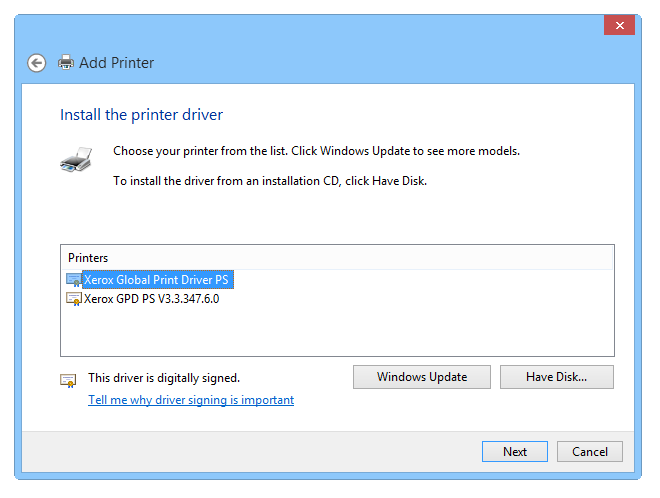
Memilih driver untuk printer PostScript virtual
Beri nama printer virtual Anda sesuai keinginan, nama ini akan terlihat pada pilihan printer dan di panel kontrol Devices and Printers.
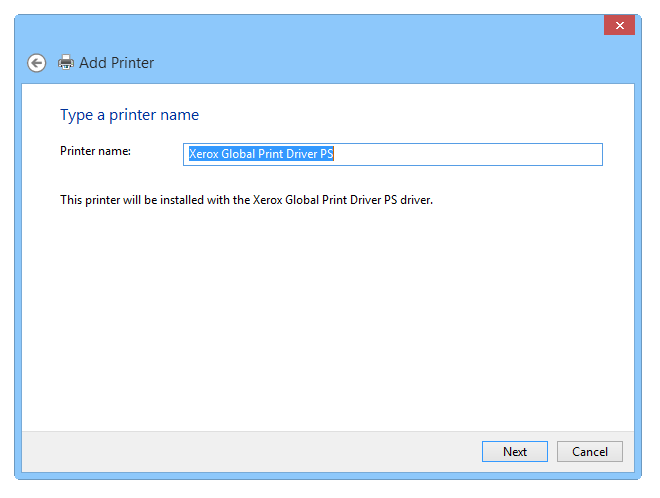
Memberi nama printer PS virtual yang baru diinstal
Jika semuanya berjalan lancar tanpa error, Anda akan melihat ini dan tunggu sampai selesai.

Progres akhir dari prosedur instalasi
Setelah prosedur setup selesai, sistem akan menanyakan apakah Anda ingin membagikan printer ini dalam jaringan Anda. Pilihan ada pada Anda, kami tidak ingin membagikannya, jadi memilih opsi pertama.
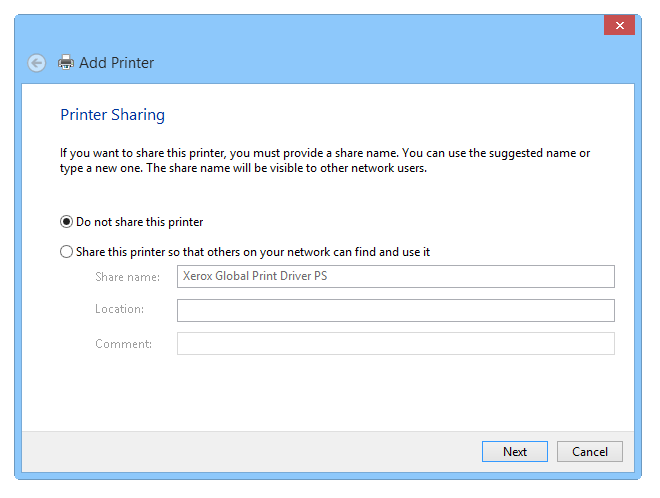
Mengatur opsi berbagi printer
Ini adalah jendela terakhir dari prosedur pengaturan printer PS virtual. Sekarang Anda bisa memilih apakah printer virtual baru ini akan menjadi default Anda.
Lebih baik jangan centang opsi ini jika Anda pengguna biasa dan tidak akan menggunakan file PostScript dalam pekerjaan sehari-hari.
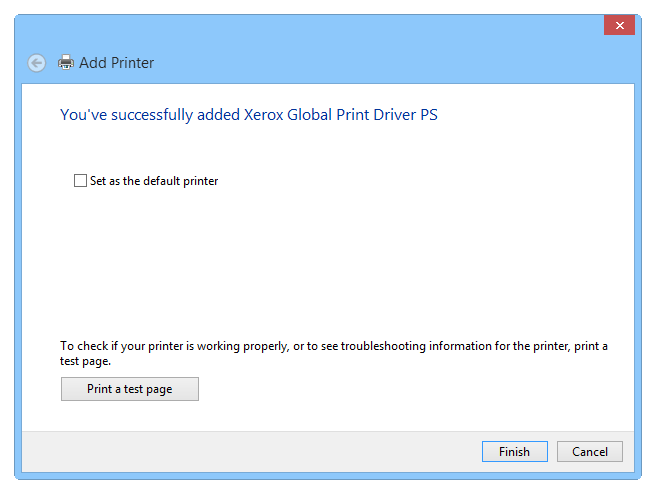
Menyelesaikan prosedur penambahan printer
Jika semuanya berjalan lancar tanpa masalah, Anda akan melihat printer baru Anda di panel kontrol Devices and Printers, tercantum dengan nama yang Anda berikan beberapa langkah sebelumnya.
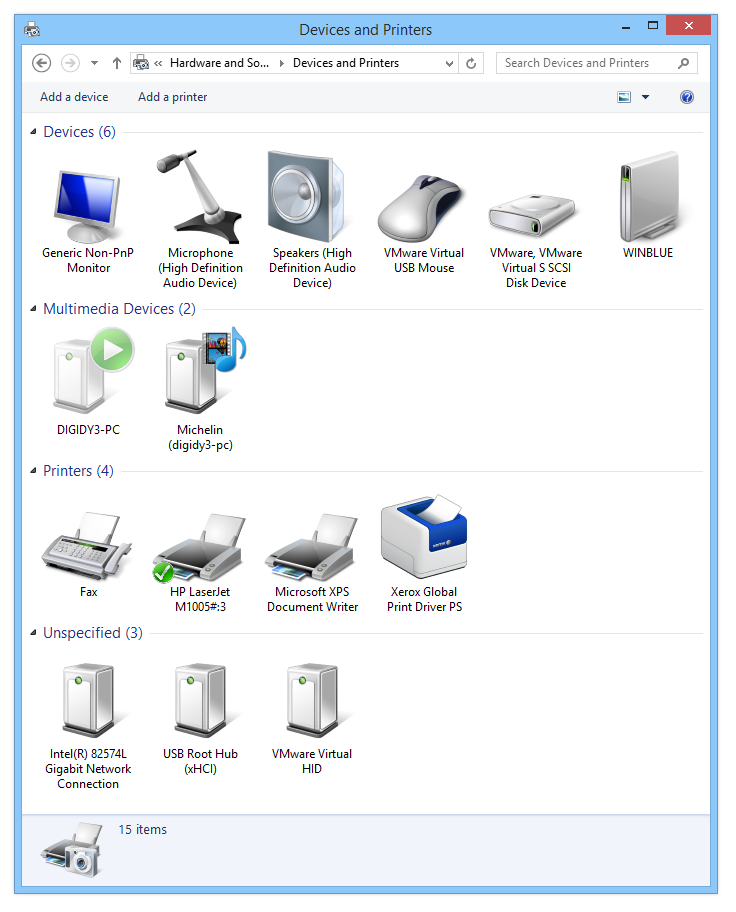
Mencetak file ke format PostScript (.ps)
Sekarang Anda seharusnya memiliki opsi untuk memilih printer PostScript virtual baru ini setiap kali menggunakan fungsi File ► Cetak default di beberapa program. Kami telah mengujinya pada PDF acak dan hasilnya berjalan dengan baik.
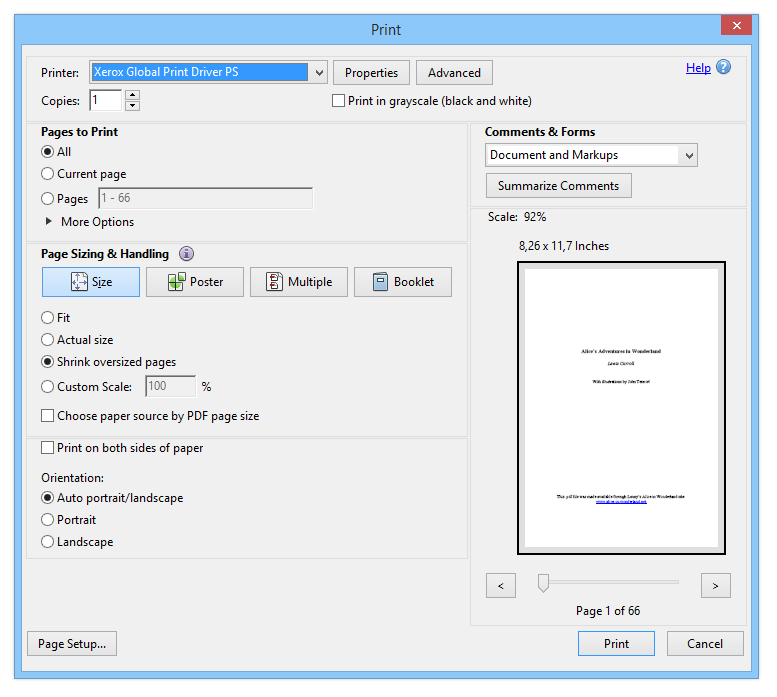
Itulah panduan ini. Kami harap ini dapat membantu Anda menyelesaikan masalah PostScript di Windows.
Dukungan Windows 11
Meskipun artikel ini awalnya ditulis ketika Windows 8.1 adalah OS terbaru dari Microsoft, ini masih berlaku untuk Windows 10/11 terbaru. Anda hanya perlu memilih driver untuk versi OS yang sesuai, bukan driver Windows 8 asli.