
 Language
Powiązane rozszerzenia:
Wprowadzenie
 Od lat 90., Adobe udostępniał bezpłatny sterownik PostScript do pobrania dla użytkowników, aby mogli zainstalować drukarkę PS w swoich systemach. Ta polityka uległa zmianie i oryginalny sterownik (znajdujący się jako winsteng.exe) od Windows Vista przestał działać.
Pierwotnie był napisany dla najwcześniejszych wersji Windows, a później zaktualizowany do Windows 2000, jednak nie ma możliwości, aby działał na nowszych wersjach Windows, zwłaszcza na 64-bitowych.
Biorąc pod uwagę, jak wielu użytkowników szuka „jakiegoś pliku” do konwersji PostScript na naszej stronie (np. PDF do PS), postanowiliśmy przygotować krótki samouczek o instalacji wirtualnych drukarek PS, ponieważ jest to jeden z najprostszych sposobów na tworzenie plików PostScript z czegoś za pomocą funkcji Drukuj (do pliku).
Jeśli nie masz dostępu do fizycznej drukarki PostScript i w związku z tym nie otrzymujesz sterowników od producentów, pozostaje naprawdę tylko kilka ograniczonych opcji instalacji wirtualnej drukarki PostScript w systemie. Podczas gdy doświadczeni użytkownicy prawdopodobnie poradzą sobie z tym problemem sami, mniej zaawansowany użytkownik może mieć trudności z rozwiązaniem tego problemu samodzielnie.
W tym artykule omówimy jeden z tych sposobów i pokażemy, jak zainstalować wirtualną drukarkę PS w Windows 8. Oczywiście będzie to też działać na starszych Windows Vista lub Windows 7 oraz najnowszym Windows 10, wystarczy tylko pobrać odpowiedni sterownik.
Instalacja ogólnych sterowników PostScript w Windows
Niektórzy producenci, jak Xerox, udostępniają uniwersalny sterownik PS, który można zainstalować w systemie. Można je znaleźć tutaj: Pobierz sterownik drukarki Xerox
Po wejściu na tę stronę, automatycznie zostanie wykryty Twój system operacyjny i zostaną zaproponowane różne pliki do pobrania. Interesujący nas plik znajduje się w sekcji PostScript i nazywa się PostScript Driver. Strona wygląda tak w naszym testowym Windows 8.1 32-bit.
Niemniej Xerox oferuje sterowniki dla następujących wersji Windows: Windows XP, Windows Vista, Windows Server 2003, Windows Server 2012, Windows 7, Windows 8, Windows 8.1 oraz najnowszy Windows 10. W wariantach 32-bit i 64-bit.
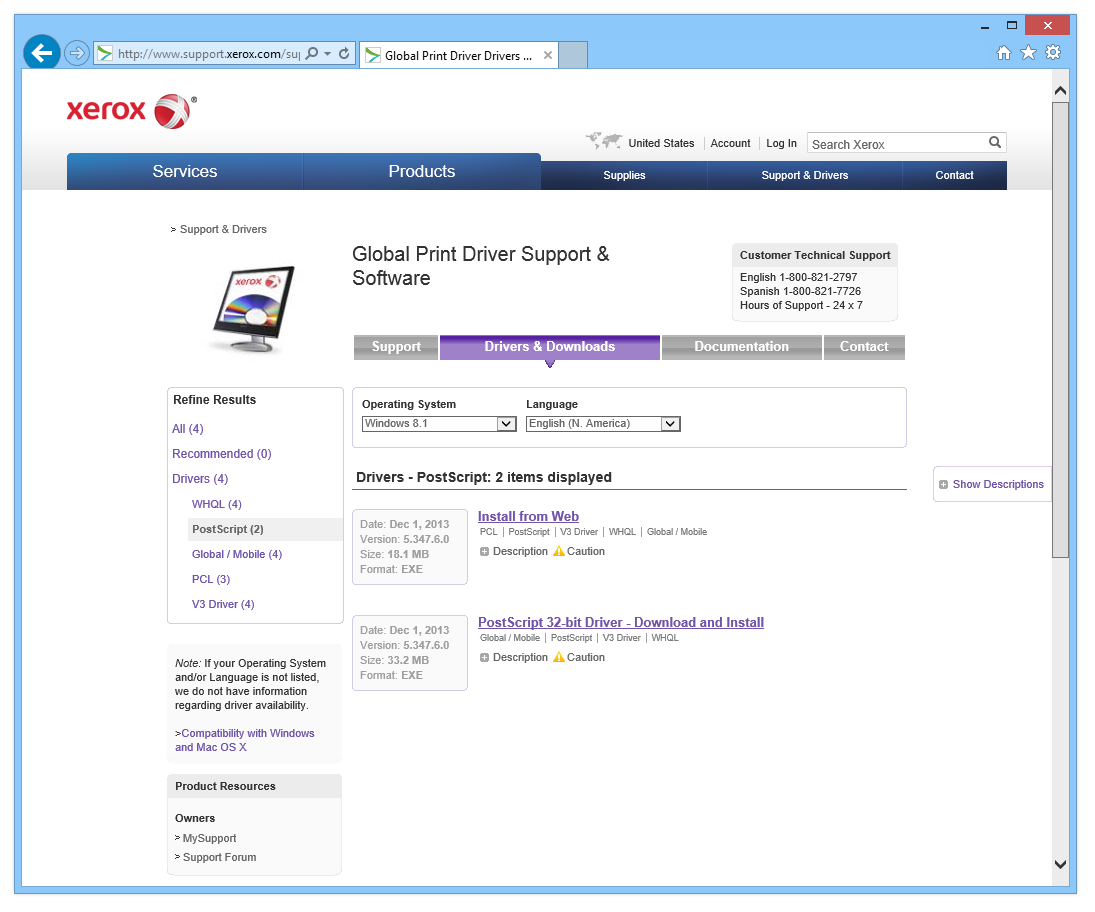
Strona wsparcia i pobierania sterowników Xerox
Pobierz plik sterownika PostScript dla swojego systemu operacyjnego i zainstaluj go.
Konfiguracja wirtualnej drukarki PostScript
Po pierwszym etapie instalacji rozpocznie się proces konfiguracji drukarki. Najpierw system będzie szukał fizycznych drukarek. Nie jest to dla nas istotne, ponieważ chcemy zainstalować wirtualną. Po zakończeniu procedury kliknij link „Drukarka, której chcę użyć, nie znajduje się na liście”.
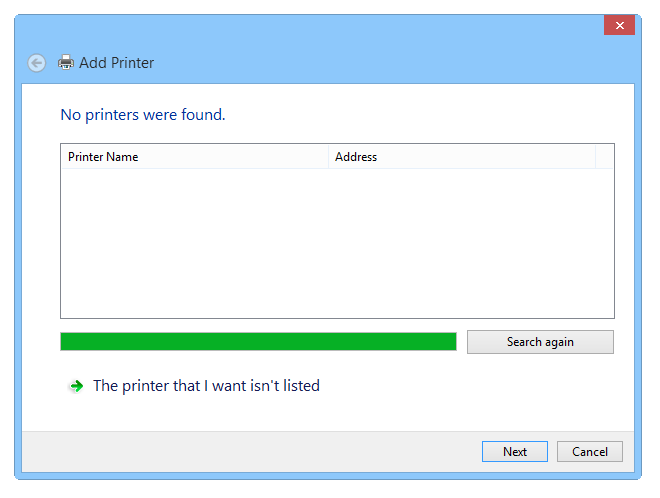 Konfiguracja drukarki szuka istniejących urządzeń
Teraz dodamy nową drukarkę. Wybierz „Dodaj lokalną drukarkę lub drukarkę sieciową z ręcznymi ustawieniami”.
W Windows 7 okna wyglądają nieco inaczej i system pyta, czy chcesz zainstalować drukarkę lokalną czy sieciową. Wybierz odpowiednią opcję. Kolejne kroki są zasadniczo takie same, okna i niektóre komunikaty mogą się różnić, ale zasada działania pozostaje niezmieniona.

Dodawanie drukarki lokalnej lub sieciowej w Windows 8
W kolejnym kroku wybierz opcję „FILE: (Print to File)” z istniejących portów. Spowoduje to tworzenie plików *.ps za każdym razem, gdy wydrukujesz coś na tej wirtualnej drukarce.

Wybór opcji Drukuj do pliku zamiast standardowego portu drukarki
Ustawienie da Ci teraz możliwość wyboru spośród kilku sterowników. Nie zauważyliśmy większych różnic, więc wybraliśmy pierwszy z nich.
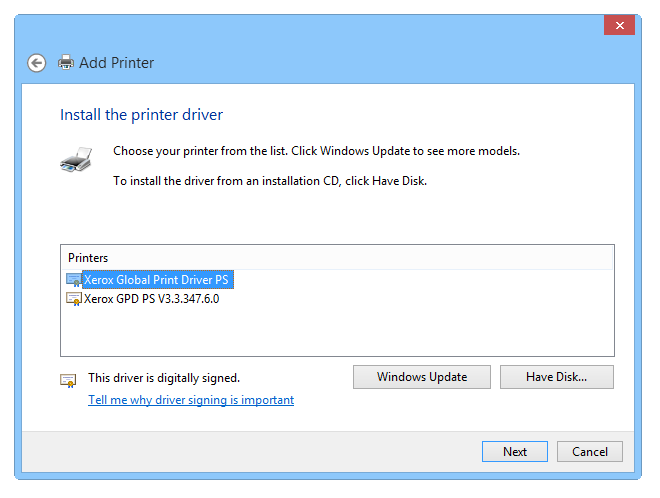
Wybór sterownika dla wirtualnej drukarki PostScript
Nazwij swoją wirtualną drukarkę według uznania, będzie to nazwa widoczna w wyborze drukarki oraz w panelu sterowania Urządzenia i drukarki.
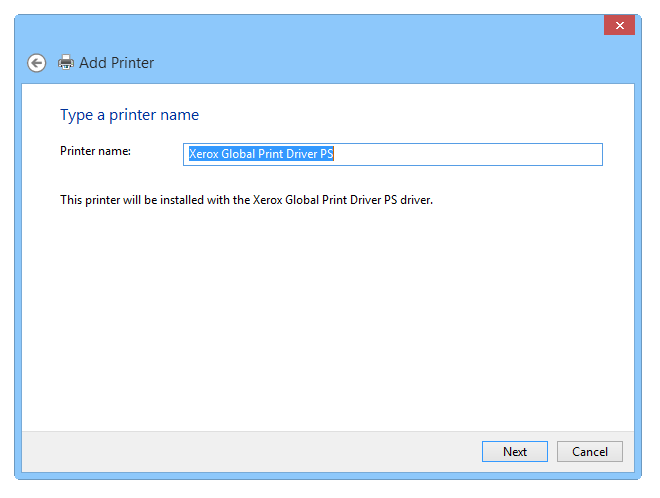
Nadawanie nazwy nowo zainstalowanej wirtualnej drukarce PS
Jeśli wszystko pójdzie bez błędów, zobaczysz to okno i poczekaj aż proces zostanie zakończony.

Postęp końcowy instalacji
Po zakończeniu procesu instalacji system zapyta, czy chcesz udostępnić tę drukarkę w sieci. Wybór należy do Ciebie, my nie chcieliśmy jej udostępniać, więc wybraliśmy pierwszą opcję.
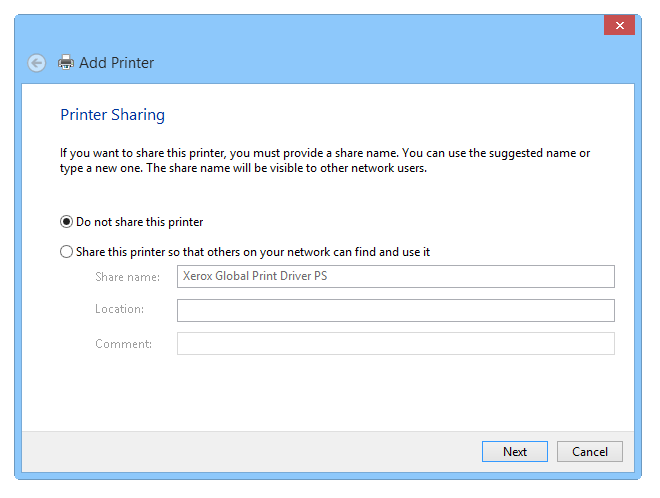
Konfiguracja opcji udostępniania drukarki
To jest ostatnie okno konfiguracji wirtualnej drukarki PS. Teraz możesz wybrać, czy nowa wirtualna drukarka ma być domyślna.
Lepiej odznacz tę opcję, jeśli jesteś zwykłym użytkownikiem i nie będziesz korzystać z plików PostScript na co dzień.
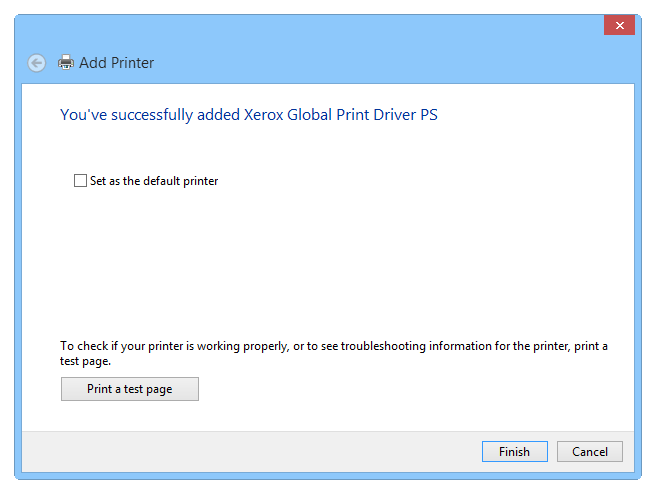
Zakończenie procedury dodawania drukarki
Jeśli wszystko przebiegło bez problemów, zobaczysz swoją nową drukarkę w panelu sterowania Urządzenia i drukarki, pod nazwą wybraną kilka kroków wcześniej.
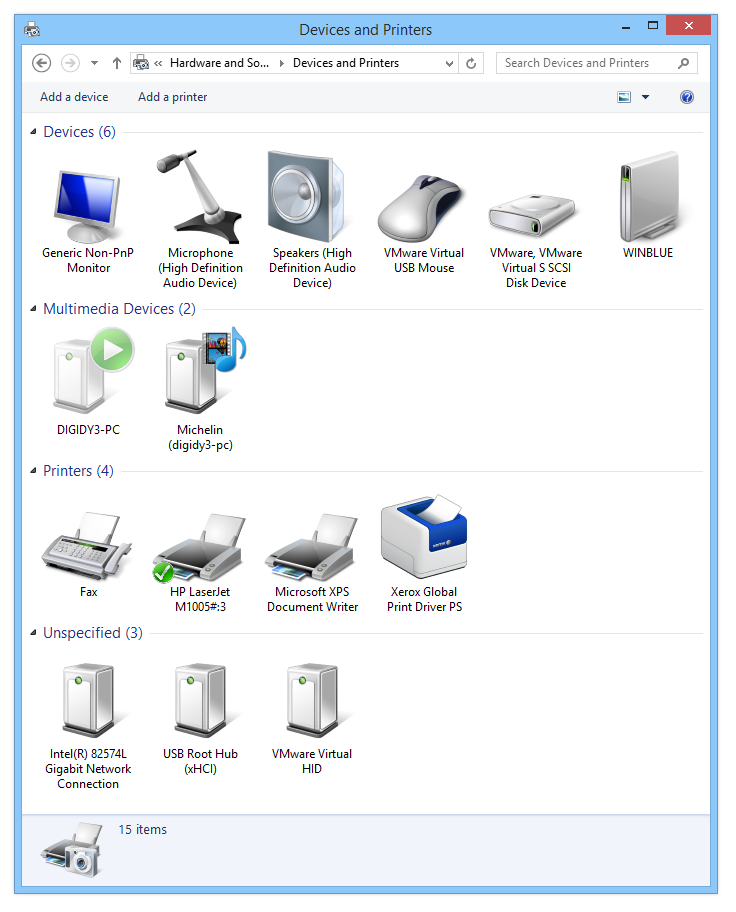
Drukowanie plików do formatu PostScript (.ps)
Teraz powinieneś mieć możliwość wybrania tej nowej wirtualnej drukarki PostScript za każdym razem, gdy w jakimś programie użyjesz standardowej funkcji Plik ► Drukuj. Przetestowaliśmy to na losowym pliku PDF i działało bez problemu.
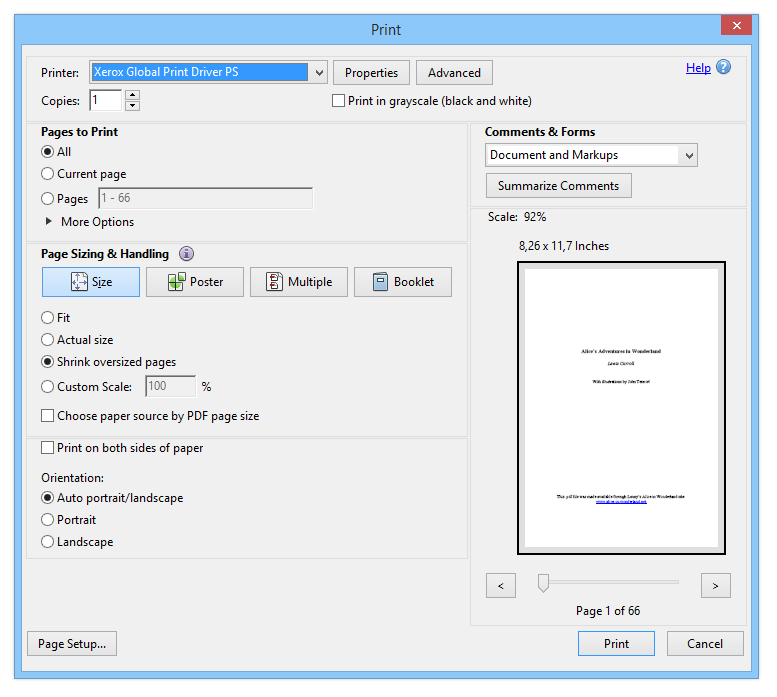
I to wszystko w tym poradniku. Mamy nadzieję, że pomoże Ci to rozwiązać problemy z PostScript w Windows.
Wsparcie dla Windows 11
Chociaż ten artykuł został pierwotnie napisany, gdy Windows 8.1 był najnowszym systemem Microsoftu, nadal jest aktualny dla najnowszych Windows 10/11. Wystarczy tylko wybrać sterowniki odpowiednie dla wersji Twojego systemu operacyjnego, zamiast oryginalnych sterowników dla Windows 8.