
 Language
Extensions connexes:
Introduction
 Depuis les années 90, Adobe a fourni un pilote PostScript gratuit que les utilisateurs pouvaient télécharger, afin d’installer une imprimante PS sur leurs systèmes. Cette politique a changé et le pilote original (trouvé sous le nom de winsteng.exe) ne fonctionne plus depuis Windows Vista.
Il a été initialement écrit pour les premières versions de Windows puis mis à jour pour Windows 2000, mais il n’existe aucun moyen de le faire fonctionner sur les versions ultérieures de Windows, en particulier sur les systèmes 64 bits.
Étant donné le nombre d’utilisateurs cherchant "un fichier" pour une conversion PostScript sur notre site (comme PDF vers PS), nous avons décidé de réaliser un petit tutoriel sur l’installation d’imprimantes virtuelles PS, car c’est l’une des façons les plus simples de créer des fichiers PostScript à partir de quelque chose via la fonction Imprimer (vers un fichier).
Si vous n’avez pas accès à une imprimante PostScript physique et donc pas de pilotes fournis par les fabricants, il ne reste vraiment que quelques options limitées pour installer une imprimante PostScript virtuelle sur votre système. Alors que les utilisateurs expérimentés peuvent probablement résoudre ce problème par eux-mêmes, les utilisateurs moins avertis pourraient avoir des difficultés à le faire.
Cet article couvrira l’une de ces méthodes, et nous vous montrerons comment installer une imprimante virtuelle PS sous Windows 8. Cela fonctionnera bien sûr aussi sous Windows Vista, Windows 7 ou la dernière version Windows 10, il vous suffira de télécharger un pilote différent.
Installation des pilotes PostScript génériques sous Windows
Certains fabricants, comme Xerox, fournissent un pilote PS générique que vous pouvez installer sur votre système. Vous pouvez les trouver ici : Téléchargement du pilote d’imprimante Xerox
Lorsque vous accédez à ce site, il détecte automatiquement votre OS et vous propose plusieurs fichiers à télécharger. Le fichier qui nous intéresse se trouve dans la section PostScript, appelé PostScript Driver. La page ressemble à ceci sur notre système de test Windows 8.1 32 bits.
Cependant, Xerox propose des pilotes pour les éditions Windows suivantes : Windows XP, Windows Vista, Windows Server 2003, Windows Server 2012, Windows 7, Windows 8, Windows 8.1 et aussi la dernière version Windows 10. En versions 32 bits et 64 bits.
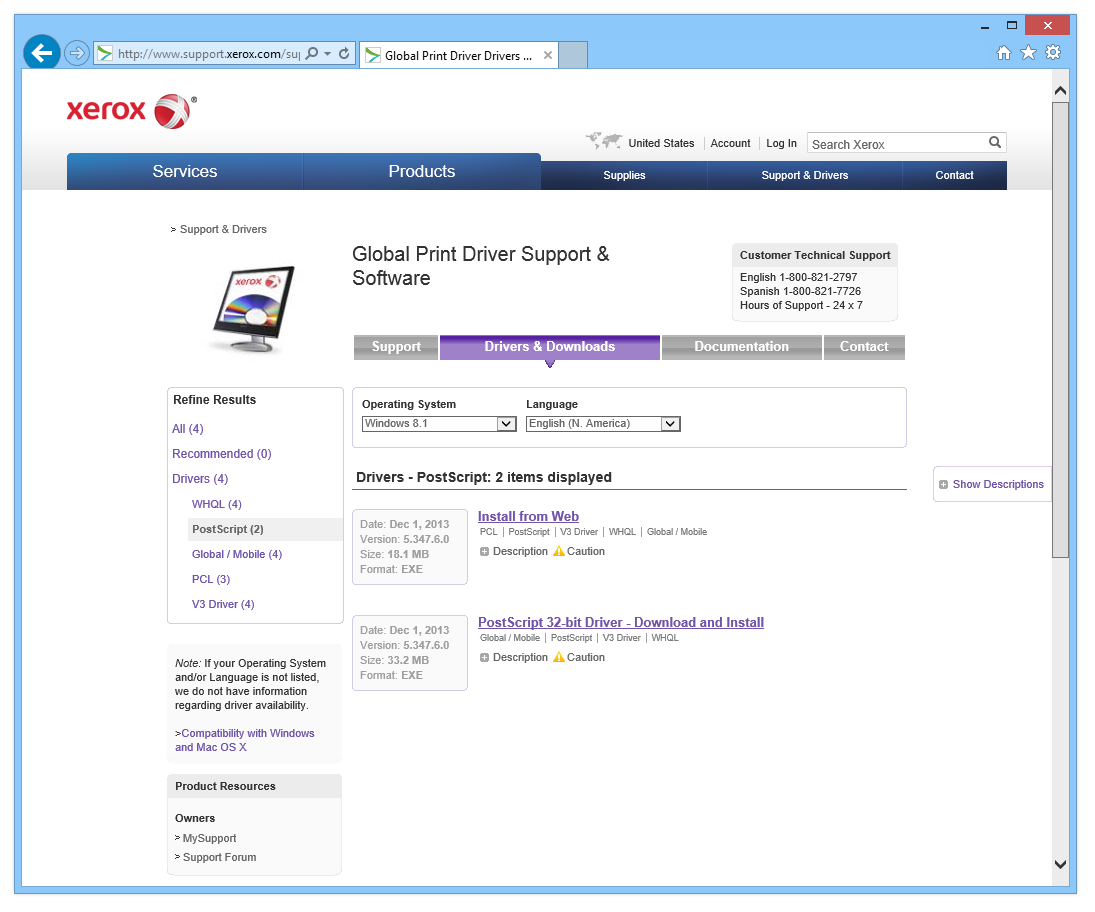
Site de support et téléchargement de pilotes Xerox
Téléchargez le fichier du pilote PostScript correspondant à votre version d’OS et installez-le.
Configuration de l’imprimante PostScript virtuelle
Après la première partie de l’installation, un processus de configuration d’imprimante démarre. Le système va d’abord rechercher les imprimantes physiques. Cela ne nous importe pas, car nous voulons installer une imprimante virtuelle. Une fois la procédure terminée, cliquez sur le lien "L’imprimante que je veux n’est pas répertoriée".
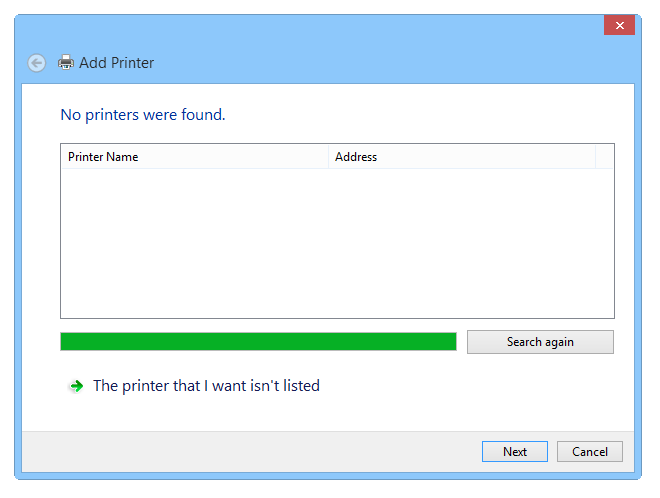 Configuration de l’imprimante recherchant les imprimantes existantes
Nous allons maintenant ajouter une nouvelle imprimante. Sélectionnez la fonction "Ajouter une imprimante locale ou une imprimante réseau avec des paramètres manuels".
Sous Windows 7, les fenêtres sont un peu différentes et le système vous demande si vous souhaitez installer une imprimante locale ou réseau. Choisissez l’option dont vous avez besoin. Les étapes suivantes sont essentiellement les mêmes, les fenêtres et certains termes peuvent différer, mais le principe clé reste identique.

Ajout d’une imprimante locale ou réseau sous Windows 8
À l’étape suivante, sélectionnez l’option "FICHIER : (Imprimer vers un fichier)" dans les paramètres de port existants. Cela créera des fichiers *.ps chaque fois que vous utiliserez cette imprimante virtuelle pour imprimer vos fichiers.

Sélection de l’option Imprimer vers un fichier au lieu d’un port régulier pour l’imprimante
Le programme d’installation vous proposera maintenant un choix parmi quelques pilotes. Nous n’avons pas constaté de grande différence entre eux, nous avons donc choisi le premier.
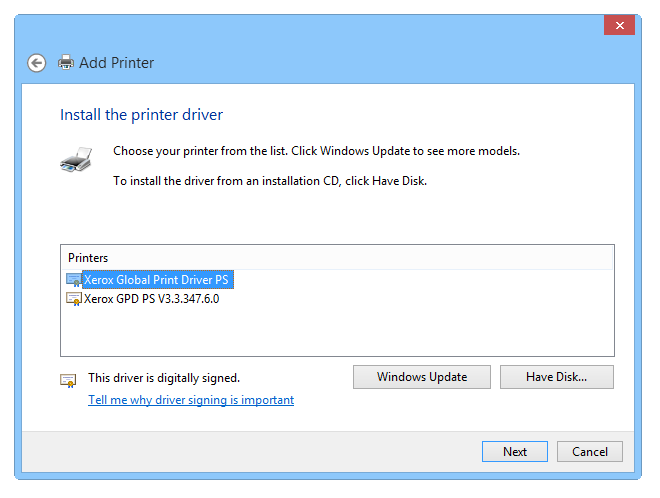
Choix d’un pilote pour l’imprimante PostScript virtuelle
Nommez votre imprimante virtuelle comme vous le souhaitez, ce sera le nom visible dans la sélection d’imprimante et dans le panneau de configuration Périphériques et imprimantes.
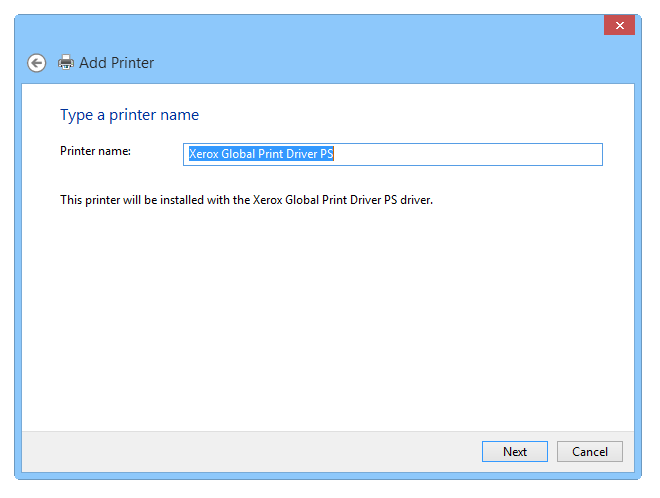
Nomination de la nouvelle imprimante PS virtuelle
Si tout se passe bien sans erreur, vous devriez voir ceci et attendre la fin de l’installation.

Progression finale de l’installation
Après la fin de la procédure, le système vous demande si vous souhaitez partager cette imprimante sur votre réseau. Le choix vous appartient, nous n’avons pas voulu la partager, donc nous avons choisi la première option.
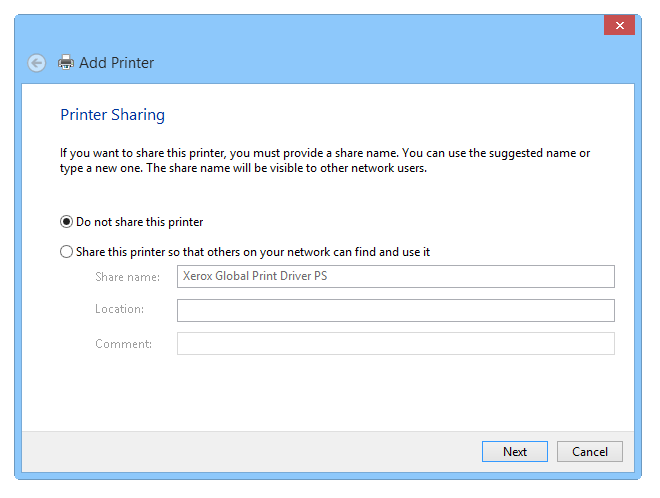
Configuration des options de partage de l’imprimante
Ceci est la fenêtre finale de la procédure d’installation de l’imprimante PS virtuelle. Vous pouvez maintenant choisir si vous souhaitez que cette nouvelle imprimante virtuelle soit votre imprimante par défaut.
Mieux vaut décocher cette option si vous êtes un utilisateur régulier et que vous n’utilisez pas les fichiers PostScript au quotidien.
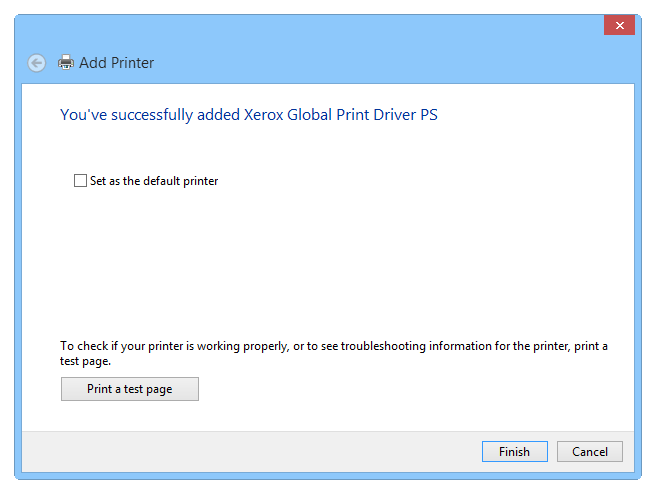
Finalisation de la procédure d’ajout d’imprimante
Si tout s’est bien passé, vous devriez voir votre nouvelle imprimante dans le panneau de configuration Périphériques et imprimantes, listée sous le nom que vous avez choisi quelques étapes plus tôt.
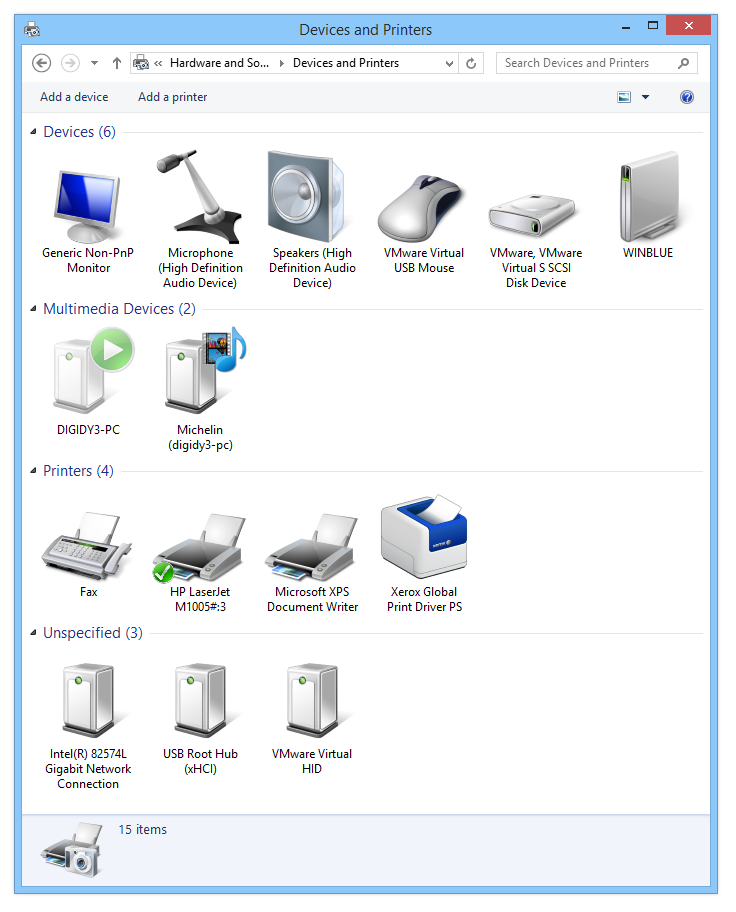
Impression de fichiers au format PostScript (.ps)
Vous devriez maintenant avoir l’option de sélectionner cette nouvelle imprimante PostScript virtuelle chaque fois que vous utilisez la fonction Fichier ► Imprimer dans un programme. Nous l’avons testée sur un PDF au hasard et cela a très bien fonctionné.
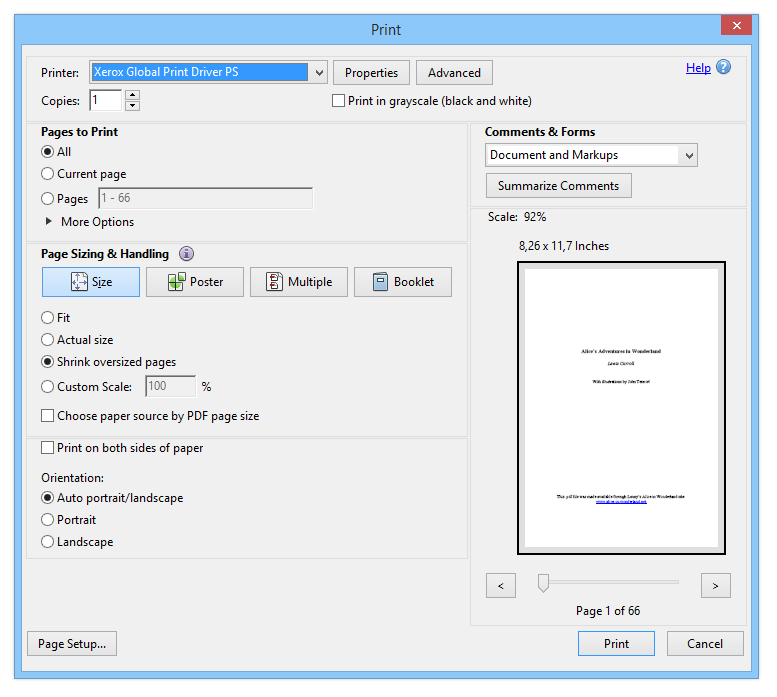
Et voilà pour ce guide. Nous espérons qu’il vous aidera à résoudre vos problèmes PostScript sous Windows.
Support Windows 11
Bien que cet article ait été initialement écrit lorsque Windows 8.1 était le dernier OS de Microsoft, il est toujours applicable pour les dernières versions Windows 10/11. Il vous suffit de choisir les pilotes adaptés à la version de votre OS, au lieu des pilotes originaux Windows 8.