
 Language
Odebrání spojených programů z nabídky „Otevřít v“ ve Windows Exploreru
Může se stát, že se vám v kontextové nabídce Windows Exploreru někdy objeví zbytečné nebo dokonce nesprávně spojené programy, což způsobí, že funkce „Otevřít v“ je nepoužitelná.
Toto se obvykle stane, když omylem otevřete soubor v jiném programu a asociace se uloží, například když otevřete video soubor pomocí Notepadu a od té doby se vždy otevře tímto programem po dvojkliku. Ale nezoufejte, toto lze snadno opravit a ukážeme vám, jak vyčistit nabídku Otevřít v.
Tento „návod“ funguje od Windows XP až po nejnovější Windows 10, protože Microsoft nic nezměnil.
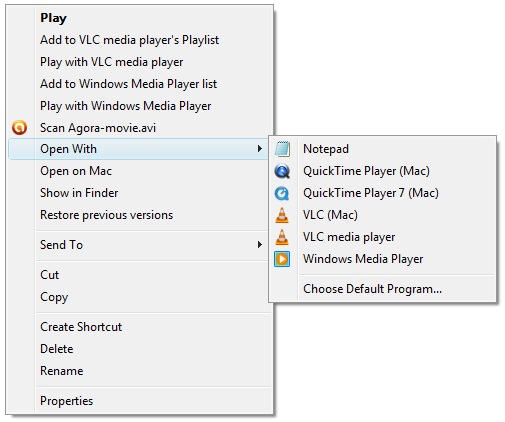
Jak vidíte na našem screenshotu, máme v nabídce Notepad při pokusu o otevření AVI videa. To je samozřejmě špatně a pokusíme se to opravit.
Změna výchozího programu je snadná a lze ji provést v Ovládacích panelech, ale odstranění nesprávných položek z nabídek vyžaduje trochu práce.
Změna záznamů asociací programů v registru
Jelikož tato operace vyžaduje trochu práce v systému registru Windows, doporučujeme nejprve zálohovat aktuální registr, aby bylo možné v případě neočekávaných problémů vše vrátit zpět a nic se (ještě více) nepoškodilo.
Pro zálohu registru spusťte buď nástroj Editor registru Windows, který se nachází v hlavní složce Windows (regedit.exe), nebo jej najděte pomocí vyhledávací funkce v nabídce Start.
Po načtení editoru vyberte Soubor ► Exportovat... pro export aktuálních nastavení registru Windows. Soubor .reg můžete kdykoli importovat zpět a vrátit tak provedené změny.
Nyní, když jste stále v editoru registru, najděte následující klíč:
HKEY_CURRENT_USER\Software\Microsoft\Windows\CurrentVersion\Explorer\FileExts\
V adresáři FileExts uvidíte mnoho přípon souborů používaných ve vašem počítači. Nyní najděte příponu souboru, která vám způsobuje problémy s asociacemi. Najděme například AVI video, reprezentované složkou .avi. Uvnitř této složky uvidíte dvě další složky nazvané OpenWithProgids a UserChoice.
Složka OpenWithProgids obsahuje klíče registru používané pro programy uvedené v nabídce „Otevřít v“.
Takže v našem příkladu pro soubory .avi vidíme položku NOTEPAD.EXE, která nám v nabídce vadí. Nechceme ji, takže na ni jednoduše klikněte a ODSTRAŇTE ji. Tento postup opakujte pro všechny programy, které nechcete vidět v nabídce Otevřít v u určitých typů souborů.
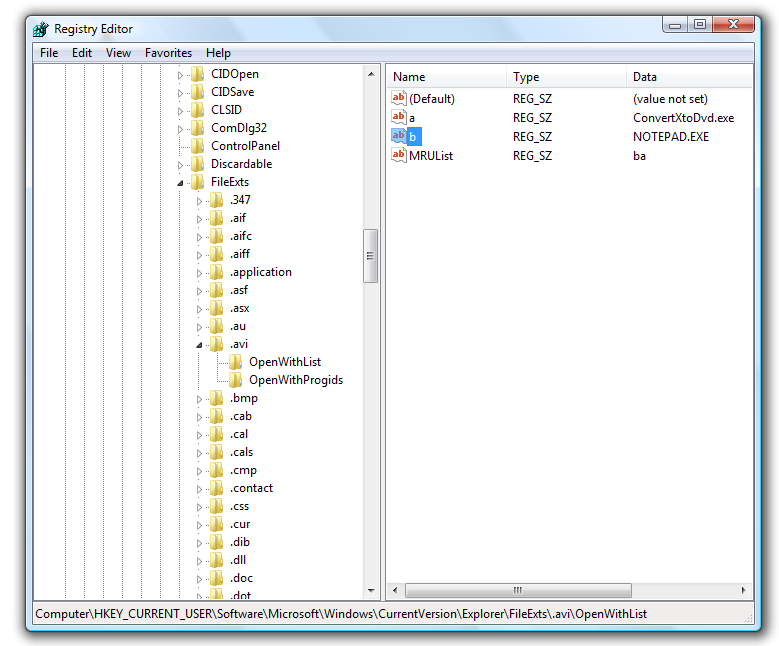
Odebráním klíče registru jste také úspěšně odstranili asociaci přípony souboru s programem. Nyní by nabídka „Otevřít v“ měla obsahovat pouze platné aplikace, které jsou s příponou souboru spojeny. Stačí nyní kliknout pravým tlačítkem na váš soubor (.avi ve vašem příkladu) a zkontrolovat nabídku „Otevřít v“. Měla by být nyní opět čistá.
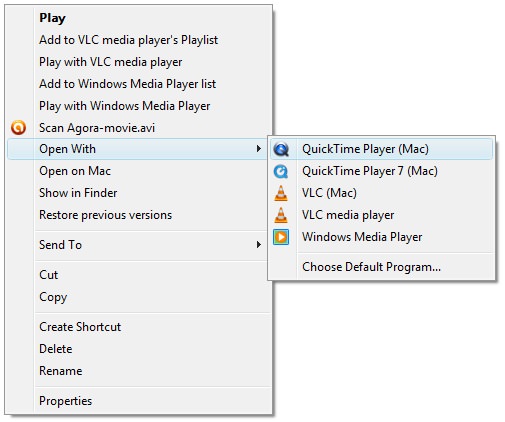
Jak vidíte, Notepad z nabídky zmizel. Mise splněna.