
 Language
Menghapus program yang terkait dari menu "Open With" di Windows Explorer
Terkadang menu konteks Windows Explorer Anda terisi dengan program yang tidak berguna atau bahkan terkait dengan salah sehingga membuat fungsi "Open With" tidak dapat digunakan.
Hal ini biasanya terjadi ketika Anda membuka file Anda dengan program lain secara tidak sengaja dan asosiasi tersebut melekat, misalnya saat Anda membuka file video menggunakan Notepad dan sejak saat itu selalu terjadi ketika Anda mengklik dua kali. Namun jangan khawatir, ini bisa dengan mudah diperbaiki dan kami akan menunjukkan cara membersihkan menu Open With Anda.
Panduan ini akan bekerja dari Windows XP hingga Windows 10 terbaru, karena Microsoft tidak mengubah apapun.
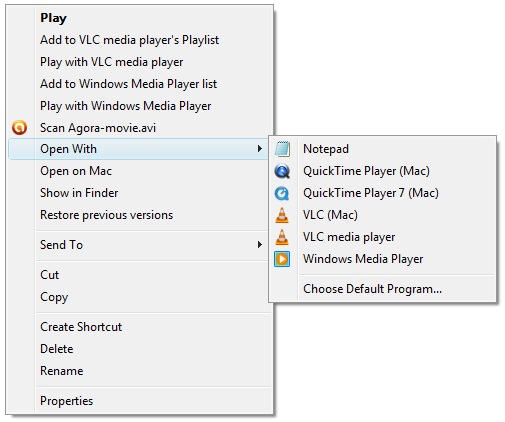
Seperti yang Anda lihat pada tangkapan layar kami, Notepad tercantum ketika mencoba membuka video AVI. Itu tentu saja salah dan kami akan mencoba memperbaikinya.
Mengubah program default itu mudah dan bisa dilakukan di Control Panel, tetapi menghapus item yang salah dari menu memerlukan sedikit pekerjaan.
Mengubah entri registri asosiasi program
Karena operasi ini memerlukan sedikit kerja pada sistem registri Windows, kami sarankan Anda untuk terlebih dahulu melakukan cadangan registri Anda, sehingga jika terjadi masalah yang tidak diinginkan, semuanya dapat dikembalikan dan tidak ada yang (lebih) rusak.
Untuk mencadangkan registri Anda, jalankan utilitas Windows Registry Editor yang terletak di folder utama Windows (regedit.exe), atau temukan dengan fungsi pencarian di menu Start.
Setelah editor dimuat, pilih File ► Export... untuk mengekspor pengaturan registri Windows Anda saat ini. Anda selalu dapat mengimpor file .reg kembali untuk mengembalikan perubahan yang telah dibuat.
Sekarang saat Anda masih di dalam editor registri temukan entri kunci berikut:
HKEY_CURRENT_USER\Software\Microsoft\Windows\CurrentVersion\Explorer\FileExts\
Di folder registri FileExts Anda dapat melihat banyak ekstensi file yang digunakan di komputer Anda. Sekarang coba temukan ekstensi file yang menyebabkan masalah asosiasi. Mari kita cari video AVI, yang diwakili oleh folder .avi. Di dalam folder ini Anda dapat melihat dua folder tambahan bernama OpenWithProgids dan UserChoice.
OpenWithProgids berisi kunci registri yang digunakan untuk program yang tercantum dalam menu "Open With".
Jadi dalam contoh kami untuk file .avi kami dapat melihat entri NOTEPAD.EXE yang mengganggu kami di menu. Kami tidak menginginkannya, jadi cukup klik pada entri tersebut dan HAPUS. Ulangi proses ini untuk semua program yang tidak ingin Anda lihat di menu Open With untuk tipe file tertentu.
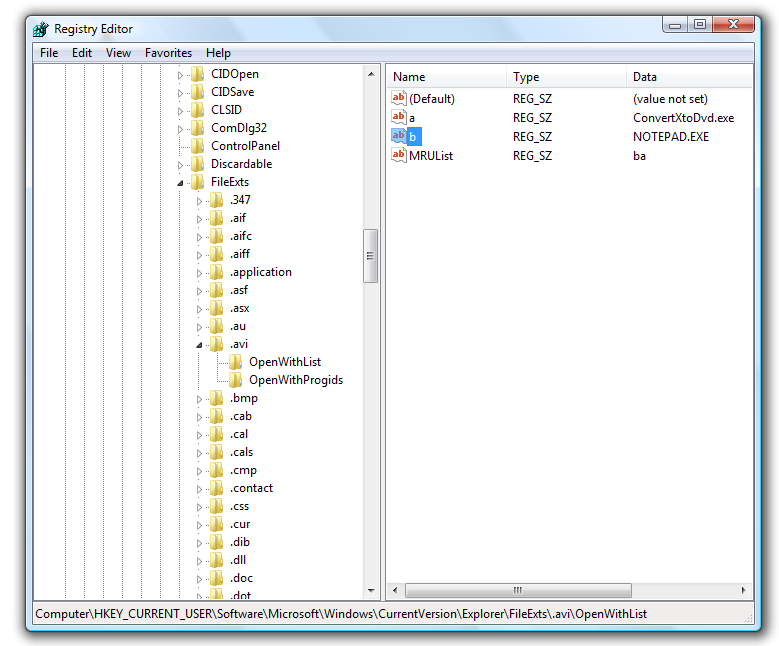
Dengan menghapus kunci registri tersebut Anda juga berhasil menghapus asosiasi ekstensi file dengan program tersebut. Sekarang menu "Open With" hanya akan berisi aplikasi yang relevan yang terkait dengan ekstensi file tersebut. Sekarang cukup klik kanan pada file Anda (file .avi dalam contoh Anda) dan periksa menu "Open With". Sekarang menu tersebut harus sudah bersih kembali.
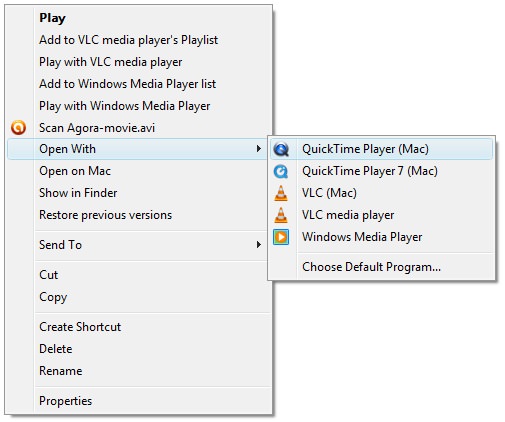
Seperti yang Anda lihat, Notepad sudah tidak ada lagi di menu. Misi berhasil.