
 Language
Entfernen von zugeordneten Programmen aus dem "Öffnen mit"-Menü im Windows Explorer
Es kann vorkommen, dass Ihr Kontextmenü im Windows Explorer manchmal mit nutzlosen oder sogar falsch zugeordneten Programmen gefüllt wird, wodurch die Funktion "Öffnen mit" unbrauchbar wird.
Dies ist meist der Fall, wenn Sie Ihre Datei versehentlich mit einem anderen Programm öffnen und die Zuordnung dann bestehen bleibt, z. B. wenn Sie eine Videodatei mit Notepad öffnen und dies seitdem immer passiert, wenn Sie darauf doppelklicken. Aber verzweifeln Sie nicht, das lässt sich leicht beheben und wir zeigen Ihnen, wie Sie Ihr Öffnen mit-Menü bereinigen können.
Diese "Anleitung" funktioniert von Windows XP bis zum neuesten Windows 10, da Microsoft daran nichts geändert hat.
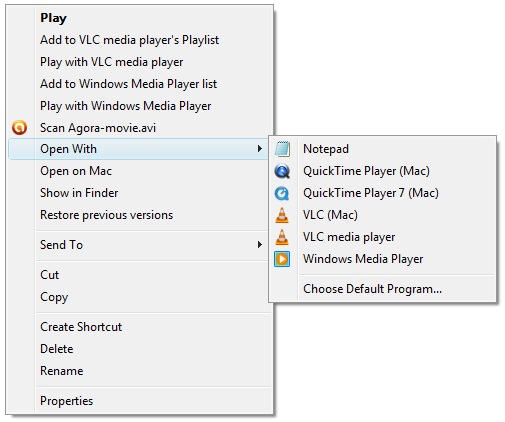
Wie Sie auf unserem Screenshot sehen können, ist Notepad aufgeführt, wenn versucht wird, eine AVI-Videodatei zu öffnen. Das ist natürlich falsch und wir werden versuchen, das zu beheben.
Das Ändern des Standardprogramms ist einfach und kann in der Systemsteuerung durchgeführt werden, aber das Entfernen falscher Einträge aus Menüs erfordert etwas Arbeit.
Ändern der Programmassociations-Einträge in der Registry
Da diese Operation etwas Arbeit im Windows-Registrierungssystem erfordert, empfehlen wir, zuerst Ihre aktuelle Registry zu sichern, damit im Fall unerwarteter Probleme alles zurückgesetzt werden kann und nichts (noch mehr) beschädigt wird.
Um Ihre Registry zu sichern, starten Sie entweder das Windows-Registrierungseditor-Tool im Windows-Hauptordner (regedit.exe) oder suchen Sie es über die Suchfunktion im Startmenü.
Sobald der Editor geladen ist, wählen Sie Datei ► Exportieren..., um Ihre aktuellen Windows-Registry-Einstellungen zu exportieren. Sie können die .reg-Datei jederzeit wieder importieren, um Änderungen rückgängig zu machen.
Nun, während Sie sich noch im Registrierungseditor befinden, suchen Sie den folgenden Schlüssel:
HKEY_CURRENT_USER\Software\Microsoft\Windows\CurrentVersion\Explorer\FileExts\
Im FileExts-Registrierungsordner sehen Sie viele Dateierweiterungen, die auf Ihrem Computer verwendet werden. Versuchen Sie nun, die Dateierweiterung zu finden, die Ihnen Probleme mit den Zuordnungen bereitet. Finden wir AVI-Video, dargestellt durch den .avi-Ordner. Innerhalb dieses Ordners sehen Sie zwei weitere Ordner namens OpenWithProgids und UserChoice.
Der Ordner OpenWithProgids enthält Registrierungsschlüssel für die Programme, die im "Öffnen mit"-Menü aufgeführt sind.
In unserem Beispiel für .avi-Dateien sehen wir den Eintrag NOTEPAD.EXE, der uns im Menü stört. Wir wollen ihn nicht, also klicken Sie einfach darauf und LÖSCHEN Sie ihn. Wiederholen Sie diesen Vorgang für alle Programme, die Sie im "Öffnen mit"-Menü für bestimmte Dateitypen nicht sehen möchten.
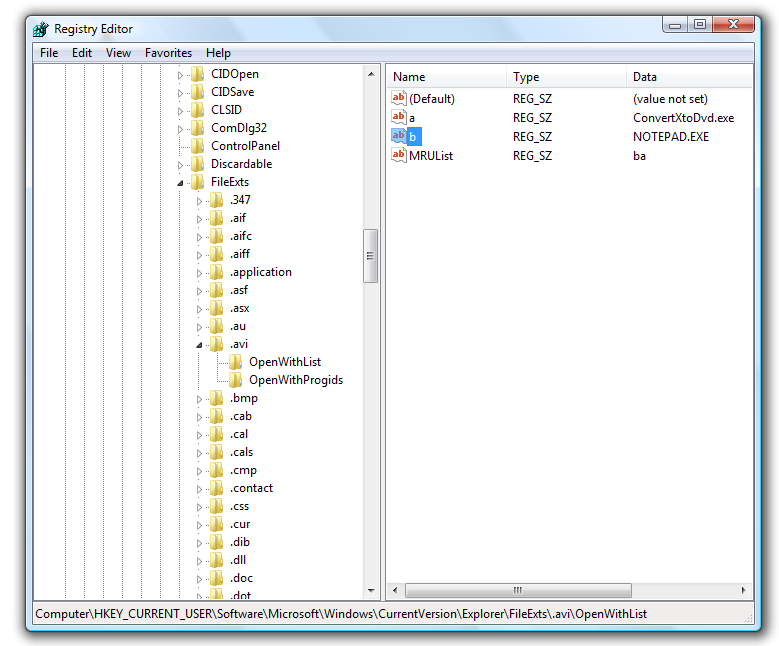
Durch das Löschen des Registrierungsschlüssels haben Sie auch erfolgreich die Zuordnung der Dateierweiterung mit dem Programm entfernt. Nun sollte das "Öffnen mit"-Menü nur noch gültige Anwendungen enthalten, die mit der Dateierweiterung verknüpft sind. Klicken Sie nun mit der rechten Maustaste auf Ihre Datei (im Beispiel eine .avi-Datei) und überprüfen Sie das "Öffnen mit"-Menü. Es sollte jetzt wieder sauber sein.
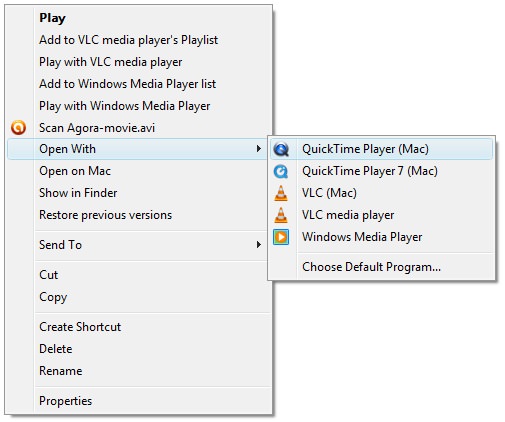
Wie Sie sehen, ist Notepad aus dem Menü entfernt. Mission erfüllt.