
 Language
Suppression des programmes associés du menu « Ouvrir avec » dans l’Explorateur Windows
Il peut arriver que le menu contextuel de l’Explorateur Windows se remplisse parfois de programmes inutiles ou même mal associés, rendant la fonction « Ouvrir avec » inutilisable.
Cela se produit généralement lorsque vous ouvrez par erreur un fichier dans un autre programme et que l’association reste, comme lorsque vous ouvrez un fichier vidéo avec Notepad et que depuis, cela se produit à chaque double-clic. Mais ne désespérez pas, cela peut être facilement corrigé et nous allons vous montrer comment nettoyer votre menu Ouvrir avec.
Ce « tutoriel » fonctionne de Windows XP jusqu’à la dernière version de Windows 10, car Microsoft n’a rien changé.
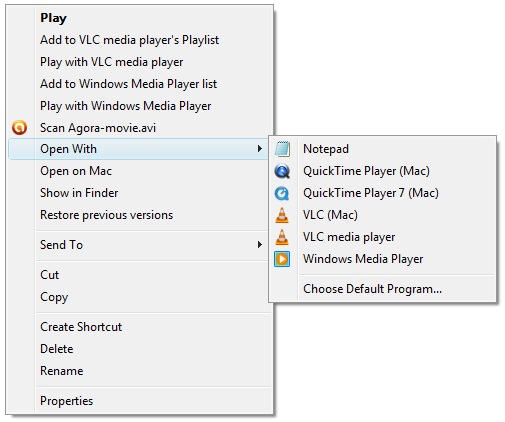
Comme vous pouvez le voir sur notre capture d’écran, Notepad est listé lors de l’ouverture d’une vidéo AVI. C’est bien sûr incorrect et nous allons essayer de le corriger.
Changer le programme par défaut est facile et peut se faire dans le Panneau de configuration, mais supprimer les éléments erronés des menus demande un peu plus de travail.
Modification des entrées de registre d’association de programmes
Cette opération nécessitant un peu de travail dans le système de registre Windows, nous vous conseillons d’abord de sauvegarder votre registre actuel, afin qu’en cas de problème inattendu, tout puisse être restauré et rien ne soit (encore plus) endommagé.
Pour sauvegarder votre registre, lancez l’utilitaire Éditeur du Registre Windows situé dans le dossier principal de Windows (regedit.exe), ou trouvez-le via la fonction de recherche dans le menu Démarrer.
Une fois l’éditeur chargé, sélectionnez Fichier ► Exporter... pour exporter les paramètres actuels du registre Windows. Vous pouvez toujours importer le fichier .reg pour annuler toute modification effectuée.
Maintenant, toujours dans l’éditeur de registre, trouvez la clé suivante :
HKEY_CURRENT_USER\Software\Microsoft\Windows\CurrentVersion\Explorer\FileExts\
Dans le dossier FileExts du registre, vous pouvez voir de nombreuses extensions de fichiers utilisées sur votre ordinateur. Essayez maintenant de trouver l’extension de fichier qui vous pose problème avec les associations. Cherchons la vidéo AVI, représentée par le dossier .avi. À l’intérieur de ce dossier, vous verrez deux dossiers supplémentaires appelés OpenWithProgids et UserChoice.
Le dossier OpenWithProgids contient les clés de registre utilisées pour les programmes listés dans le menu « Ouvrir avec ».
Donc, dans notre exemple pour les fichiers .avi, nous voyons l’entrée NOTEPAD.EXE qui nous dérange dans le menu. Nous ne la voulons pas, alors cliquez simplement dessus et SUPPRIMEZ-la. Répétez ce processus pour tous les programmes que vous ne souhaitez pas voir dans votre menu Ouvrir avec pour certains types de fichiers.
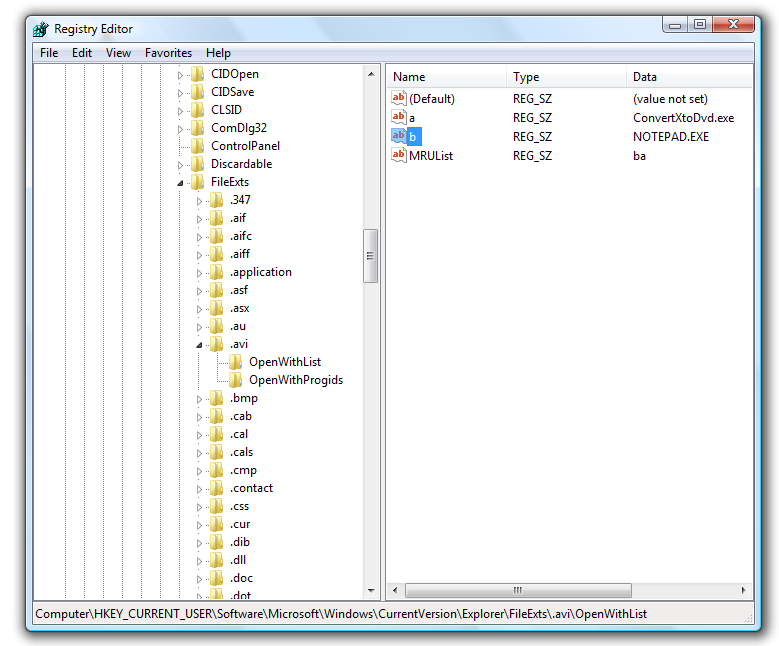
En supprimant la clé de registre, vous avez également supprimé avec succès l’association de l’extension de fichier avec le programme. Maintenant, le menu « Ouvrir avec » ne devrait contenir que des applications valides associées à l’extension de fichier. Faites un clic droit sur votre fichier (.avi dans votre exemple) et vérifiez le menu « Ouvrir avec ». Il devrait maintenant être à nouveau propre.
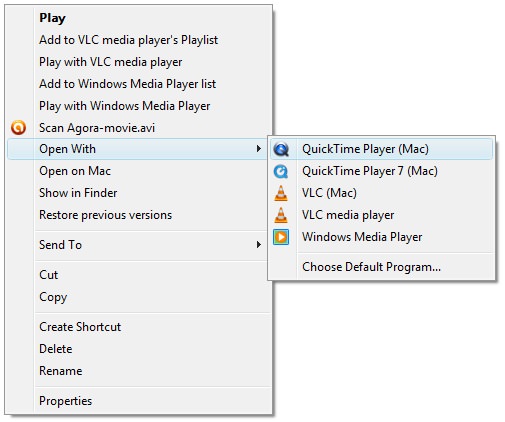
Comme vous pouvez le voir, Notepad a disparu du menu. Mission accomplie.