
 Language
Removendo programas associados do menu "Abrir com" no Windows Explorer
Pode acontecer que o menu de contexto do Windows Explorer às vezes fique cheio de programas inúteis ou até mesmo associados erroneamente, tornando a função "Abrir com" inutilizável.
Isso geralmente ocorre quando você abre seu arquivo em outro programa por engano e a associação permanece, como quando você abre um arquivo de vídeo usando o Notepad e desde então isso sempre acontece ao dar um duplo clique nele. Mas não se desespere, isso pode ser facilmente corrigido e vamos mostrar como limpar seu menu Abrir com.
Este "como fazer" funcionará do Windows XP até o Windows 10 mais recente, porque a Microsoft não mudou nada.
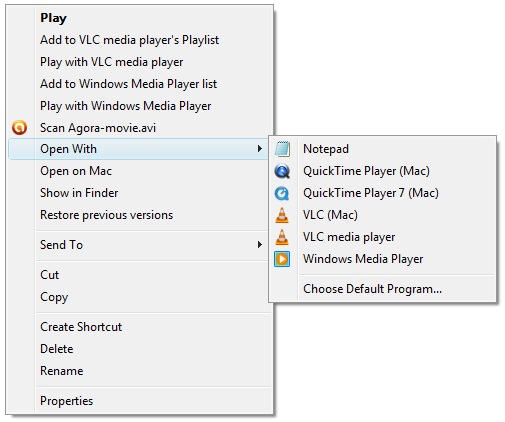
Como você pode ver na nossa captura de tela, temos o Notepad listado ao tentar abrir um vídeo AVI. Isso é, claro, errado e vamos tentar corrigir.
Alterar o programa padrão é fácil e pode ser feito no Painel de Controle, mas remover coisas erradas dos menus requer um pouco mais de trabalho.
Alterando entradas de associação de programas no registro
Como essa operação requer um pouco de trabalho no sistema de registro do Windows, aconselhamos que você faça primeiro um backup do seu registro atual, assim, em caso de problemas inesperados, tudo pode ser revertido e nada fica (ainda mais) quebrado.
Para fazer backup do seu registro, abra o utilitário Editor do Registro do Windows localizado na pasta principal do Windows (regedit.exe), ou encontre-o com a função de busca no menu Iniciar.
Assim que o editor estiver aberto, selecione Arquivo ► Exportar... para exportar as configurações atuais do registro do Windows. Você pode sempre importar o arquivo .reg para reverter quaisquer alterações feitas.
Agora, enquanto ainda estiver no editor de registro, localize a seguinte chave:
HKEY_CURRENT_USER\Software\Microsoft\Windows\CurrentVersion\Explorer\FileExts\
Na pasta FileExts do registro você pode ver diversas extensões de arquivo usadas em seu computador. Agora procure a extensão de arquivo que está causando problemas com associações. Vamos encontrar o vídeo AVI, representado pela pasta .avi. Dentro dessa pasta você pode ver duas pastas adicionais chamadas OpenWithProgids e UserChoice.
A pasta OpenWithProgids contém chaves de registro usadas para os programas listados no menu "Abrir com".
Então, em nosso exemplo para arquivos .avi podemos ver a entrada NOTEPAD.EXE que está nos incomodando no menu. Nós não a queremos, então simplesmente clique nela e EXCLUA. Repita esse processo para todos os programas que você não queira ver no seu menu Abrir com para certos tipos de arquivo.
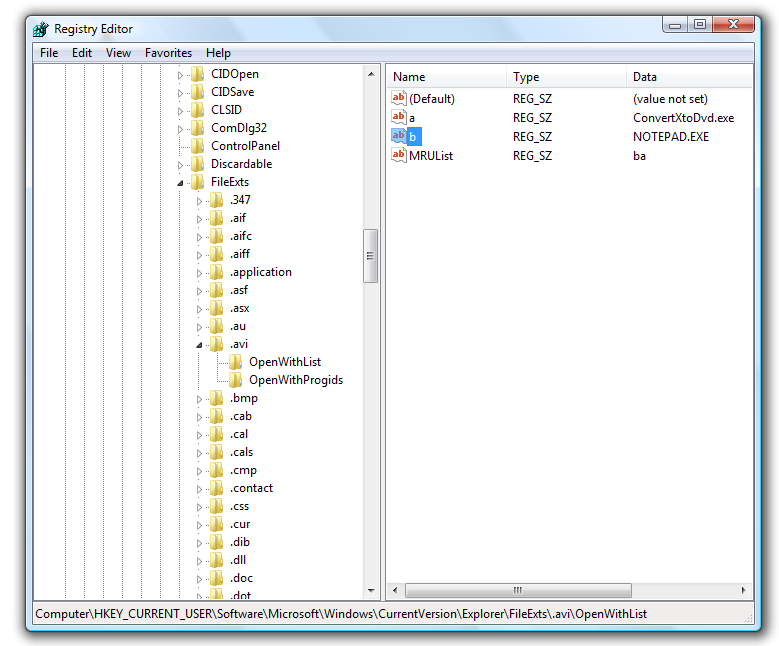
Ao excluir a chave do registro você também removeu com sucesso a associação da extensão de arquivo com o programa. Agora o menu "Abrir com" deverá conter apenas aplicativos viáveis associados à extensão do arquivo. Agora basta clicar com o botão direito no seu arquivo (.avi no seu exemplo) e verificar o menu "Abrir com". Ele deve estar limpo novamente.
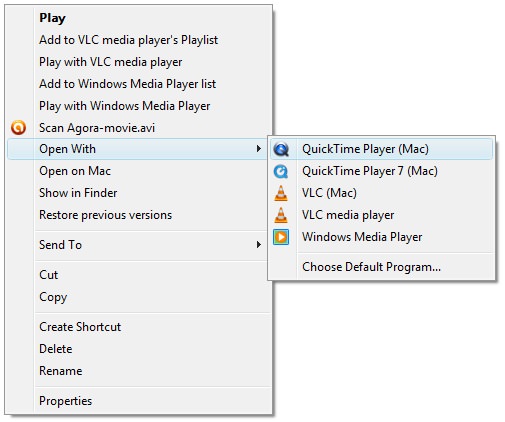
Como pode ver, o Notepad sumiu do menu. Missão cumprida.