
 Language
Usuwanie powiązanych programów z menu „Otwórz za pomocą” w Eksploratorze Windows
Może się zdarzyć, że kontekstowe menu Eksploratora Windows czasami wypełnia się bezużytecznymi, a nawet źle powiązanymi programami, przez co funkcja „Otwórz za pomocą” staje się nieużyteczna.
Zwykle dzieje się tak, gdy przypadkowo otworzysz plik w innym programie i to powiązanie zostaje, np. gdy otworzysz plik wideo za pomocą Notatnika i od tej pory zawsze dzieje się tak, gdy klikniesz go dwukrotnie. Ale bez obaw — można to łatwo naprawić i pokażemy, jak oczyścić menu Otwórz za pomocą.
Ten „poradnik” zadziała od Windows XP do najnowszego Windows 10, ponieważ Microsoft nie zmienił niczego.
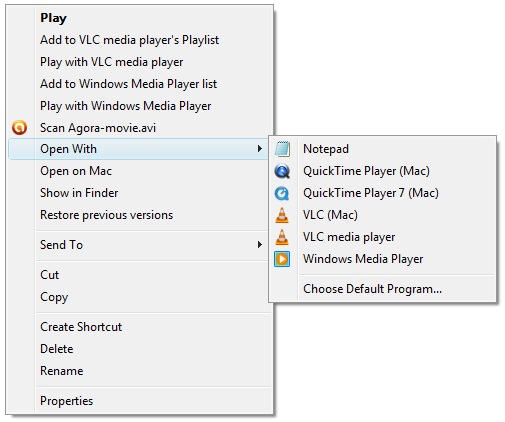
Jak widać na naszym zrzucie ekranu, mamy w liście Notatnik podczas próby otwarcia wideo AVI. Oczywiście to błąd i postaramy się go naprawić.
Zmiana domyślnego programu jest prosta i można jej dokonać w Panelu sterowania, ale usunięcie błędnych elementów z menu wymaga odrobiny pracy.
Zmiana wpisów w rejestrze powiązań programu
Ponieważ ta operacja wymaga nieco pracy w systemie rejestru Windows, zalecamy najpierw wykonanie kopii zapasowej bieżącego rejestru. Dzięki temu w razie nieoczekiwanych problemów wszystko będzie można cofnąć i nic (nawet bardziej) nie zostanie zepsute.
Aby utworzyć kopię zapasową rejestru, uruchom narzędzie Edytor rejestru Windows znajdujące się w głównym folderze Windows (regedit.exe) albo znajdź je w menu Start za pomocą funkcji wyszukiwania.
Po załadowaniu edytora wybierz Plik ► Eksportuj..., aby wyeksportować bieżące ustawienia rejestru Windows. Plik .reg możesz zawsze zaimportować ponownie, aby wycofać dowolne zmiany.
Teraz, będąc nadal w edytorze rejestru, znajdź następujący wpis klucza:
HKEY_CURRENT_USER\Software\Microsoft\Windows\CurrentVersion\Explorer\FileExts\
W folderze rejestru FileExts widać mnóstwo rozszerzeń plików używanych na twoim komputerze. Teraz spróbuj znaleźć rozszerzenie pliku, które powoduje problemy z powiązaniami. Znajdźmy wideo AVI, reprezentowane przez folder .avi. Wewnątrz tego folderu widać dwa dodatkowe foldery o nazwach OpenWithProgids i UserChoice.
OpenWithProgids zawiera klucze rejestru używane przez programy wymienione w „menu Otwórz za pomocą”.
W naszym przykładzie dla plików .avi widać wpis NOTEPAD.EXE, który sprawia nam kłopot w menu. Nie chcemy go, więc po prostu kliknij go i USUŃ . Powtórz ten proces dla wszystkich programów, których nie chcesz widzieć w menu „Otwórz za pomocą” dla określonych typów plików.
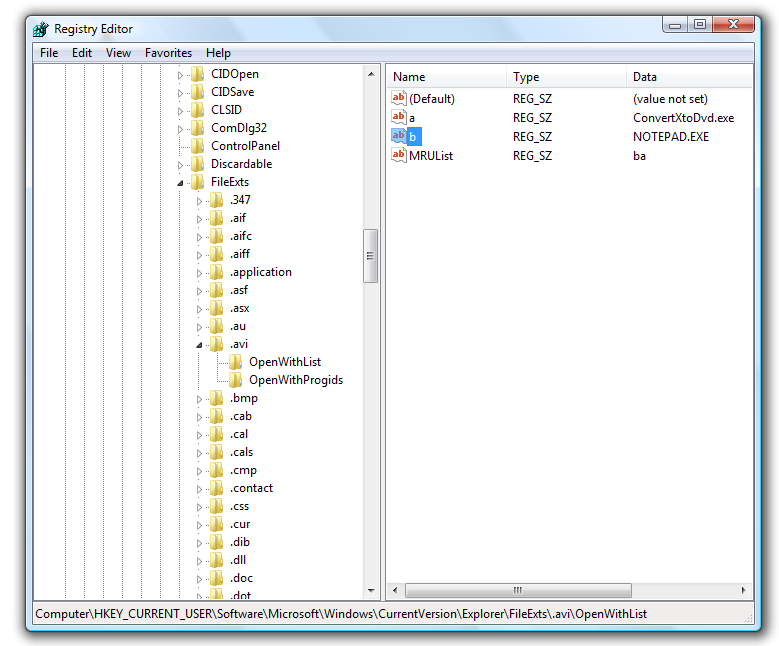
Usuwając klucz rejestru, pomyślnie usunąłeś również powiązanie rozszerzenia pliku z programem. Teraz „menu Otwórz za pomocą” powinno zawierać tylko działające aplikacje powiązane z rozszerzeniem pliku. Teraz po prostu kliknij prawym przyciskiem myszy swój plik (w naszym przykładzie plik .avi) i sprawdź „menu Otwórz za pomocą”. Powinno być znów czyste.
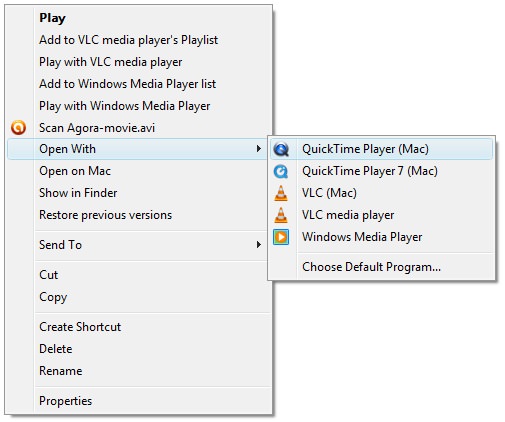
Jak widać, Notatnik zniknął z menu. Misja zakończona sukcesem.