
 Language
Rimuovere i programmi associati dal menu "Apri con" in Windows Explorer
Può capitare che il menu contestuale di Windows Explorer si riempia a volte di programmi inutili o addirittura associati erroneamente rendendo la funzione "Apri con" inutilizzabile.
Questo di solito accade quando apri un file con un altro programma per errore e l'associazione rimane, come quando apri un file video usando Notepad e da allora succede sempre quando ci fai doppio clic. Ma non disperare, questo può essere facilmente risolto e ti mostreremo come pulire il tuo menu Apri con.
Questo "how to" funzionerà da Windows XP fino all'ultimo Windows 10, perché Microsoft non ha cambiato nulla.
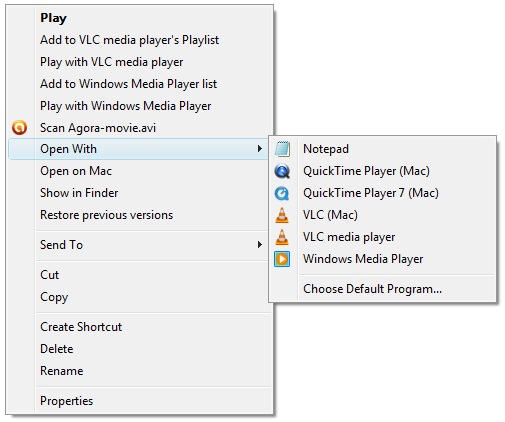
Come puoi vedere nel nostro screenshot, abbiamo Notepad elencato quando proviamo ad aprire un video AVI. Questo ovviamente è sbagliato e proveremo a correggerlo.
Cambiare il programma predefinito è facile e può essere fatto nel Pannello di controllo, ma rimuovere elementi sbagliati dai menu richiede un po' di lavoro.
Cambiare le voci di associazione nel registro di sistema
Poiché questa operazione richiede un po' di lavoro nel registro di Windows, ti consigliamo di prima fare un backup del registro attuale, così in caso di problemi imprevisti, tutto può essere ripristinato e nulla si rovina (ancora di più).
Per fare il backup del registro, avvia l'utility Editor del Registro di sistema di Windows che si trova nella cartella principale di Windows (regedit.exe), oppure cercala con la funzione di ricerca nel menu Start.
Una volta caricato l'editor, seleziona File ► Esporta... per esportare le impostazioni correnti del registro di Windows. Puoi sempre importare il file .reg per annullare qualsiasi modifica fatta.
Ora, mentre sei ancora nell'editor del registro, trova la seguente voce chiave:
HKEY_CURRENT_USER\Software\Microsoft\Windows\CurrentVersion\Explorer\FileExts\
Nella cartella FileExts del registro puoi vedere molte estensioni di file usate nel tuo computer. Ora prova a trovare l'estensione del file che ti sta causando problemi con le associazioni. Cerchiamo il video AVI, rappresentato dalla cartella .avi. All'interno di questa cartella puoi vedere due cartelle aggiuntive chiamate OpenWithProgids e UserChoice.
La cartella OpenWithProgids contiene le chiavi di registro usate per i programmi elencati nel menu "Apri con".
Quindi nel nostro esempio per i file .avi possiamo vedere la voce NOTEPAD.EXE che ci dà fastidio nel menu. Non la vogliamo, quindi cliccaci sopra e ELIMINALA. Ripeti questo processo per tutti i programmi che non vuoi vedere nel tuo menu Apri con per certi tipi di file.
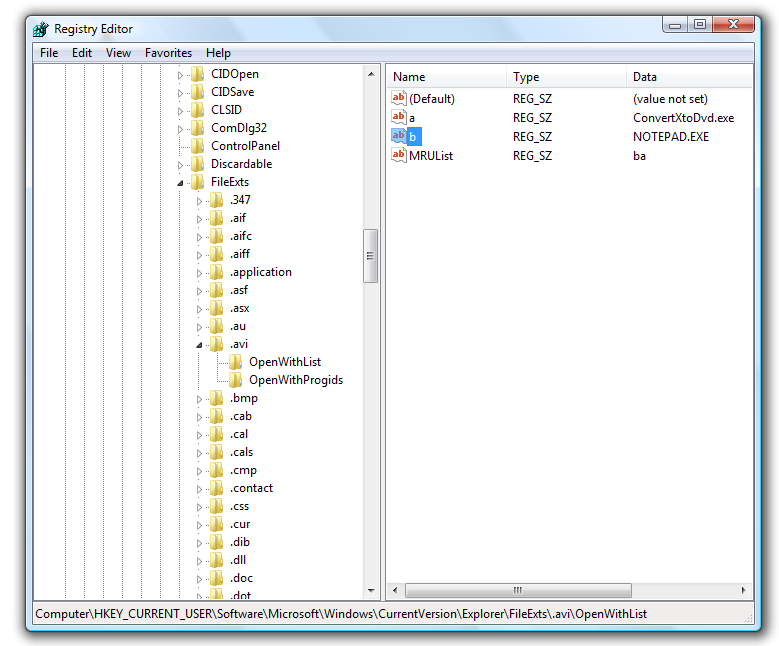
Eliminando la chiave del registro hai anche rimosso con successo l'associazione dell'estensione del file con quel programma. Ora il menu "Apri con" dovrebbe contenere solo applicazioni valide associate all'estensione del file. Ora fai clic destro sul tuo file (file .avi nel tuo esempio) e controlla il menu "Apri con". Dovrebbe ora essere di nuovo pulito.
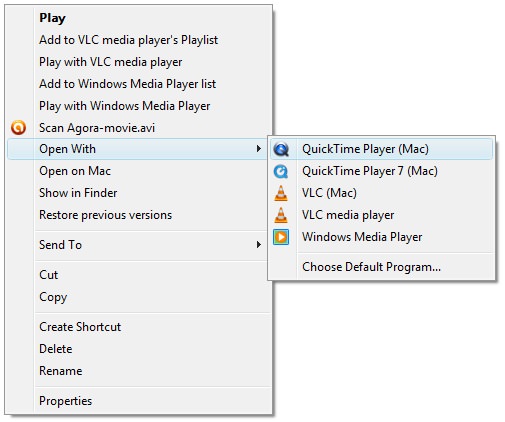
Come puoi vedere, Notepad è sparito dal menu. Missione compiuta.