
 Language
Eliminar programas asociados del menú "Abrir con" en el Explorador de Windows
Puede suceder que el menú contextual del Explorador de Windows a veces se llene con programas inútiles o incluso mal asociados, haciendo que la función "Abrir con" sea inutilizable.
Esto suele ocurrir cuando abres tu archivo en otro programa por error y la asociación queda fija, como cuando abres un archivo de video usando Notepad y desde entonces siempre sucede al hacer doble clic en él. Pero no desesperes, esto se puede arreglar fácilmente y te mostraremos cómo limpiar tu menú Abrir con.
Este "cómo hacerlo" funcionará desde Windows XP hasta el último Windows 10, porque Microsoft no cambió nada.
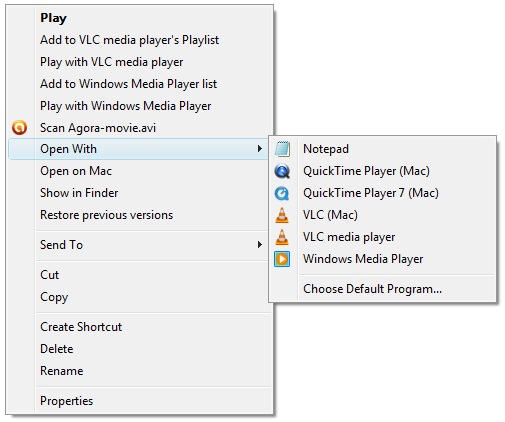
Como puedes ver en nuestra captura de pantalla, tenemos Notepad listado al intentar abrir un video AVI. Eso, por supuesto, está mal y trataremos de arreglarlo.
Cambiar el programa predeterminado es fácil y se puede hacer en el Panel de Control, pero eliminar elementos incorrectos de los menús requiere un poco de trabajo.
Cambiar entradas de registro de asociación de programas
Dado que esta operación requiere un poco de trabajo en el sistema de registro de Windows, te aconsejamos primero hacer una copia de seguridad de tu registro actual, para que en caso de problemas inesperados, todo pueda revertirse y nada se dañe (más).
Para hacer una copia de seguridad de tu registro, abre la utilidad Editor del Registro de Windows ubicada en la carpeta principal de Windows (regedit.exe), o búscala con la función de búsqueda en el menú Inicio.
Una vez cargado el editor, selecciona Archivo ► Exportar... para exportar la configuración actual del registro de Windows. Siempre puedes importar el archivo .reg para revertir cualquier cambio realizado.
Ahora, mientras aún estás en el editor del registro, busca la siguiente clave:
HKEY_CURRENT_USER\Software\Microsoft\Windows\CurrentVersion\Explorer\FileExts\
En la carpeta FileExts del registro puedes ver muchas extensiones de archivo usadas en tu computadora. Ahora intenta encontrar la extensión de archivo que te está causando problemas con las asociaciones. Busquemos el video AVI, representado con la carpeta .avi. Dentro de esta carpeta puedes ver dos carpetas adicionales llamadas OpenWithProgids y UserChoice.
La carpeta OpenWithProgids contiene claves de registro usadas para los programas listados en el menú "Abrir con".
Así que en nuestro ejemplo para archivos .avi podemos ver la entrada NOTEPAD.EXE que nos molesta en el menú. No la queremos, así que simplemente haz clic en ella y ELIMÍNALA. Repite este proceso para todos los programas que no quieras ver en tu menú Abrir con para ciertos tipos de archivo.
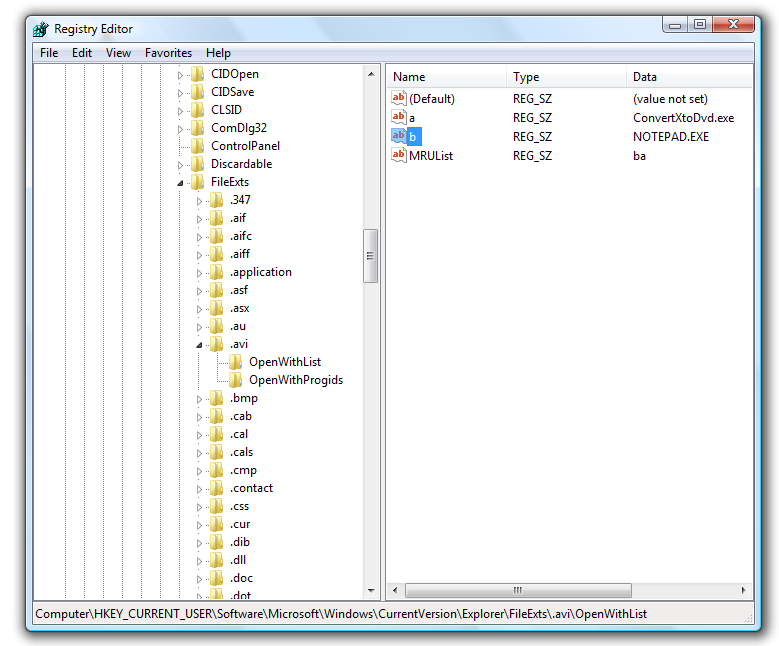
Al eliminar la clave del registro también has eliminado con éxito la asociación de la extensión de archivo con el programa. Ahora el menú "Abrir con" debería contener solo aplicaciones viables que estén asociadas con la extensión de archivo. Ahora solo haz clic derecho en tu archivo (archivo .avi en tu ejemplo) y revisa el menú "Abrir con". Ahora debería estar limpio nuevamente.
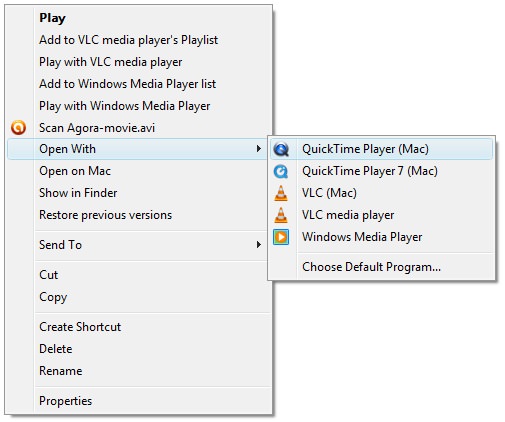
Como puedes ver, Notepad ha desaparecido del menú. Misión cumplida.