
 Language
Související přípony:
O Matrosce
Matroska je populární bezplatný multimediální kontejnerový formát, který může obsahovat neomezený počet video, audio, obrázkových nebo titulkových stop v jednom souboru. Matroska používá příponu souboru MKV pro video a příponu souboru MKA pro audio soubory. Formát souboru MKV je určen k univerzálnímu ukládání multimediálního obsahu, jako jsou HD filmy a televizní pořady.
MKV video na iPadu
Apple iPad a další zařízení s operačním systémem Apple iOS podporují video formát MP4. Videa jsou do iPadu importována pomocí Apple iTunes, což je výchozí správcovský program pro iPad a další zařízení vyvinutá společností Apple. iTunes nepodporuje přehrávání Matroska video formátu a také jej nelze importovat do iPadu.
Existují dvě základní řešení, jak přehrávat MKV videa na iPadu. Prvním je použití jakéhokoli třetího konvertoru videa, který převede MKV video soubor do formátu MP4. Druhým řešením je použití třetího přehrávače médií pro iPad, jako je VLC Media Player nebo OPlayer HD.
Jak importovat MKV video do iPadu
Na našem webu je článek o Jak snadno přehrávat DivX filmy na iPadu, který obsahuje instrukce, jak importovat video soubor do VLC Media Player přes iTunes. Tyto instrukce jsou také použitelné pro OPlayer HD.
Jak přizpůsobit MKV video pro přehrávání na iPadu
Pokud nemáte plynulé přehrávání MKV filmu na vašem iPadu, je čas použít HandBrake. HandBrake je bezplatný video transkóder, který je dostupný pro Microsoft Windows, Mac OS X a Linux. HandBrake má vestavěná nastavení pro nejlepší transkódování video souborů pro Apple iPad, Apple iPhone a iPod Touch. HandBrake může zachovat MKV video ve stejném formátu a pouze změnit video nastavení pro plynulé přehrávání na iOS zařízení, nebo převést MKV video do Apple MP4 video formátu.
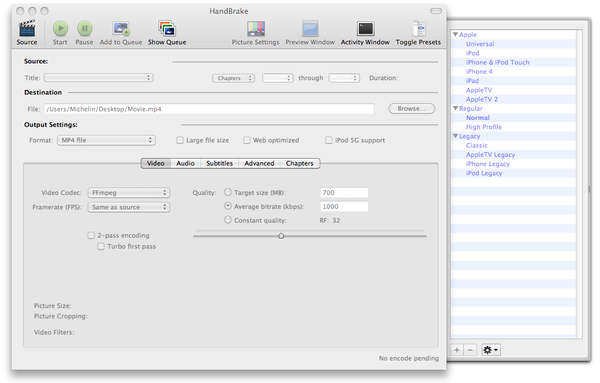
HandBrake pro Mac
Kroky k přizpůsobení MKV video souboru pomocí HandBrake:
- Vyberte zdrojový video soubor.
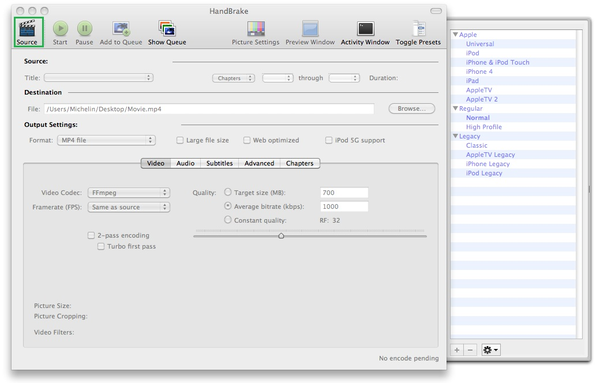
- Nastavte cílovou složku a název souboru.
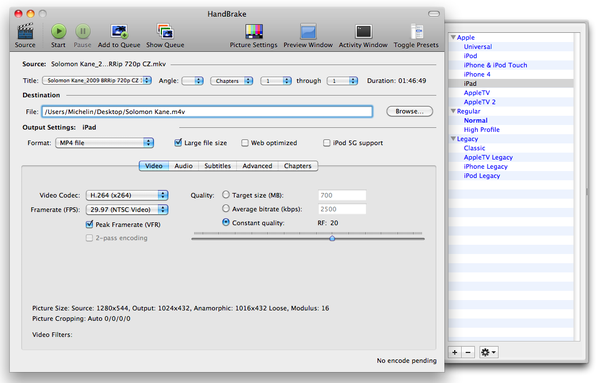
- Nastavte výstupní video nastavení pomocí vestavěných předvoleb. Použijte vestavěnou předvolbu pro vaše Apple zařízení.
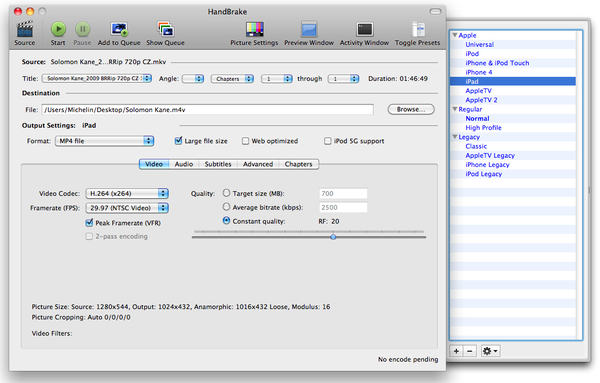
- Vyberte možnost Container pro výběr formátu souboru MP4 nebo MKV. Pokud vyberete MP4 kontejner, vaše výstupní video bude přehratelné v iTunes a může být přímo importováno do iOS zařízení přes iTunes.
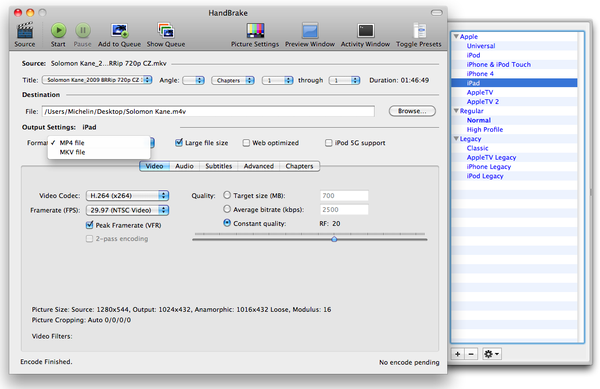
- Klikněte na tlačítko Start a počkejte, až bude konverze dokončena.