
 Language
Estensioni correlate:
Informazioni su Matroska
Matroska è un popolare formato contenitore multimediale gratuito, che può contenere un numero illimitato di tracce video, audio, immagini o sottotitoli all'interno di un singolo file. Matroska utilizza l'estensione file MKV per i video e l'estensione file MKA per i file solo audio. Il formato file MKV è destinato a servire come formato universale per la memorizzazione di contenuti multimediali, come film HD e programmi TV.
Video MKV su iPad
Apple iPad e altri dispositivi con sistema operativo Apple iOS supportano il formato video MP4. I video vengono importati su iPad tramite Apple iTunes, che è il programma predefinito di gestione per iPad e altri dispositivi sviluppati da Apple. iTunes non supporta la riproduzione del formato video Matroska e non può nemmeno importarlo su iPad.
Ci sono due soluzioni di base per come riprodurre i video MKV su iPad. La prima è utilizzare qualsiasi convertitore video di terze parti che converta il file video MKV nel formato video MP4. La seconda soluzione è usare un media player di terze parti per iPad come VLC Media Player o OPlayer HD.
Come importare video MKV su iPad
Sul nostro sito c'è un articolo su Come riprodurre facilmente film DivX su iPad che contiene istruzioni su come importare un file video in VLC Media Player tramite iTunes. Queste istruzioni sono utilizzabili anche per OPlayer HD.
Come personalizzare un video MKV per la riproduzione su iPad
Se non hai una riproduzione fluida del film MKV sul tuo iPad, è il momento di usare HandBrake. HandBrake è un transcodificatore video gratuito, disponibile per Microsoft Windows, Mac OS X e Linux. HandBrake dispone di impostazioni integrate per la migliore transcodifica di file video per Apple iPad, Apple iPhone e iPod Touch. HandBrake può mantenere il video MKV nello stesso formato modificando solo le impostazioni video per la riproduzione fluida su dispositivi iOS, oppure convertire il video MKV nel formato video Apple MP4.
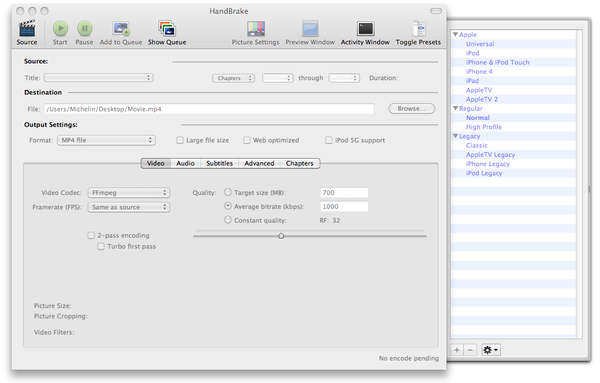
HandBrake per Mac
Passaggi per personalizzare il file video MKV con HandBrake:
- Seleziona il file video sorgente.
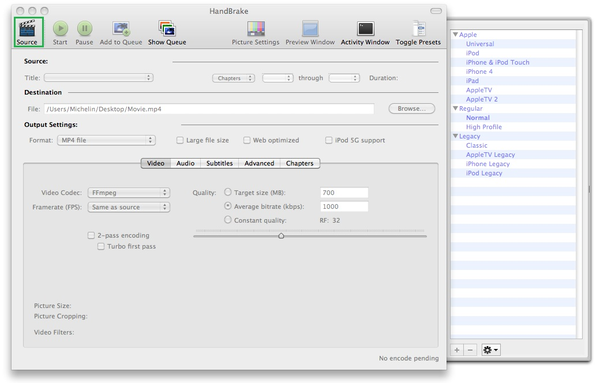
- Imposta la cartella di destinazione e il nome del file.
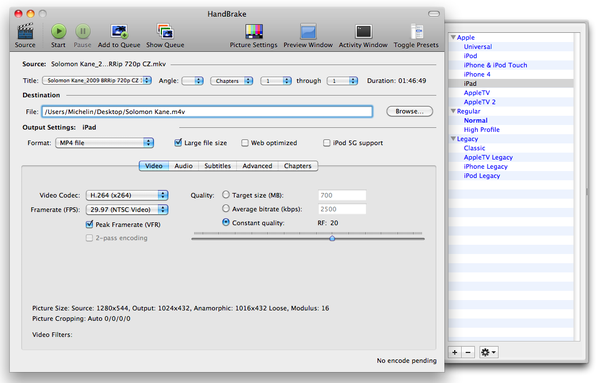
- Imposta le impostazioni video di uscita utilizzando i preset integrati. Usa il preset integrato per il tuo dispositivo Apple.
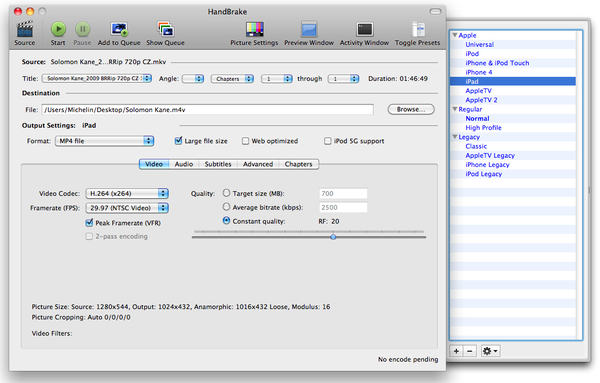
- Scegli l'opzione Container per selezionare il formato file MP4 o MKV. Se selezioni il container MP4, il video di uscita sarà riproducibile in iTunes e potrà essere importato direttamente sul dispositivo iOS tramite iTunes.
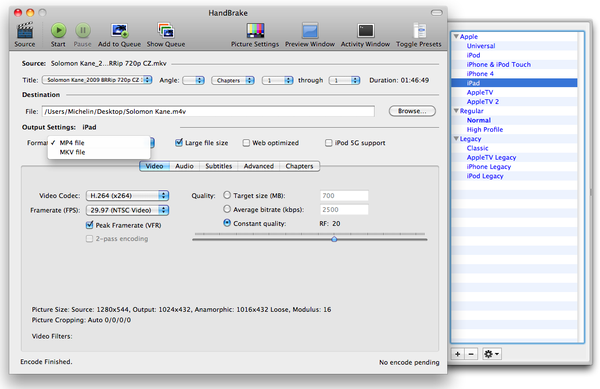
- Clicca sul pulsante Start e attendi il completamento della conversione.