
 Language
Extensions connexes:
À propos de Matroska
Matroska est un format de conteneur multimédia gratuit populaire, qui peut contenir un nombre illimité de pistes vidéo, audio, image ou sous-titres dans un seul fichier. Matroska utilise l’extension de fichier MKV pour la vidéo et l’extension de fichier MKA pour les fichiers audio uniquement. Le format de fichier MKV est destiné à servir de format universel pour le stockage de contenu multimédia, comme les films HD et les émissions de télévision.
Vidéo MKV sur iPad
Apple iPad et d’autres appareils avec le système d’exploitation Apple iOS supportent le format vidéo MP4. Les vidéos sont importées sur l’iPad par Apple iTunes, qui est le programme de gestion par défaut pour l’iPad et d’autres appareils développés par Apple. iTunes ne supporte pas la lecture du format vidéo Matroska et ne peut pas non plus l’importer sur l’iPad.
Il existe deux solutions de base pour lire des vidéos MKV sur iPad. La première consiste à utiliser un convertisseur vidéo tiers, qui convertit le fichier vidéo MKV au format vidéo MP4. La deuxième solution est d’utiliser un lecteur multimédia tiers pour iPad tel que VLC Media Player ou OPlayer HD.
Comment importer une vidéo MKV sur iPad
Un article intitulé Comment lire facilement des films DivX sur iPad est disponible sur notre site, contenant des instructions sur la manière d’importer un fichier vidéo dans VLC Media Player via iTunes. Ces instructions sont également applicables pour OPlayer HD.
Comment personnaliser une vidéo MKV pour la lecture sur iPad
Si la lecture de votre film MKV sur iPad n’est pas fluide, il est temps d’utiliser HandBrake. HandBrake est un transcodeur vidéo gratuit, disponible pour Microsoft Windows, Mac OS X et Linux. HandBrake dispose de réglages intégrés pour la meilleure transcodification des fichiers vidéo pour Apple iPad, Apple iPhone et iPod Touch. HandBrake peut conserver la vidéo MKV dans le même format et uniquement modifier les paramètres vidéo pour une lecture fluide sur l’appareil iOS, ou convertir la vidéo MKV au format vidéo Apple MP4.
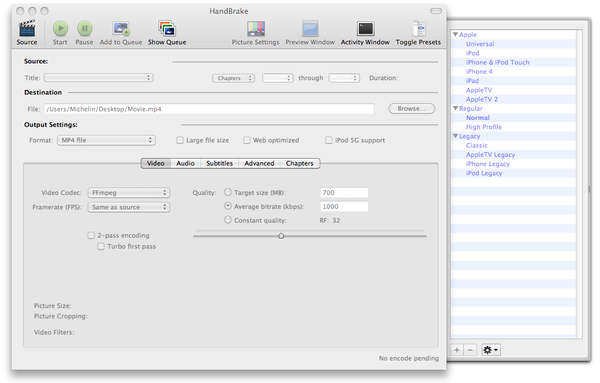
HandBrake pour Mac
Étapes pour personnaliser le fichier vidéo MKV avec HandBrake :
- Sélectionnez le fichier vidéo source.
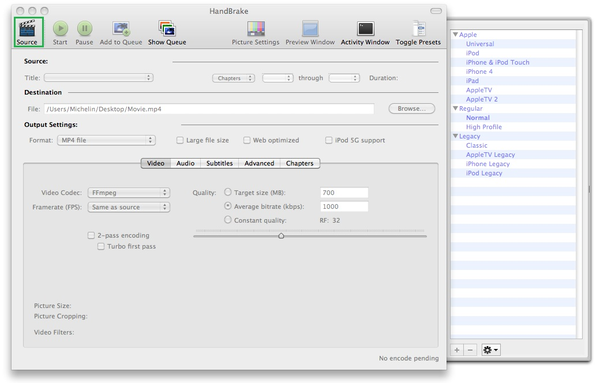
- Définissez le dossier de destination et le nom du fichier.
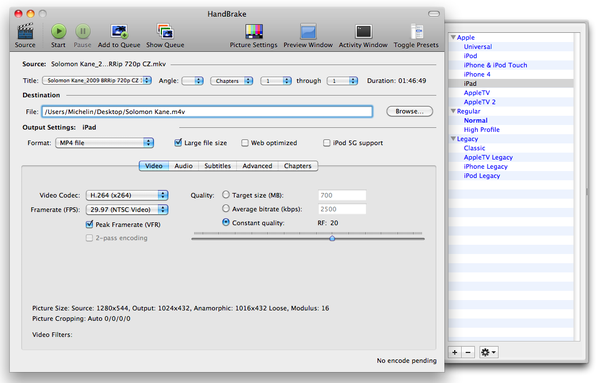
- Réglez les paramètres vidéo de sortie à l’aide des préréglages intégrés. Utilisez le préréglage intégré pour votre appareil Apple.
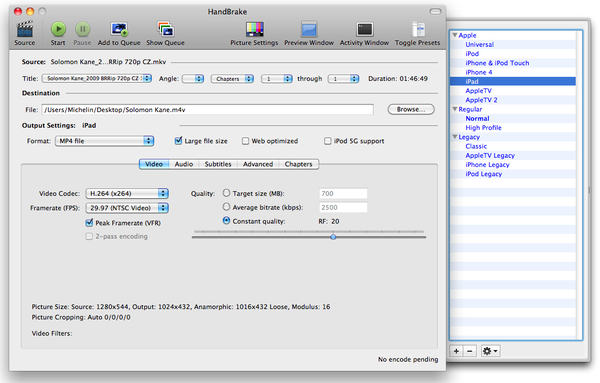
- Choisissez l’option Conteneur pour sélectionner le format de fichier MP4 ou MKV. Si vous sélectionnez le conteneur MP4, votre vidéo de sortie sera lisible dans iTunes et pourra être importée directement sur l’appareil iOS via iTunes.
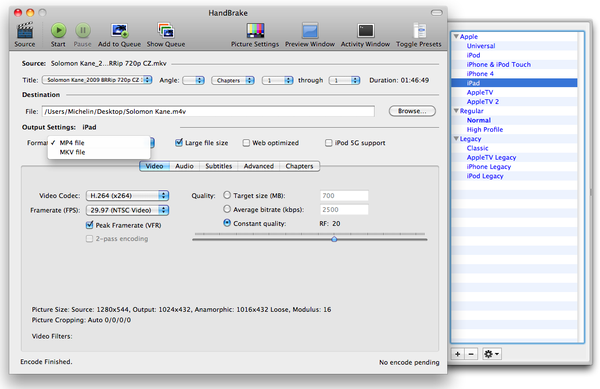
- Cliquez sur le bouton Démarrer et attendez que la conversion soit terminée.