
 Language
Verwandte Erweiterungen:
Über Matroska
Matroska ist ein beliebtes, kostenloses Multimedia-Containerformat, das eine unbegrenzte Anzahl von Video-, Audio-, Bild- oder Untertitelspuren in einer einzigen Datei speichern kann. Matroska verwendet die Dateiendung MKV für Video- und die Dateiendung MKA für reine Audiodateien. Das MKV-Dateiformat ist dazu bestimmt, ein universelles Format zur Speicherung von Multimedia-Inhalten wie HD-Filmen und TV-Sendungen bereitzustellen.
MKV-Video auf dem iPad
Apple iPad und andere Geräte mit dem Apple iOS-Betriebssystem unterstützen das MP4-Videoformat. Videos werden auf das iPad mittels Apple iTunes importiert, dem Standardverwaltungsprogramm für iPad und andere von Apple entwickelte Geräte. iTunes unterstützt keine Wiedergabe von Matroska-Videos und kann diese auch nicht auf das iPad importieren.
Es gibt zwei grundlegende Lösungen, wie man MKV-Videos auf dem iPad abspielen kann. Die erste besteht darin, einen beliebigen Drittanbieter-Video-Konverter zu verwenden, der MKV-Dateien in das MP4-Videoformat konvertiert. Die zweite Lösung ist die Verwendung eines Drittanbieter-Mediaplayers für das iPad, wie z. B. VLC Media Player oder OPlayer HD.
Wie man MKV-Videos auf das iPad importiert
Auf unserer Website gibt es einen Artikel über Wie man DivX-Filme einfach auf dem iPad abspielt, der Anleitungen enthält, wie man Videodateien über iTunes in den VLC Media Player importiert. Diese Anleitung ist auch für OPlayer HD verwendbar.
Wie man MKV-Videos für die Wiedergabe auf dem iPad anpasst
Wenn die Wiedergabe eines MKV-Films auf Ihrem iPad nicht flüssig ist, ist es Zeit, HandBrake zu verwenden. HandBrake ist ein kostenloser Video-Transcoder, der für Microsoft Windows, Mac OS X und Linux verfügbar ist. HandBrake beinhaltet Voreinstellungen für die beste Transkodierung von Videodateien für Apple iPad, Apple iPhone und iPod Touch. HandBrake kann das MKV-Video im selben Format belassen und nur die Videoeinstellungen für eine flüssige Wiedergabe auf iOS-Geräten ändern oder MKV-Videos in das Apple MP4-Videoformat konvertieren.
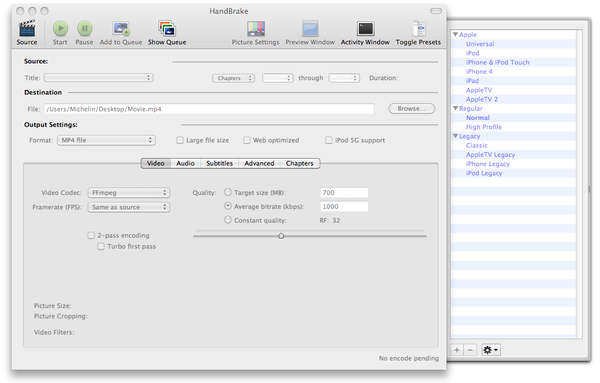
HandBrake für Mac
Schritte zum Anpassen der MKV-Videodatei mit HandBrake:
- Wählen Sie die Quellvideodatei aus.
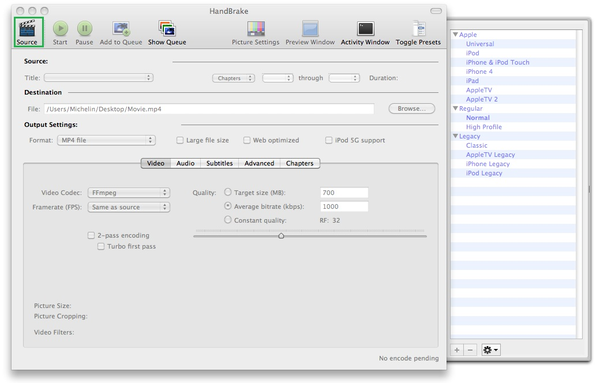
- Legen Sie den Zielordner und den Dateinamen fest.
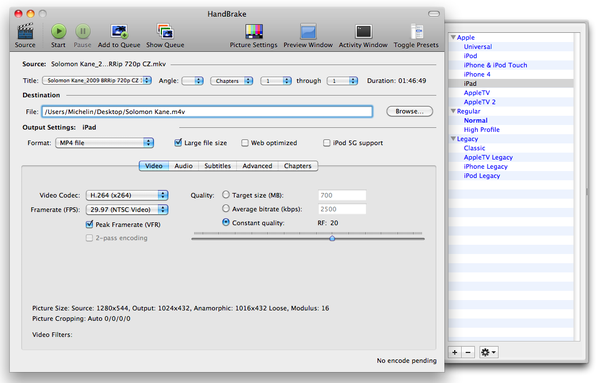
- Stellen Sie die Ausgabevideoeinstellungen mit den integrierten Voreinstellungen ein. Verwenden Sie die integrierte Voreinstellung für Ihr Apple-Gerät.
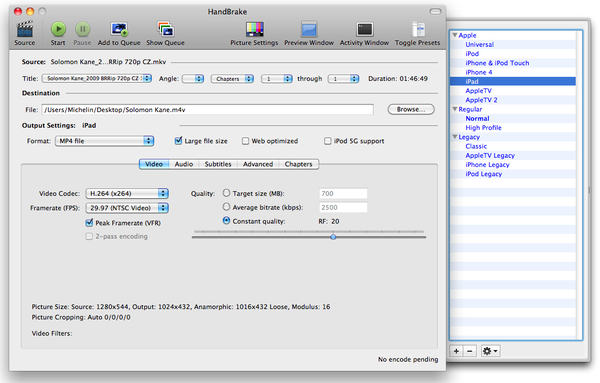
- Wählen Sie die Container-Option, um das MP4- oder MKV-Dateiformat auszuwählen. Wenn Sie MP4-Container auswählen, ist Ihr Ausgabvideo in iTunes abspielbar und kann direkt über iTunes auf das iOS-Gerät importiert werden.
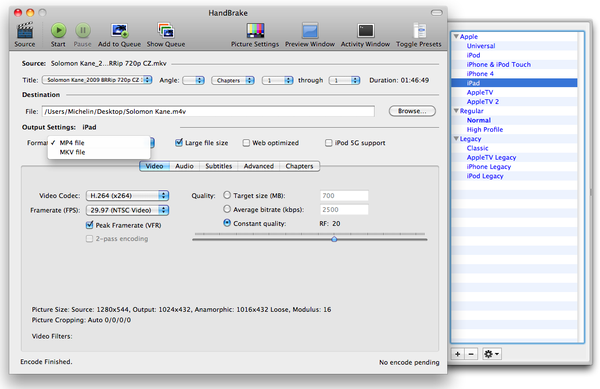
- Klicken Sie auf die Start-Schaltfläche und warten Sie, bis die Konvertierung abgeschlossen ist.