
 Language
Powiązane rozszerzenia:
O Matroska
Matroska to popularny, darmowy format kontenera multimedialnego, który może przechowywać nieograniczoną liczbę ścieżek wideo, audio, zdjęć lub napisów w jednym pliku. Matroska używa rozszerzenia pliku MKV dla wideo oraz rozszerzenia pliku MKA dla plików zawierających wyłącznie dźwięk. Format pliku MKV ma służyć jako uniwersalny format do przechowywania treści multimedialnych, takich jak filmy HD i programy telewizyjne.
Wideo MKV na iPad
Apple iPad oraz inne urządzenia z systemem operacyjnym Apple iOS obsługują format wideo MP4. Wideo na iPad importuje się za pomocą Apple iTunes, czyli domyślnego programu zarządzającego iPadem i innymi urządzeniami opracowanymi przez Apple. iTunes nie obsługuje odtwarzania formatu wideo Matroska i nie potrafi również zaimportować go na iPada.
Istnieją dwa podstawowe rozwiązania, aby odtwarzać wideo MKV na iPad. Pierwsze polega na użyciu dowolnego konwertera wideo innej firmy, który konwertuje plik wideo MKV do formatu wideo MP4. Drugie rozwiązanie to użycie odtwarzacza multimedialnego innej firmy na iPad, takiego jak VLC Media Player lub OPlayer HD.
Jak zaimportować wideo MKV na iPad
Na naszej stronie znajduje się artykuł o Jak łatwo odtwarzać filmy DivX na iPad, zawierający instrukcje dotyczące importu pliku wideo do VLC Media Player za pomocą iTunes. Te instrukcje można również wykorzystać dla OPlayer HD.
Jak dostosować wideo MKV do odtwarzania na iPad
Jeśli nie masz płynnego odtwarzania filmu MKV na iPadzie, czas użyć HandBrake. HandBrake to darmowy transkodera wideo, dostępny dla Microsoft Windows, Mac OS X i Linux. HandBrake ma wbudowane ustawienia do najlepszego transkodowania plików wideo dla Apple iPad, Apple iPhone oraz iPod Touch. HandBrake może zachować wideo MKV w tym samym formacie i zmienić jedynie ustawienia wideo pod płynne odtwarzanie na urządzeniu z iOS albo przekonwertować wideo MKV do formatu wideo Apple MP4.
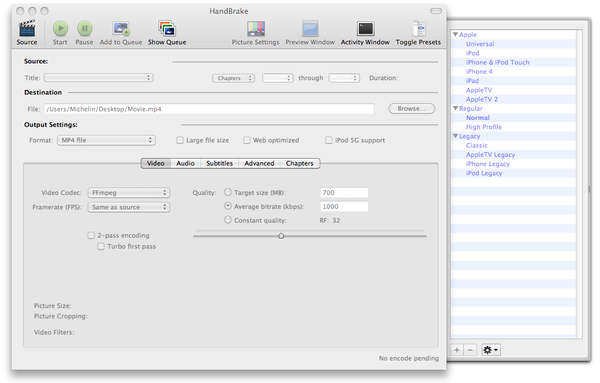
HandBrake dla Mac
Kroki, aby dostosować plik wideo MKV za pomocą HandBrake:
- Wybierz plik źródłowy wideo.
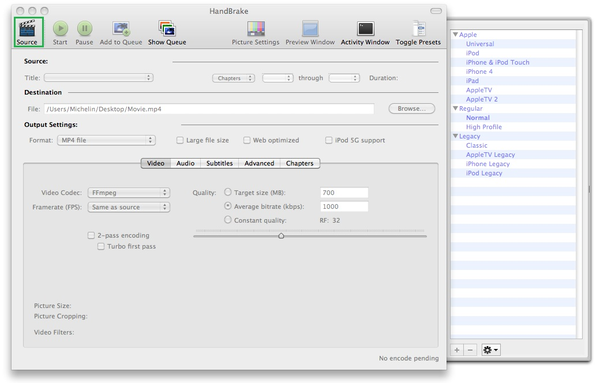
- Ustaw folder docelowy oraz nazwę pliku.
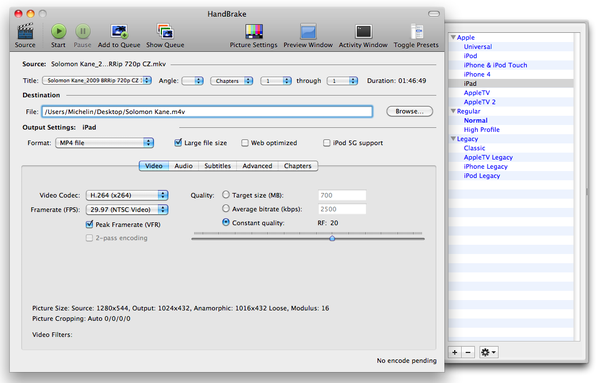
- Ustaw ustawienia wyjściowego wideo za pomocą wbudowanych presetów. Użyj wbudowanego presetu dla swojego urządzenia Apple.
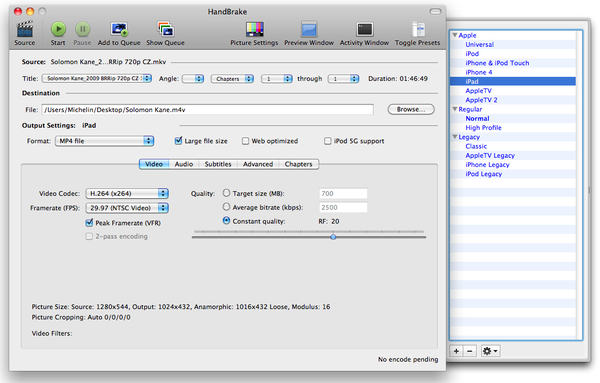
- Wybierz opcję kontenera, aby wybrać MP4 lub MKV jako format pliku. Jeśli wybierzesz kontener MP4, Twoje wyjściowe wideo będzie odtwarzane w iTunes i można je bezpośrednio zaimportować na urządzenie iOS za pomocą iTunes.
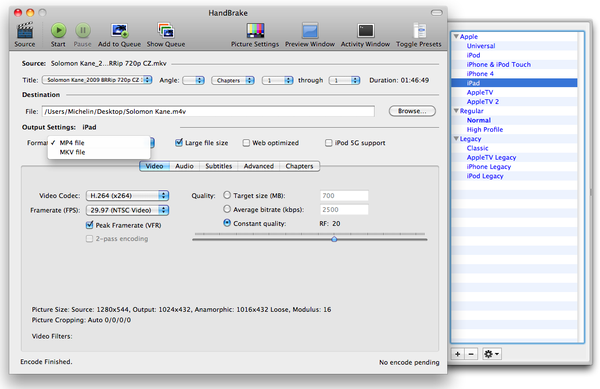
- Kliknij przycisk Start i poczekaj, aż konwersja zostanie zakończona.