
 Language
Extensões relacionadas:
Sobre o Matroska
Matroska é um formato de contêiner multimídia gratuito e popular, que pode conter um número ilimitado de faixas de vídeo, áudio, imagem ou legendas dentro de um único arquivo. Matroska usa extensão de arquivo MKV para vídeo e extensão de arquivo MKA para arquivos apenas de áudio. O formato de arquivo MKV é destinado a servir como um formato universal para armazenar conteúdo multimídia, como filmes HD e programas de TV.
Vídeo MKV no iPad
Apple iPad e outros dispositivos com sistema operacional Apple iOS suportam o formato de vídeo MP4. Os vídeos são importados para o iPad pelo Apple iTunes, que é o programa padrão de gerenciamento para iPad e outros dispositivos desenvolvidos pela Apple. O iTunes não suporta a reprodução do formato de vídeo Matroska e também não pode importá-lo para o iPad.
Existem duas soluções básicas para reproduzir vídeos MKV no iPad. A primeira é usar qualquer conversor de vídeo de terceiros, que converta o arquivo de vídeo MKV para o formato de vídeo MP4. A segunda solução é usar um reprodutor de mídia de terceiros para iPad, como o VLC Media Player ou o OPlayer HD.
Como importar vídeo MKV para o iPad
Há um artigo sobre Como reproduzir facilmente filmes DivX no iPad em nosso site, que contém instruções sobre como importar o arquivo de vídeo para o VLC Media Player via iTunes. Essas instruções também são aplicáveis para o OPlayer HD.
Como personalizar vídeo MKV para reprodução no iPad
Se você não tiver uma reprodução suave do filme MKV no seu iPad, é hora de usar o HandBrake. O HandBrake é um transcodificador de vídeo gratuito, disponível para Microsoft Windows, Mac OS X e Linux. O HandBrake possui configurações embutidas para a melhor transcodificação de arquivos de vídeo para Apple iPad, Apple iPhone e iPod Touch. O HandBrake pode manter o vídeo MKV no mesmo formato e apenas alterar as configurações do vídeo para uma reprodução suave no dispositivo iOS, ou converter o vídeo MKV para o formato de vídeo Apple MP4.
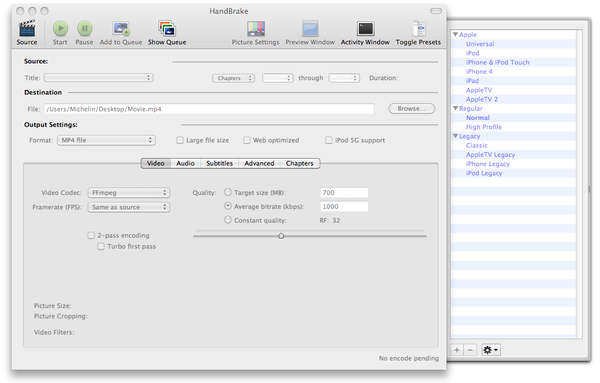
HandBrake para Mac
Passos para personalizar o arquivo de vídeo MKV com o HandBrake:
- Selecione o arquivo de vídeo de origem.
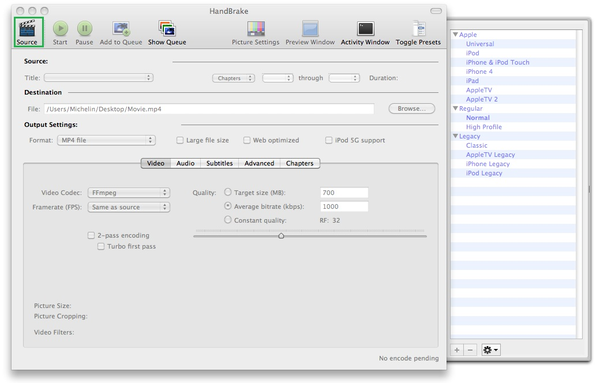
- Defina a pasta de destino e o nome do arquivo.
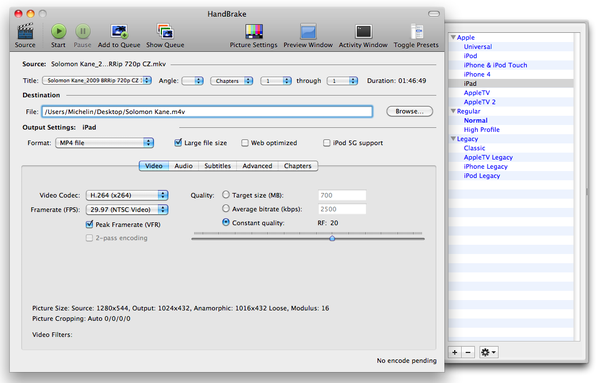
- Configure as configurações de vídeo de saída usando os presets embutidos. Use o preset embutido para seu dispositivo Apple.
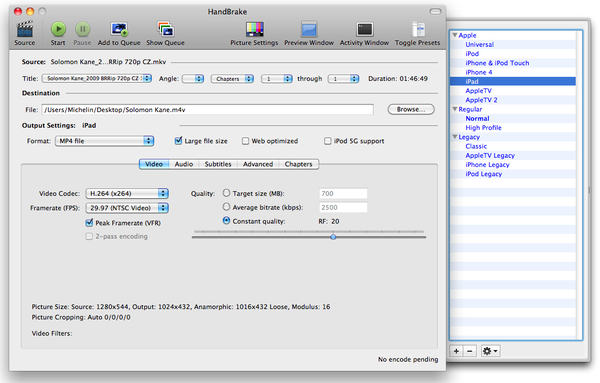
- Escolha a opção Contêiner para selecionar o formato de arquivo MP4 ou MKV. Se você selecionar o contêiner MP4, seu vídeo de saída poderá ser reproduzido no iTunes e pode ser importado diretamente para o dispositivo iOS via iTunes.
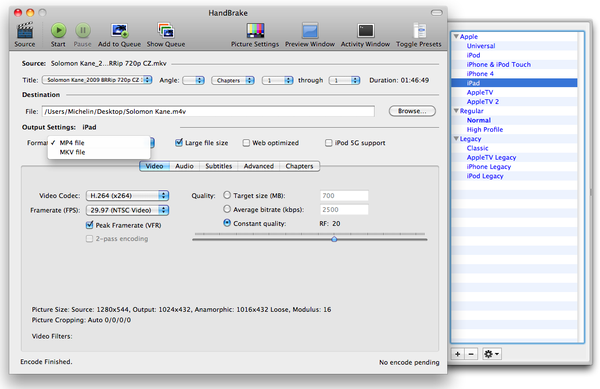
- Clique no botão Iniciar e aguarde até que a conversão seja concluída.