
 Language
Ekstensi terkait:
Tentang Matroska
Matroska adalah format wadah multimedia gratis yang populer, yang dapat menampung jumlah tak terbatas trek video, audio, gambar, atau subtitle di dalam satu file. Matroska menggunakan ekstensi file MKV untuk video dan ekstensi file MKA untuk file audio saja. Format file MKV dimaksudkan untuk menjadi format universal untuk menyimpan konten multimedia, seperti film HD dan acara TV.
Video MKV di iPad
Apple iPad dan perangkat lain dengan sistem operasi Apple iOS mendukung format video MP4. Video diimpor ke iPad melalui Apple iTunes, yang merupakan program pengelola default untuk iPad dan perangkat lain yang dikembangkan oleh Apple. iTunes tidak mendukung pemutaran format video Matroska dan juga tidak dapat mengimpornya ke iPad.
Ada dua solusi dasar untuk memutar video MKV di iPad. Pertama adalah menggunakan konverter video pihak ketiga, yang mengonversi file video MKV ke format video MP4. Solusi kedua adalah menggunakan pemutar media pihak ketiga untuk iPad seperti VLC Media Player atau OPlayer HD.
Cara mengimpor video MKV ke iPad
Ada artikel tentang Cara mudah memutar film DivX di iPad di situs kami, yang berisi petunjuk tentang cara mengimpor file video ke VLC Media Player melalui iTunes. Petunjuk ini juga dapat digunakan untuk OPlayer HD.
Cara menyesuaikan video MKV untuk pemutaran di iPad
Jika Anda mengalami pemutaran film MKV yang tidak lancar di iPad Anda, saatnya menggunakan HandBrake. HandBrake adalah transcoder video gratis yang tersedia untuk Microsoft Windows, Mac OS X, dan Linux. HandBrake memiliki pengaturan bawaan untuk transcoding terbaik file video untuk Apple iPad, Apple iPhone, dan iPod Touch. HandBrake dapat mempertahankan video MKV dalam format yang sama dan hanya mengubah pengaturan video untuk pemutaran yang lancar di perangkat iOS, atau mengonversi video MKV ke format video Apple MP4.
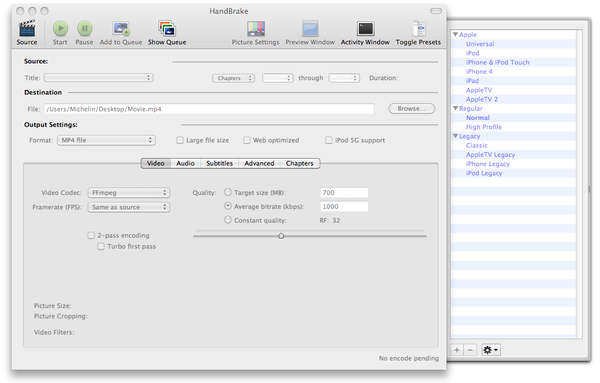
HandBrake untuk Mac
Langkah-langkah menyesuaikan file video MKV dengan HandBrake:
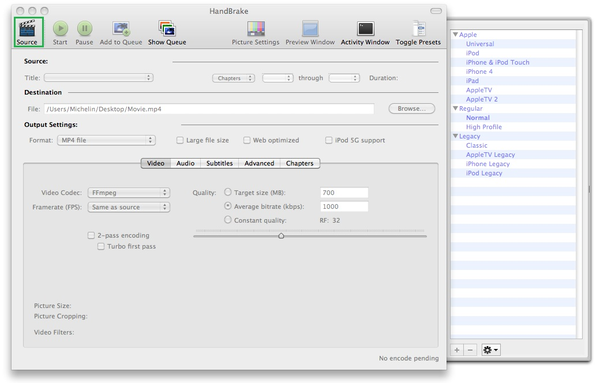
- Pilih file video sumber.
- Tetapkan folder tujuan dan nama file.
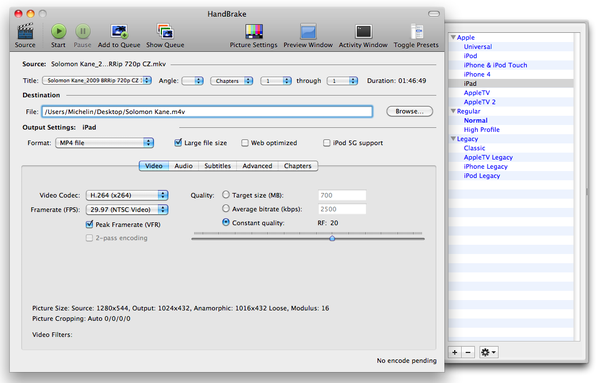
- Atur pengaturan video keluaran dengan preset bawaan. Gunakan preset bawaan untuk perangkat Apple Anda.
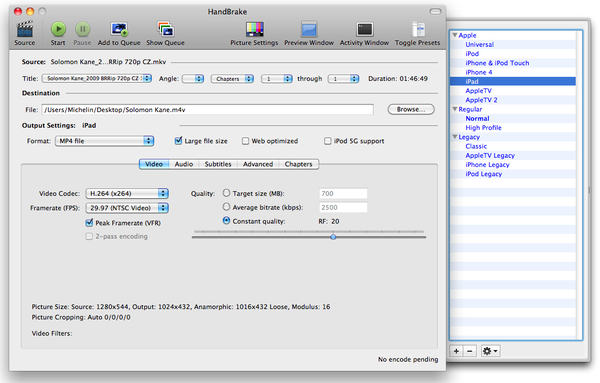
- Pilih opsi Container untuk memilih format file MP4 atau MKV. Jika Anda memilih container MP4, video keluaran Anda dapat diputar di iTunes dan dapat langsung diimpor ke perangkat iOS melalui iTunes.
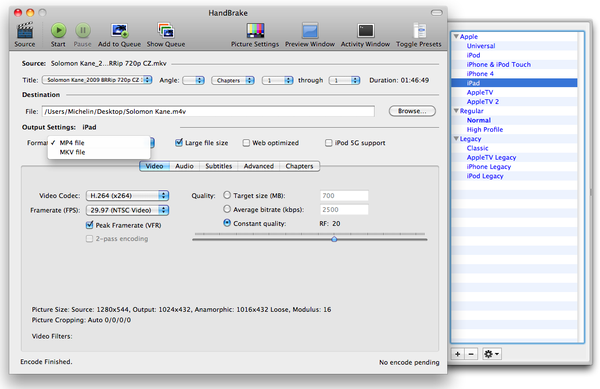
- Klik tombol Start dan tunggu hingga proses konversi selesai.