
 Language
Související přípony:
O Microsoft Excelu
Microsoft Excel je tabulkový procesor ze sady produktivity Microsoft Office. Excel můžete použít k vytváření a formátování sešitů (sbírka tabulek) za účelem analýzy dat a činění informovanějších obchodních rozhodnutí.
Konkrétně můžete Excel použít k sledování dat, vytváření modelů pro analýzu dat, psaní vzorců pro provádění výpočtů s těmito daty, otáčení dat různými způsoby a prezentaci dat v různých profesionálně vypadajících grafech.
O Excel sešitech
 Dokumenty v Microsoft Excel jsou v podstatě tvořeny jedním nebo více listy a nazývají se sešity. Lze také říci, že sešit je skupina listů patřících k jednomu dokumentu. Když tedy vytvoříte dokument v Microsoft Excel, ve skutečnosti otevřete nový sešit.
Microsoft Excel nativně podporuje ukládání tabulek do několika dalších formátů souborů, které mohou být někdy preferovány z důvodů kompatibility, například pro otevírání na starších strojích.
Jak uložit Excel sešity do jiného formátu souboru?
Pro uložení XLSX nebo XLS sešitu do jiného formátu použijte funkci Soubor ► Uložit jako a v okně, kde měníte název svého Excel sešitu, vyberte formát souboru v nabídce Uložit jako typ.
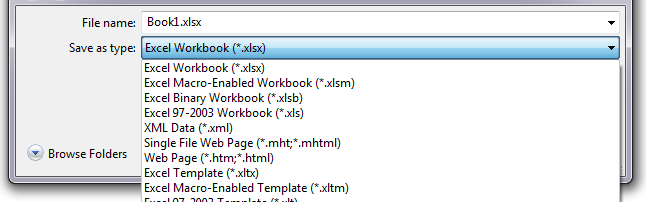
Microsoft Excel podporuje velké množství formátů souborů pro ukládání dat svých sešitů, konkrétně XLSX, XLSM, XLSB, XLS, XLM, MHT, MHTML, HTM, HTML, XLTX, XLTM, XLT, TXT, CSV, PRN, DIF, SLX, XLAM, XLA, PDF, XPS a ODS.
Pokud chcete uložit nejnovější Excel sešity do nějaké předchozí verze z důvodů kompatibility nebo do zcela jiného formátu tabulky, mějte na paměti, že pravděpodobně ztratíte některé nebo dokonce všechny speciální formátování a funkce Excelu. Taková data budou během ukládání ztracena.
Jak uložit Excel tabulky do jiného typu souboru bez Microsoft Excelu?
Pokud nemáte přístup k Microsoft Excelu, ale chcete některé své XLS nebo XLSX soubory uložit v jiném formátu, je nejlepší použít některou z open-source alternativ, jako je LibreOffice nebo OpenOffice.org, bezplatná kancelářská sada složená z několika aplikací.
Program Calc z těchto sad funguje podobně jako Excel a umožňuje ukládání XLS/XLSX tabulek do formátů ODS, ODT, SXC, STC, DIF, DBF, SLK, CSV, HTML, XML nebo různých šablon.
Jak převést Excel tabulky bez přístupu k žádné kancelářské sadě?
Bez přístupu k žádné kancelářské sadě existuje pouze jeden způsob, jak převést XLS nebo XLSX dokumenty do jiného typu souboru, a to pomocí nějaké online konverzní služby, jako je Zamzar. Ale najdete mnoho dalších podobných webů, které vám umožní převést vaše Excel tabulky na něco jiného.