
 Language
Související přípony:
Úvod
Ztráta neuložené práce je skutečná noční můra. Před lety, kdy programy neměly možnosti automatického ukládání a automatické obnovy a pokud jste své dokumenty dostatečně neukládali, riskovali jste ztrátu svého postupu.
Většina, ne-li všechny, moderní kancelářské produktivity jako Microsoft Office nebo jeho alternativy založené na standardu OpenDocument jako LibreOffice, OpenOffice.org atd. mají ve výchozím nastavení funkci automatického ukládání, která pravidelně ukládá váš dokument během psaní.
Navíc moderní kancelářské programy dokážou také obnovit a opravit vaše dokumenty, když váš počítač spadne, váš notebook dojde baterie nebo nastane jiná nepříjemná situace, která před několika lety znamenala ztrátu veškeré neuložené práce.
Používání výchozích funkcí v těchto programech by mělo být prvním krokem při pokusu o obnovení neuložených nebo poškozených dokumentů.
Pravidelné zálohování dokumentů by však mělo být zásadní, zejména pokud na svých dokumentech trávíte hodně času. Vždy zálohujte své dokumenty!
Obsah článku:
- Možnost AutoRecover a opravy v Microsoft Office
- OpenOffice.org a další programy založené na OpenDocument
- Obnova smazaných souborů dokumentů
- Obnovení dat z poškozených souborů dokumentů
Možnost AutoRecover a opravy v Microsoft Office
Microsoft Office AutoRecover
Programy Microsoft Office (Word, Excel, PowerPoint, Visio atd.) ve výchozím nastavení ukládají vaše dokumenty každých 10 minut. Tato nastavení můžete zkontrolovat v Soubor ► Možnosti, na kartě Uložit. V nejnovějším Microsoft Word to vypadá takto.
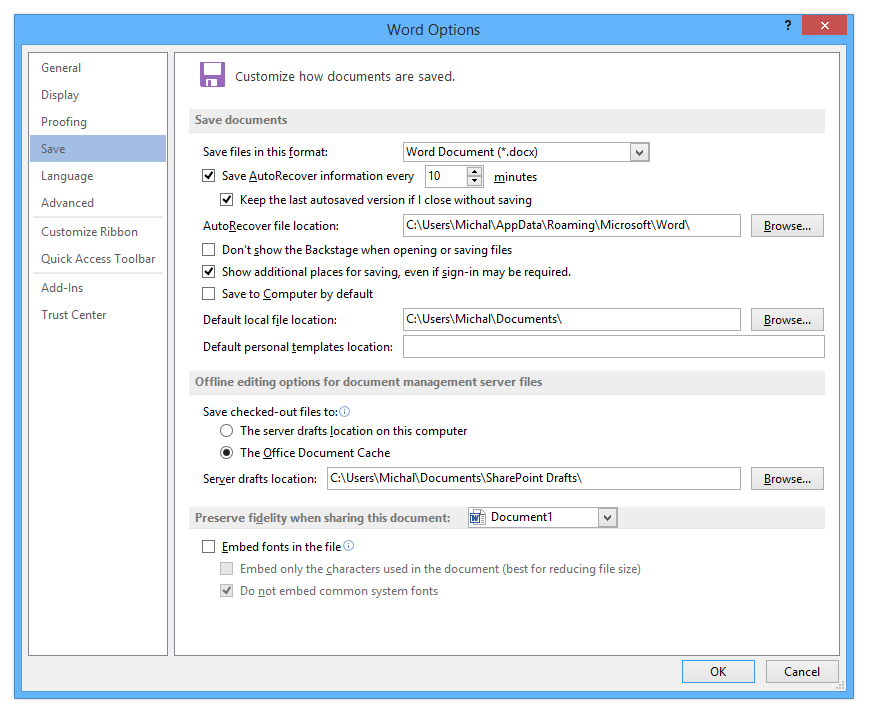
Možnosti Microsoft Word s vybranou kartou nastavení Uložit
Jak vidíte na snímku obrazovky, lze změnit interval automatického ukládání a výchozí umístění jak pro uložené, tak i možné obnovené dokumenty.
Pro uživatele, kteří píší velmi rychle, může být užitečné zkrátit interval ukládání, zejména pokud pracují na mobilních zařízeních.
Funkce AutoRecover sama o sobě funguje skvěle. Pokud Word (nebo jiný Office program) neočekávaně ukončí činnost, při příštím spuštění Wordu vám nabídne obnovení předchozího dokumentu. Můžete to vidět na levé straně v modrém menu.
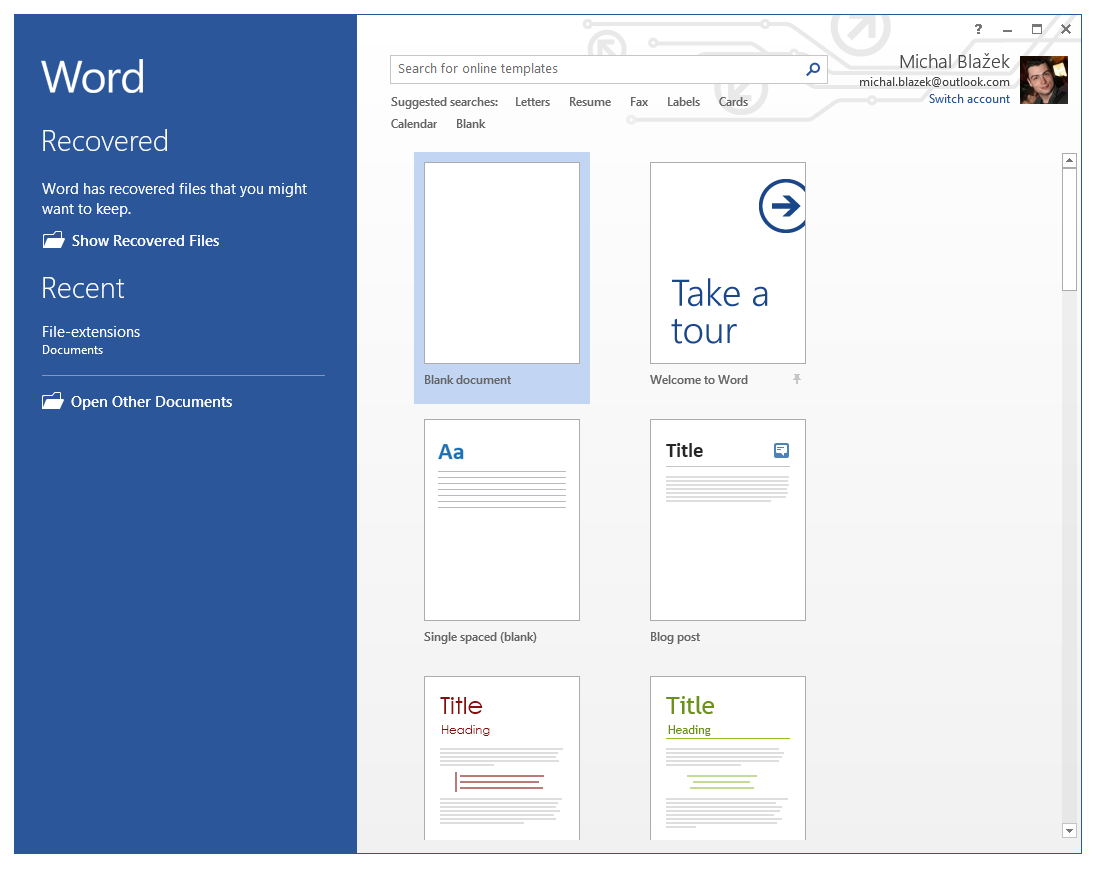
Word zobrazuje, že byly obnoveny některé dokumenty
Když kliknete na možnost „Zobrazit obnovené soubory“, Word otevře a nabídne vám všechny obnovené soubory, které našel. Může existovat několik verzí dokumentu, protože průběžně ukládá vaši práci. V našem případě je zde pouze jeden záznam.
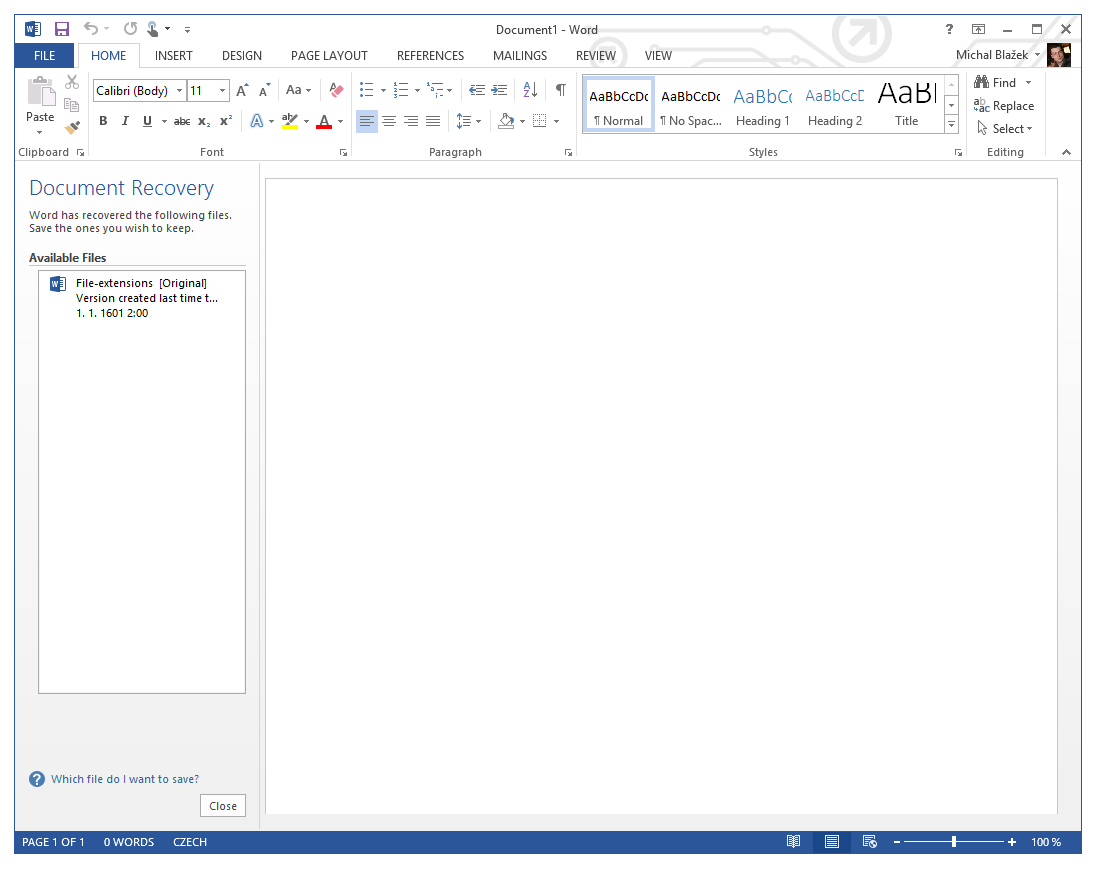
Obnovené dokumenty viditelné ve Wordu
Můžete na jakýkoli dostupný soubor poklepat pro jeho obnovení a otevření ve Wordu, nebo na něj kliknout pravým tlačítkem a uložit ho jako samostatný soubor. To je pravděpodobně užitečné, když je obnovených souborů více a chcete je všechny uložit – pro jistotu.
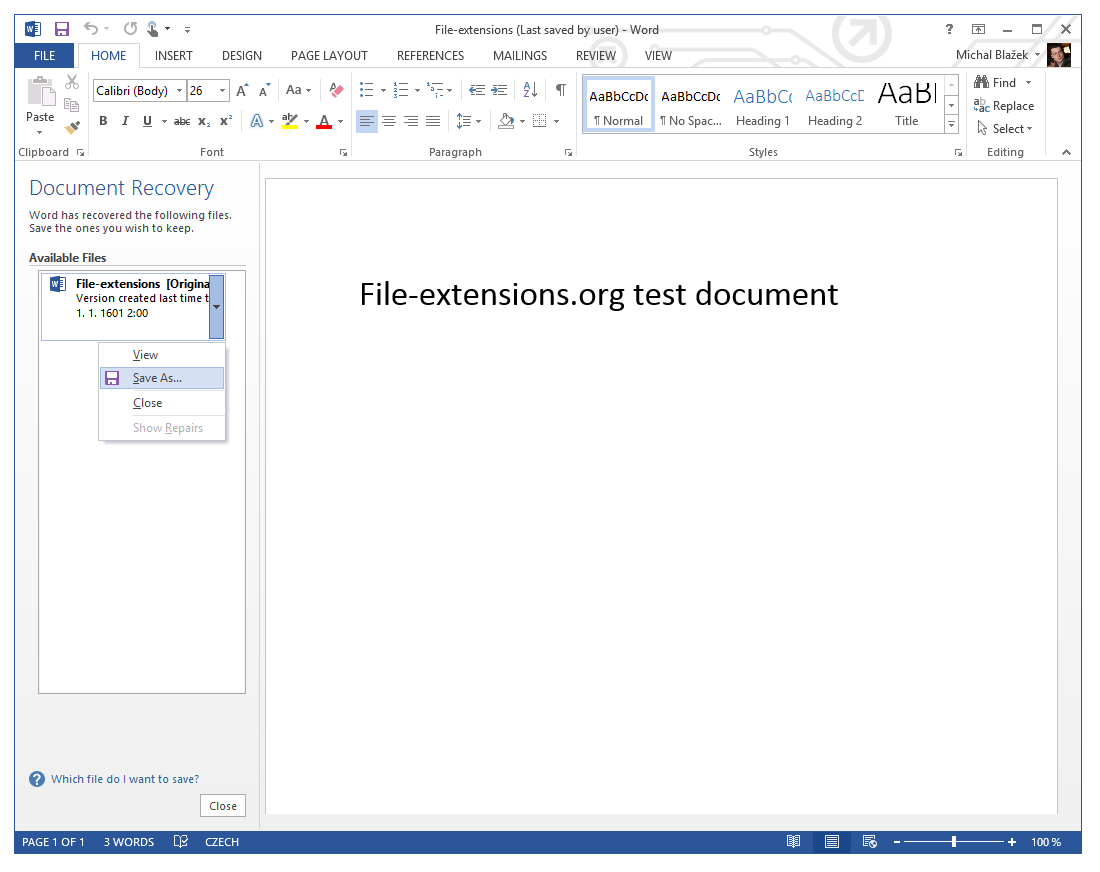
Testovací dokument obnovený pomocí Microsoft Word
Funguje to stejně i pro ostatní nejnovější produkty Microsoft Office, včetně Excel, PowerPoint, Visio, Publisher, Project nebo Access.
Pokud je dokument nějak poškozený nebo rozbitý, program se pokusí jej opravit pomocí své výchozí funkce opravy.
Obnova ve starších verzích Office
Starší verze Office programů pracovaly trochu jinak. Microsoft Word automaticky ukládal dokumenty s příponou ASD, která nahradila dříve používaný typ souboru WBK. Pokud tedy používáte tyto programy, zkuste na svém počítači vyhledat soubory *.asd nebo *.wbk, které by měly obsahovat vaše automaticky uložené Word dokumenty.
Excel a další programy obvykle používaly nějaký druh dočasných souborů, což činilo obnovu obtížnou, ale pozdější verze vůbec nepoužívaly samostatné soubory pro funkce automatického ukládání a vše bylo uloženo přímo v hlavním souboru. U starších verzí by jedinou nápovědou bylo výchozí umístění Excel tabulky, které může obsahovat jednu nebo více automaticky uložených verzí.
OpenOffice.org a další programy založené na OpenDocument
Podobně jako Microsoft Office, i jeho alternativy obsahují funkci automatického ukládání, kterou lze dále upravit v nastavení programu. Co těmto programům chybí, je sofistikovaná funkce automatické obnovy Office.
Obnova smazaných souborů dokumentů
Pokud jste omylem smazali své dokumenty a nemáte zálohu, musíte nainstalovat nějaký software pro obnovu souborů a pokusit se najít smazané soubory.
Jedním z takových programů je například FreeUndelete, což je skvělý software pro obnovu souborů pro Windows.
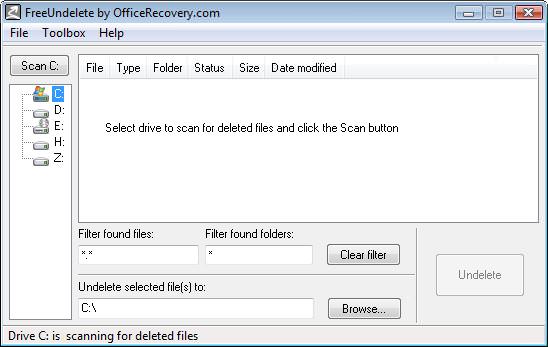
Program FreeUndelete
Obnovení dat z poškozených souborů dokumentů
Soubory mohou být snadno poškozeny z mnoha důvodů. Viry, chyby programů, hardwarové závady, vypnutí počítače, selhání pevného disku a další nešťastné situace mohou poškodit váš dokument. Obvykle se to stává během standardního ukládání bez vědomí uživatele.
Pokud nemáte přístup k dříve automaticky uložené verzi nebo jiné formě zálohy a výchozí postupy ve vašem produktivním softwaru selžou, pak je nyní jedinou životaschopnou možností pokusit se zachránit co nejvíce nepoškozených dat z poškozeného dokumentu, abyste mohli svou práci co nejméně náročně zrekonstruovat.
Ruční obnova
Nejnovější formáty dokumentů používané MS Office nebo jakékoliv sady založené na OpenDocument jsou v podstatě ZIP soubory obsahující XML soubory. Přejmenování přípony například z DOCX na ZIP vám umožní jednoduše rozbalit dokument do složky.
Hlavní obsah dokumentu se obvykle nachází v největším XML souboru, označeném buď jako content.xml pro formáty OpenDocument nebo document.xml pro Microsoft Office.
V těchto souborech můžete najít jakýkoli potřebný text a ručně jej zkopírovat. Není to ideální, ale pro malé dokumenty to funguje docela dobře.
Pokud dokument nelze tímto způsobem extrahovat, jedinou možností je použít specializovaný software pro obnovu, protože to by znamenalo, že dokument je silně poškozený.
Software třetích stran pro obnovu dokumentů
Pro získání dat z poškozených dokumentů budete potřebovat speciální nástroj pro obnovu, nebo kontaktovat nějakou servisní službu specializovanou na poškozené dokumenty. Pokud trochu vyhledáte na Googlu, najdete mnoho programů nebo online služeb, které takovou službu nabízejí, ale většina z nich je komerčních a žádná není levná.
Existují však i bezplatné alternativy a ukážeme vám jeden z takových programů. Fungují více méně stejně a nabízejí stejné funkce, takže není potřeba ukazovat jich tucet. Aplikace vycházejí každý den, takže vždy zkuste vyhledat nejnovější nástroje pro obnovu.
Corrupt Office Salvager
Co program dělá? Stručně řečeno, snaží se najít a extrahovat text z poškozených souborů Microsoft Office a OpenDocument (*.doc, *.docx, *.xls, *.xlsx, *.ppt, *.pptx, *.odt, *.ods a *.odp) a obnovit jej. Formátování může být také obnoveno, ale funguje to hlavně pro formát OpenDocument a podporuje pouze základní formátování MS Office.
Hlavní funkcí je však získat text z těla dokumentu. Může být také použit k zobrazení neformátovaného textu ve zdravých dokumentech.
Výhodou je také přidání alternativních nástrojů pro obnovu prostřednictvím odkazů v menu, které uživatele nasměrují na další hodnotné nástroje pro obnovu dokumentů.
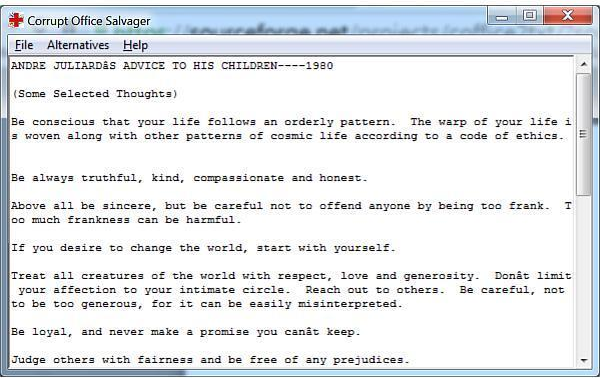
Program Corrupt Office Salvager
Autor tohoto nástroje také vyvinul další, specializovanější programy pro obnovu zaměřené na jednotlivé programy z Office sad, ty mohou také stát za vyzkoušení.
Volně dostupná verze stojí vždy za vyzkoušení, než za něco utratíte těžce vydělané peníze.
Specializované služby pro obnovu souborů
Existují také poměrně drahé služby, které vám mohou pomoci s obnovou téměř všech typů souborů. Ale cena může být poměrně vysoká. Jednou z takových je například Office Recovery služba.