
 Language
 TIP: Rychlé řešení zaseknutého nebo nereagujícího Macu
Spadl vám Mac nebo nereaguje? Je pomalý nebo ventilátory běží neustále na vysoké otáčky? Nebo možná LED diody nebo podsvícení klávesnice nefungují správně?
Nemusíte panikařit, váš počítač nemusí být poškozený, jen je zaseknutý čip SMC a my vám ukážeme, jak to opravit.
Co je SMC
SMC znamená System Management Controller. Je to kritický nízkoúrovňový subsystém zahrnutý v počítačích Macintosh založených na procesorech Intel.
SMC řídí:
- Termální management (termální aktivita, aktivita ventilátorů)
- Správu napájení (spotřeba energie, nabíjení baterie, funkce baterie)
- Přepínání video režimů
- Funkce spánku a probuzení
- Hibernaci
- LED indikátory
SMC také zahrnuje licenční smlouvu koncového uživatele macOS (OS X), kterou operační systém používá k identifikaci originálního hardwaru Apple.
Jak reset SMC pomáhá
Reset SMC obvykle řeší mnoho hardwarových problémů, jako jsou:
Problémy s ventilátory a jejich řízením: ventilátory běží neustále na vysoké otáčky i při nízkém zatížení CPU, ventilátory nefungují apod.
Problémy se správou napájení a baterií: počítač se nezapíná. Funkce spánku, probuzení a hibernace nefungují. Baterie se nenabíjí.
Problémy s řízením osvětlení: podsvícení klávesnice, podsvícení displeje, LED indikátor baterie nefungují správně.
Problémy s videem a externími displeji: jas displeje, cílové video režimy nefungují správně, externí displeje nefungují.
Obecné problémy s výkonem: abnormálně pomalý Mac bez vysokého zatížení CPU nebo disku, WiFi nebo Bluetooth nefungují správně, externí porty nefungují apod.
Jak resetovat SMC vašeho Macu
Proces resetu SMC je odlišný pro MacBook, MacBook Pro a MacBook Air s neodnímatelnou baterií - MacBook, MacBook Pro s odnímatelnou baterií a iMac, Mac Pro a Mac Mini.
Jak resetovat SMC u MacBooku, MacBook Pro a MacBook Air s neodnímatelnou baterií
- Vypněte MacBook
- Připojte napájecí adaptér k MacBooku
- Současně podržte klávesy Shift+Control+Option a tlačítko napájení
- Uvolněte všechny klávesy a tlačítko napájení současně (světlo na konektoru MagSafe může změnit barvu, aby indikovalo reset SMC)
- Zapněte Mac
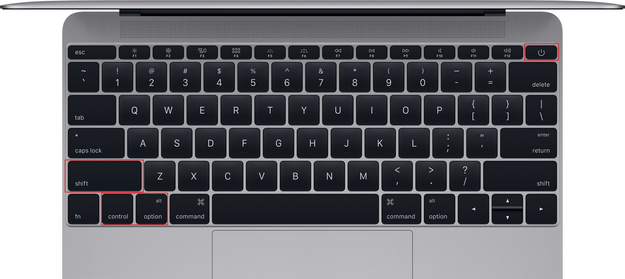
Zkratka pro reset SMC na klávesnici MacBooku
Jak resetovat SMC u MacBooku, MacBook Pro s odnímatelnou baterií
- Vypněte MacBook
- Vyjměte baterii
- Odpojte napájecí adaptér
- Podržte tlačítko napájení po dobu 10 sekund
- Uvolněte tlačítko napájení
- Znovu připojte baterii a napájecí adaptér
- Zapněte MacBook
Jak resetovat SMC u iMacu, Mac Pro a Mac Mini
- Vypněte Mac
- Odpojte napájecí kabel
- Podržte tlačítko napájení po dobu 5 sekund
- Uvolněte tlačítko
- Znovu připojte napájecí kabely
- Zapněte Mac