
 Language
 ASTUCE : Réparer rapidement un Mac bloqué ou non réactif
Votre Mac a-t-il planté ou est-il non réactif ? Est-il lent ou les ventilateurs tournent-ils constamment à haute vitesse ? Ou peut-être que les LED ou le rétroéclairage du clavier ne fonctionnent pas correctement ?
Pas besoin de paniquer, votre ordinateur n’est peut-être pas endommagé, seul le circuit SMC est bloqué et nous allons vous montrer comment le réparer.
Qu’est-ce que le SMC
SMC signifie System Management Controller. C’est un sous-système critique de bas niveau inclus dans les ordinateurs Macintosh basés sur des processeurs Intel.
Le SMC contrôle :
- La gestion thermique (activité thermique, activité des ventilateurs)
- La gestion de l’alimentation (consommation d’énergie, charge de la batterie, fonctionnement de la batterie)
- Le changement de mode vidéo
- Les fonctions de mise en veille et de réveil
- L’hibernation
- Les indicateurs LED
Le SMC inclut également la licence utilisateur finale macOS (OS X), utilisée par le système d’exploitation pour identifier le matériel Apple d’origine.
Comment la réinitialisation du SMC aide
La réinitialisation du SMC résout généralement de nombreux problèmes liés au matériel tels que :
Problèmes avec les ventilateurs de refroidissement du Mac et la gestion des ventilateurs : les ventilateurs tournent constamment à haute vitesse malgré une faible utilisation du CPU, les ventilateurs ne fonctionnent pas, etc.
Problèmes avec la gestion de l’alimentation et la batterie : l’ordinateur ne s’allume pas. Les fonctions de mise en veille, de réveil, d’hibernation ne fonctionnent pas. La batterie ne se charge pas.
Problèmes avec la gestion de l’éclairage : rétroéclairage du clavier, rétroéclairage de l’écran, indicateur LED de la batterie fonctionnant de manière incorrecte.
Problèmes avec la vidéo et les écrans externes : luminosité de l’écran, modes vidéo cibles fonctionnant de manière incorrecte, écrans externes ne fonctionnant pas.
Problèmes généraux de performance : Mac anormalement lent sans forte utilisation du CPU ou du disque, WiFi ou Bluetooth fonctionnant mal, ports externes ne fonctionnant pas, etc.
Comment réinitialiser le SMC de votre Mac
Le processus de réinitialisation du SMC est différent pour MacBook, MacBook Pro et MacBook Air avec batterie non amovible - MacBook, MacBook Pro avec batterie amovible et iMac, Mac Pro et Mac Mini.
Comment réinitialiser le SMC des MacBook, MacBook Pro et MacBook Air avec batterie non amovible
- Éteignez le MacBook
- Connectez l’adaptateur secteur au MacBook
- Maintenez enfoncées les touches Shift+Control+Option ainsi que le bouton d’alimentation en même temps
- Relâchez toutes les touches et le bouton d’alimentation en même temps (la lumière sur le connecteur MagSafe peut changer de couleur pour indiquer la réinitialisation du SMC)
- Démarrez le Mac
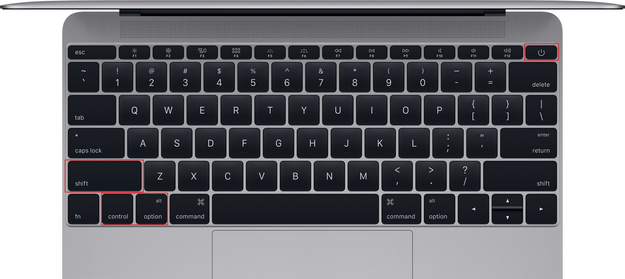
Raccourci pour réinitialiser le SMC sur le clavier du MacBook
Comment réinitialiser le SMC des MacBook, MacBook Pro avec batterie amovible
- Éteignez le MacBook
- Retirez la batterie
- Débranchez l’adaptateur secteur
- Maintenez le bouton d’alimentation enfoncé pendant 10 secondes
- Relâchez le bouton d’alimentation
- Reconnectez la batterie et l’adaptateur secteur
- Allumez le MacBook
Comment réinitialiser le SMC des iMac, Mac Pro et Mac Mini
- Éteignez le Mac
- Débranchez le cordon d’alimentation
- Appuyez et maintenez le bouton d’alimentation pendant 5 secondes
- Relâchez le bouton
- Rebranchez les câbles d’alimentation
- Allumez le Mac