
 Language
 WSKAZÓWKA: Szybkie naprawienie zablokowanego lub nieodpowiadającego Maca
Czy Twój Mac się zawiesił lub nie reaguje? Czy działa wolno lub wentylatory pracują cały czas na wysokich obrotach? A może diody LED lub podświetlenie klawiatury nie działają prawidłowo?
Nie ma powodu do paniki, Twój komputer może nie być uszkodzony, po prostu układ SMC jest zablokowany, a my pokażemy Ci, jak to naprawić.
Co to jest SMC
SMC oznacza System Management Controller. Jest to krytyczny, niskopoziomowy podsystem obecny w komputerach Macintosh opartych na procesorach Intel.
SMC kontroluje:
- Zarządzanie termiczne (aktywność termiczna, praca wentylatorów)
- Zarządzanie zasilaniem (zużycie energii, ładowanie baterii, funkcjonowanie baterii)
- Przełączanie trybów wideo
- Funkcje uśpienia i wzbudzania
- Hibernację
- Wskaźniki LED
SMC zawiera również licencję użytkownika końcowego macOS (OS X), używaną przez system operacyjny do identyfikacji oryginalnego sprzętu Apple.
Jak resetowanie SMC pomaga
Resetowanie SMC zazwyczaj rozwiązuje wiele problemów związanych ze sprzętem, takich jak:
Problemy z wentylatorami i zarządzaniem chłodzeniem Maca: wentylatory pracują cały czas na wysokich obrotach mimo niskiego użycia CPU, wentylatory nie działają itp.
Problemy z zarządzaniem zasilaniem i baterią: komputer się nie włącza. Funkcje uśpienia, wzbudzania, hibernacji nie działają. Bateria się nie ładuje.
Problemy z zarządzaniem podświetleniem: podświetlenie klawiatury, podświetlenie wyświetlacza, wskaźnik LED baterii działają nieprawidłowo.
Problemy z wideo i zewnętrznymi monitorami: jasność ekranu, docelowe tryby wideo działają nieprawidłowo, zewnętrzne monitory nie działają.
Ogólne problemy z wydajnością: nienormalnie wolny Mac bez dużego użycia CPU lub dysku, WiFi lub Bluetooth działające nieprawidłowo, porty zewnętrzne nie działają itp.
Jak zresetować SMC w Macu
Proces resetowania SMC różni się dla MacBooków, MacBooków Pro i MacBooków Air z baterią niewymienną - MacBooków, MacBooków Pro z baterią wymienną oraz iMaców, Mac Pro i Mac Mini.
Jak zresetować SMC w MacBooku, MacBooku Pro i MacBooku Air z niewymienną baterią
- Wyłącz MacBooka
- Podłącz zasilacz do MacBooka
- Przytrzymaj jednocześnie klawisze Shift+Control+Option oraz przycisk Power
- Zwólnij wszystkie klawisze i przycisk Power jednocześnie (światło na złączu MagSafe może zmienić kolor, aby zasygnalizować reset SMC)
- Włącz Maca
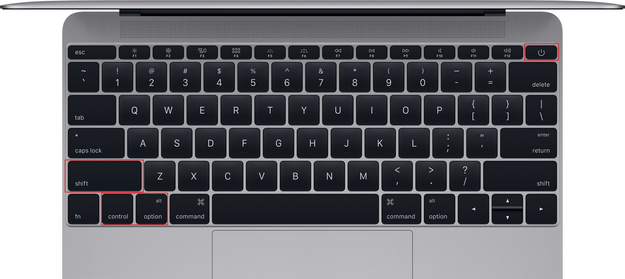
Skrót resetu SMC na klawiaturze MacBooka
Jak zresetować SMC w MacBooku, MacBooku Pro z baterią wymienną
- Wyłącz MacBooka
- Wyjmij baterię
- Odłącz zasilacz
- Przytrzymaj przycisk Power przez 10 sekund
- Zwolnij przycisk Power
- Podłącz ponownie baterię i zasilacz
- Włącz MacBooka
Jak zresetować SMC w iMacu, Mac Pro i Mac Mini
- Wyłącz Maca
- Odłącz przewód zasilający
- Przytrzymaj przycisk Power przez 5 sekund
- Zwolnij przycisk
- Podłącz z powrotem przewody zasilające
- Włącz Maca