
 Language
 CONSIGLIO: Risolvi rapidamente Mac bloccato o non rispondente
Il tuo Mac si è bloccato o non risponde? È lento o le ventole sono costantemente al massimo della velocità? O magari i LED o la retroilluminazione della tastiera non funzionano correttamente?
Non c’è bisogno di farsi prendere dal panico, il tuo computer potrebbe non essere danneggiato, è solo il chip SMC bloccato e ti mostreremo come risolverlo.
Cos’è SMC
SMC sta per System Management Controller. È un sottosistema critico di basso livello incluso nei computer Macintosh basati su processori Intel.
SMC controlla:
- Gestione termica (attività termica, attività delle ventole)
- Gestione energetica (consumo energetico, carica della batteria, funzionalità della batteria)
- Commutazione modalità video
- Funzionalità di sleep e wake up
- Ibernazione
- Indicatori LED
SMC include anche la End User License di macOS (OS X), utilizzata dal sistema operativo per identificare l’hardware Apple originale.
Come aiuta il reset dell’SMC
Il reset dell’SMC solitamente risolve molti problemi legati all’hardware come:
Problemi con le ventole di raffreddamento e la loro gestione: le ventole girano costantemente ad alta velocità nonostante il basso utilizzo della CPU, ventole non funzionanti, ecc.
Problemi con la gestione energetica e la batteria: il computer non si accende. Le funzioni di sleep, wake up e ibernazione non funzionano. La batteria non si carica.
Problemi con la gestione dell’illuminazione: retroilluminazione della tastiera, retroilluminazione del display, indicatore LED della batteria che funziona male.
Problemi con il video e i display esterni: luminosità del display, modalità video target che funzionano male, display esterni non funzionanti.
Problemi generali di prestazioni: Mac anormalmente lento senza alto utilizzo di CPU o disco, WiFi o Bluetooth che funzionano male, porte esterne non funzionanti, ecc.
Come resettare l’SMC del tuo Mac
Il processo di reset dell’SMC è diverso per MacBook, MacBook Pro e MacBook Air con batteria non rimovibile - MacBook, MacBook Pro con batteria staccabile e iMac, Mac Pro e Mac Mini.
Come resettare l’SMC di MacBook, MacBook Pro e MacBook Air con batteria non rimovibile
- Spegnere il MacBook
- Collegare l’adattatore di alimentazione al MacBook
- Tenere premuti contemporaneamente i tasti Shift+Control+Option e il pulsante di accensione
- Rilasciare tutti i tasti e il pulsante di accensione contemporaneamente (la luce sul connettore MagSafe potrebbe cambiare colore per indicare il reset dell’SMC)
- Avviare il Mac
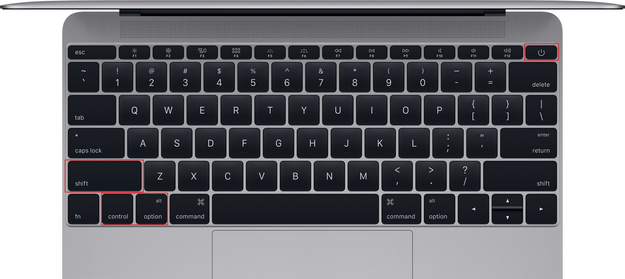
Scorciatoia per il reset dell’SMC sulla tastiera del MacBook
Come resettare l’SMC di MacBook, MacBook Pro con batteria staccabile
- Spegnere il MacBook
- Rimuovere la batteria
- Scollegare l’adattatore di alimentazione
- Tenere premuto il tasto di accensione per 10 secondi
- Rilasciare il tasto di accensione
- Ricollegare la batteria e l’adattatore di alimentazione
- Accendere il MacBook
Come resettare l’SMC di iMac, Mac Pro e Mac Mini
- Spegnere il Mac
- Scollegare il cavo di alimentazione
- Premere e tenere premuto il pulsante di accensione per 5 secondi
- Rilasciare il pulsante
- Ricollegare i cavi di alimentazione
- Accendere il Mac