
 Language
 TIPP: Hängenden oder nicht reagierenden Mac schnell reparieren
Ist Ihr Mac abgestürzt oder reagiert nicht? Ist er langsam oder laufen die Lüfter ständig auf Hochtouren? Oder funktionieren LEDs oder die Tastaturbeleuchtung nicht richtig?
Keine Panik: Ihr Computer ist möglicherweise nicht beschädigt, sondern nur der SMC-Chip hängt — wir zeigen Ihnen, wie Sie das beheben.
Was ist SMC
SMC steht für System Management Controller. Es ist ein kritisches Low-Level-Subsystem in Macintosh-Computern auf Basis von Intel-Prozessoren.
SMC steuert:
- Thermal management (thermal activity, fan activity)
- Power management (power consumption, battery charging, battery function)
- Video mode switching
- Sleep and wake up functionalities
- Hibernation
- LED indicators
SMC beinhaltet außerdem die macOS (OS X) End User License, die vom Betriebssystem verwendet wird, um originale Apple-Hardware zu identifizieren.
Wie das Zurücksetzen des SMC hilft
Das Zurücksetzen des SMC löst typischerweise viele hardwarebezogene Probleme wie:
Probleme mit Mac cooling fans und fan management: Lüfter laufen dauerhaft auf hoher Drehzahl trotz geringer CPU-Auslastung, Lüfter funktionieren nicht, etc.
Probleme mit power management und battery: Der Computer lässt sich nicht einschalten. Sleep-, wake up- und hibernation-Funktionen arbeiten nicht. Die battery lädt nicht.
Probleme mit lightning management: keyboard backlight, display backlight, battery LED indicator funktionieren nicht richtig.
Probleme mit video und externen Displays: display brightness, target video modes funktionieren nicht richtig, external displays funktionieren nicht.
Allgemeine Performance-Probleme: abnormally slow Mac ohne hohe CPU- oder Festplattenauslastung, WiFi oder Bluetooth funktionieren nicht richtig, external ports funktionieren nicht, etc.
Wie Sie das SMC Ihres Mac zurücksetzen
Der Vorgang zum Zurücksetzen des SMC unterscheidet sich für MacBook, MacBook Pro und MacBook Air mit non-removable battery – MacBook, MacBook Pro with detachable battery und iMac, Mac Pro und Mac Mini.
Wie man das SMC von MacBook, MacBook Pro und MacBook Air mit non-removable battery zurücksetzt
- Fahren Sie das MacBook herunter.
- Schließen Sie das Netzteil an das MacBook an.
- Halten Sie die Tasten Shift+Control+Option und die Power-Taste gleichzeitig gedrückt.
- Lassen Sie alle Tasten und die Power-Taste gleichzeitig los (die LED am MagSafe-Anschluss kann die Farbe ändern, um das Zurücksetzen des SMC anzuzeigen).
- Starten Sie das MacBook.
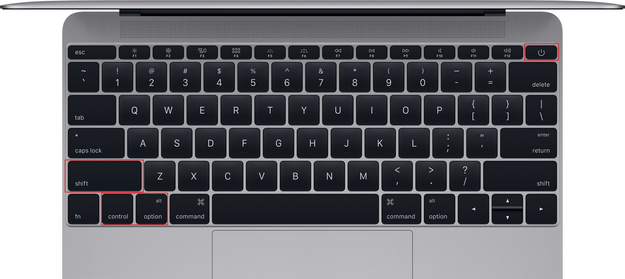
Reset SMC shortcut on MacBook keyboard
Wie man das SMC von MacBook und MacBook Pro mit detachable battery zurücksetzt
- Fahren Sie das MacBook herunter.
- Entfernen Sie die battery.
- Trennen Sie das Netzteil.
- Halten Sie die Power-Taste 10 Sekunden lang gedrückt.
- Lassen Sie die Power-Taste los.
- Bauen Sie die battery wieder ein und schließen Sie das Netzteil an.
- Schalten Sie das MacBook ein.
Wie man das SMC von iMac, Mac Pro und Mac Mini zurücksetzt
- Fahren Sie den Mac herunter.
- Ziehen Sie das Netzkabel ab.
- Drücken und halten Sie die Power-Taste 5 Sekunden lang.
- Lassen Sie die Taste los.
- Schließen Sie das Netzkabel wieder an.
- Schalten Sie den Mac ein.