
 Language
 CONSEJO: Soluciona rápidamente un Mac bloqueado o que no responde
¿Tu Mac se bloqueó o no responde? ¿Está lento o los ventiladores están constantemente a alta velocidad? ¿O tal vez los LEDs o la retroiluminación del teclado no funcionan correctamente?
No necesitas entrar en pánico, tu computadora puede no estar dañada, solo el chip SMC está bloqueado y te mostraremos cómo solucionarlo.
Qué es SMC
SMC significa System Management Controller. Es un subsistema crítico de bajo nivel incluido en las computadoras Macintosh basadas en procesadores Intel.
SMC controla:
- Gestión térmica (actividad térmica, actividad del ventilador)
- Gestión de energía (consumo de energía, carga de batería, función de batería)
- Conmutación de modo de video
- Funciones de suspensión y activación
- Hibernación
- Indicadores LED
SMC también incluye la Licencia de Usuario Final de macOS (OS X), utilizada por el sistema operativo para identificar hardware original de Apple.
Cómo ayuda el reinicio del SMC
El reinicio del SMC típicamente soluciona muchos problemas relacionados con el hardware como:
Problemas con los ventiladores de enfriamiento del Mac y la gestión de los ventiladores: los ventiladores funcionan constantemente a alta velocidad a pesar de un bajo uso de CPU, ventiladores que no funcionan, etc.
Problemas con la gestión de energía y la batería: la computadora no enciende. Las funciones de suspensión, activación e hibernación no funcionan. La batería no se carga.
Problemas con la gestión de iluminación: retroiluminación del teclado, retroiluminación de la pantalla, indicador LED de batería que funcionan incorrectamente.
Problemas con video y pantallas externas: brillo de la pantalla, modos de video objetivo que funcionan incorrectamente, pantallas externas que no funcionan.
Problemas generales de rendimiento: Mac anormalmente lento sin alto uso de CPU o disco, WiFi o Bluetooth que funcionan incorrectamente, puertos externos que no funcionan, etc.
Cómo reiniciar el SMC de tu Mac
El proceso de reinicio del SMC es diferente para MacBook, MacBook Pro y MacBook Air con batería no extraíble - MacBook, MacBook Pro con batería extraíble y iMac, Mac Pro y Mac Mini.
Cómo reiniciar el SMC de MacBook, MacBook Pro y MacBook Air con batería no extraíble
- Apaga el MacBook
- Conecta el adaptador de corriente al MacBook
- Mantén presionadas las teclas Shift+Control+Option y el botón de encendido al mismo tiempo
- Suelta todas las teclas y el botón de encendido al mismo tiempo (la luz en el conector MagSafe puede cambiar de color para indicar el reinicio del SMC)
- Enciende el Mac
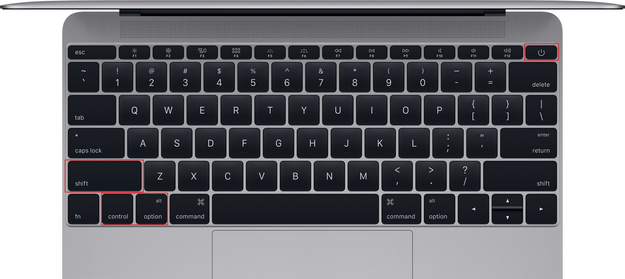
Atajo para reiniciar el SMC en el teclado del MacBook
Cómo reiniciar el SMC de MacBook, MacBook Pro con batería extraíble
- Apaga el MacBook
- Retira la batería
- Desconecta el adaptador de corriente
- Mantén presionada la tecla de encendido durante 10 segundos
- Suelta la tecla de encendido
- Vuelve a conectar la batería y el adaptador de corriente
- Enciende el MacBook
Cómo reiniciar el SMC de iMac, Mac Pro y Mac Mini
- Apaga el Mac
- Desconecta el cable de alimentación
- Presiona y mantén presionado el botón de encendido durante 5 segundos
- Suelta el botón
- Vuelve a conectar los cables de alimentación
- Enciende el Mac