
 Language
 DICA: Corrija rapidamente um Mac travado ou sem resposta
Seu Mac travou ou está sem resposta? Está lento ou os ventiladores estão funcionando constantemente em alta velocidade? Ou talvez os LEDs ou a luz do teclado não estejam funcionando corretamente?
Não precisa entrar em pânico, seu computador pode não estar danificado, apenas o chip SMC está travado e nós vamos mostrar como corrigir isso.
O que é SMC
SMC significa System Management Controller (Controlador de Gerenciamento do Sistema). É um subsistema crítico de baixo nível incluído em computadores Macintosh baseados em processadores Intel.
O SMC controla:
- Gerenciamento térmico (atividade térmica, atividade dos ventiladores)
- Gerenciamento de energia (consumo de energia, carregamento da bateria, função da bateria)
- Alternância do modo de vídeo
- Funcionalidades de suspensão e ativação
- Hibernação
- Indicadores LED
SMC também inclui a licença de usuário final do macOS (OS X), usada pelo sistema operacional para identificar hardware original Apple.
Como o reset do SMC ajuda
O reset do SMC normalmente resolve muitos problemas relacionados a hardware, tais como:
Problemas com os ventiladores e o gerenciamento dos ventiladores do Mac: ventiladores funcionando constantemente em alta velocidade apesar de baixo uso da CPU, ventiladores não funcionando, etc.
Problemas com gerenciamento de energia e bateria: O computador não liga. Funções de suspensão, ativação e hibernação não funcionam. A bateria não está carregando.
Problemas com gerenciamento de iluminação: luz de fundo do teclado, luz de fundo da tela, indicador LED da bateria funcionando incorretamente.
Problemas com vídeo e displays externos: brilho da tela, modos de vídeo alvo funcionando incorretamente, displays externos não funcionando.
Problemas gerais de desempenho: Mac anormalmente lento sem alto uso da CPU ou disco, WiFi ou Bluetooth funcionando incorretamente, portas externas não funcionando, etc.
Como resetar o SMC do seu Mac
O processo de reset do SMC é diferente para MacBook, MacBook Pro e MacBook Air com bateria não removível - MacBook, MacBook Pro com bateria destacável, e iMac, Mac Pro e Mac Mini.
Como resetar o SMC do MacBook, MacBook Pro e MacBook Air com bateria não removível
- Desligue o MacBook
- Conecte o adaptador de energia ao MacBook
- Segure as teclas Shift+Control+Option e o botão Power ao mesmo tempo
- Solte todas as teclas e o botão power ao mesmo tempo (a luz no conector MagSafe pode mudar de cor para indicar o reset do SMC)
- Ligue o Mac
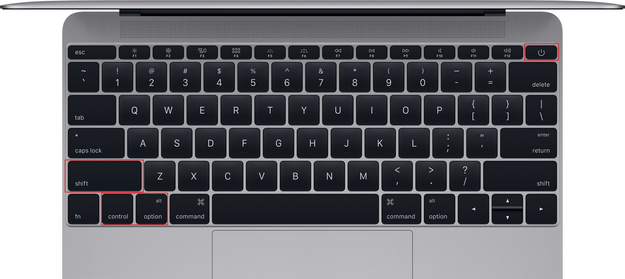
Atalho para resetar o SMC no teclado do MacBook
Como resetar o SMC do MacBook, MacBook Pro com bateria destacável
- Desligue o MacBook
- Remova a bateria
- Desconecte o adaptador de energia
- Segure o botão Power por 10 segundos
- Solte o botão power
- Reconecte a bateria e o adaptador de energia
- Ligue o MacBook
Como resetar o SMC do iMac, Mac Pro e Mac Mini
- Desligue o Mac
- Desconecte o cabo de energia
- Pressione e segure o botão de energia por 5 segundos
- Solte o botão
- Reconecte os cabos de energia
- Ligue o Mac