
 Language
 TIPS: Memperbaiki Mac yang macet atau tidak responsif dengan cepat
Apakah Mac Anda crash atau tidak responsif? Apakah lambat atau kipas selalu berputar dengan kecepatan tinggi? Atau mungkin LED atau lampu latar keyboard tidak berfungsi dengan baik?
Tidak perlu panik, komputer Anda mungkin tidak rusak, hanya chip SMC yang macet dan kami akan menunjukkan cara memperbaikinya.
Apa itu SMC
SMC adalah singkatan dari System Management Controller. Ini adalah subsistem level rendah yang penting yang termasuk dalam komputer Macintosh berbasis prosesor Intel.
SMC mengontrol:
- Manajemen termal (aktivitas termal, aktivitas kipas)
- Manajemen daya (konsumsi daya, pengisian baterai, fungsi baterai)
- Peralihan mode video
- Fungsi tidur dan bangun
- Hibernasi
- Indikator LED
SMC juga mencakup lisensi pengguna akhir macOS (OS X), digunakan oleh sistem operasi untuk mengidentifikasi perangkat keras Apple asli.
Bagaimana reset SMC membantu
Reset SMC biasanya menyelesaikan banyak masalah yang terkait dengan perangkat keras seperti:
Masalah dengan kipas pendingin Mac dan manajemen kipas: kipas berputar terus-menerus dengan kecepatan tinggi walaupun penggunaan CPU rendah, kipas tidak berfungsi, dll.
Masalah dengan manajemen daya dan baterai: Komputer tidak menyala. Fungsi tidur, bangun, hibernasi tidak berfungsi. Baterai tidak mengisi daya.
Masalah dengan manajemen pencahayaan: lampu latar keyboard, lampu latar layar, indikator LED baterai tidak bekerja dengan benar.
Masalah dengan video dan tampilan eksternal: kecerahan layar, mode video target tidak berfungsi dengan benar, tampilan eksternal tidak berfungsi.
Masalah kinerja umum: Mac sangat lambat tanpa penggunaan CPU atau disk yang tinggi, WiFi atau Bluetooth tidak berfungsi dengan benar, port eksternal tidak berfungsi, dll.
Cara mereset SMC Mac Anda
Proses reset SMC berbeda untuk MacBook, MacBook Pro, dan MacBook Air dengan baterai yang tidak dapat dilepas - MacBook, MacBook Pro dengan baterai yang dapat dilepas dan iMac, Mac Pro serta Mac Mini.
Cara mereset SMC MacBook, MacBook Pro dan MacBook Air dengan baterai yang tidak dapat dilepas
- Matikan MacBook
- Sambungkan adaptor daya ke MacBook
- Tahan tombol Shift+Control+Option dan tombol Power secara bersamaan
- Lepaskan semua tombol dan tombol power secara bersamaan (lampu pada konektor MagSafe mungkin berubah warna sebagai indikasi reset SMC)
- Nyalakan Mac
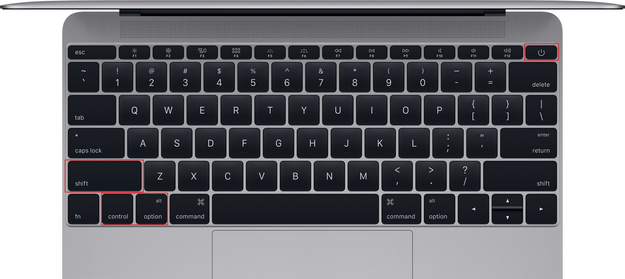
Shortcut reset SMC pada keyboard MacBook
Cara mereset SMC MacBook, MacBook Pro dengan baterai yang dapat dilepas
- Matikan MacBook
- Lepaskan baterai
- Cabut adaptor daya
- Tahan tombol Power selama 10 detik
- Lepaskan tombol power
- Sambungkan kembali baterai dan adaptor daya
- Nyalakan MacBook
Cara mereset SMC iMac, Mac Pro dan Mac Mini
- Matikan Mac
- Cabut kabel daya
- Tahan tombol power selama 5 detik
- Lepaskan tombol
- Pasang kembali kabel daya
- Nyalakan Mac