
 Language
Související přípony:
MS-DOS
 Microsoft DOS (MS-DOS) byl velmi populární operační systém pro PC v 80. a 90. letech a mnoho legendárních počítačových her bylo vydáno pro tento operační systém. Nicméně jen hrstka těchto legend byla vydána pro počítače Macintosh. Nyní je možné hrát všechny DOS herní legendy na vašem Macu a tento krátký článek vám ukáže jak.
V roce 2002 Peter Veenstra vydal první verzi DOSBoxu, multiplatformního emulátoru operačního systému MS-DOS. Je schopen spouštět aplikace a hry založené na DOSu, stejně jako starší verze Microsoft Windows (Windows 3.1, Windows 95, Windows 98). Program však funguje velmi podobně jako MS-DOS, což znamená, že není příliš uživatelsky přívětivý. Naštěstí existuje mnoho uživatelsky přívětivých GUI pro DOSBox, jako je Boxer, které práci s ním zjednodušují.
Jak spustit DOS hry na Macu s Boxerem
Boxer pro Mac je bezplatný emulátor her založený na DOSBoxu, který je velmi pohodlnou variantou DOSBoxu. Dokáže spustit vaše staré hry bez nutnosti používat jakékoliv DOS příkazy a archivovat je do knihovny DOS her na vašem Macu.
Krok 1 - Instalace a nastavení
Stáhněte instalační archiv Boxeru pro Mac z webu vývojáře. Je distribuován jako ZIP archiv, který obsahuje aplikaci Boxer.app. Rozbalte Boxer do adresáře Applications a spusťte ho.
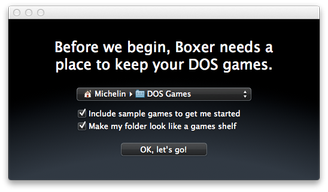
Nastavení složky her Boxer pro Mac
Při prvním spuštění Boxeru budete vyzváni k nastavení složky pro archiv her. Ve výchozím nastavení se jmenuje DOS Games a je uložena v adresáři /Users/<User> s grafickým vzhledem knihovny.
Krok 2 - Import nové hry
V uvítacím okně máte tři možnosti:
- Procházet vaše hry otevře knihovnu DOS her, kde můžete vybrat a hrát nainstalované DOS hry.
- Importovat novou hru umožňuje importovat novou DOS hru do vaší knihovny.
- Otevřít DOS příkazový řádek spustí jednoduchý DOS příkazový řádek. Tato možnost je určena pokročilým uživatelům.
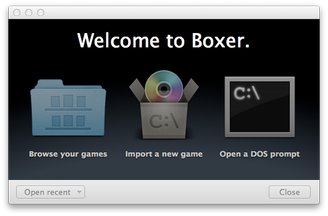
Uvítací okno Boxer pro Mac
Vyberte možnost Importovat novou hru. Boxer zobrazí okno Importovat hru. Jednoduše přetáhněte CD-ROM, složku s hrou nebo obraz disku ve Finderu levým tlačítkem myši a přetáhněte ji do okna Importovat hru.
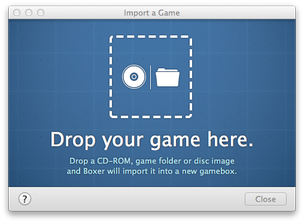
Okno importu hry Boxer pro Mac
Po importu instalace hry můžete spustit instalační proces. Pokud je hra již nainstalována, můžete tuto možnost přeskočit.
Boxer nyní importuje novou DOS hru do herní knihovny. Boxer ukládá hry do kontejnerů nazývaných gameboxes, které používají příponu souboru BOXER.
Krok 3 - Spuštění hry
Po dokončení importu můžete hru spustit tlačítkem Spustit hru.
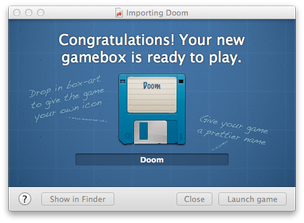
Okno spuštění hry Boxer pro Mac
Boxer spustí DOS příkazové okno, kde můžete vybrat spustitelný soubor (EXE, COM, BAT), který musíte spustit. Mnoho DOS her vyžaduje nastavení zvukové karty, ovladačů apod. před prvním spuštěním. V mnoha případech se instalační utilita jednoduše jmenuje setup.exe.
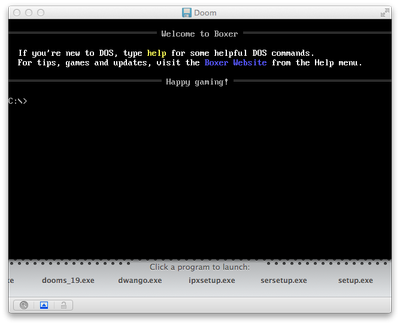
DOS shell okno Boxer pro Mac
Boxer ve výchozím nastavení emuluje zvukové karty Gravis Ultrasound, klasickou počítačovou klávesnici, myš a joystick.
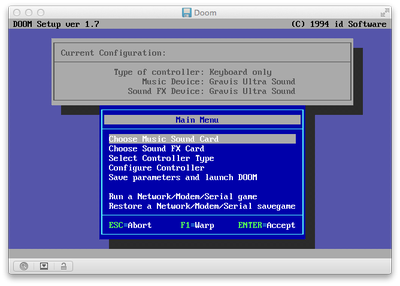
Nastavení DooM v Boxer pro Mac
Pokud jste dokončili nastavení hry, můžete začít hrát spuštěním hlavního spustitelného souboru hry. V našem příkladu jsme zvolili spuštění legendární 3D first person shooter DOS hry DooM (spustitelný soubor doom.exe).
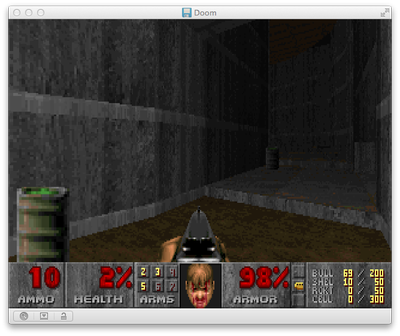
DooM pro DOS v Boxer pro Mac
Krok 4 - Další nastavení Boxeru
V menu Boxer → Preferences můžete spravovat další nastavení Boxeru. Některé užitečné možnosti jsou v Display Preferences, kde můžete nastavit styl vykreslování her, což nabízí lepší vzhled některých starých her. Můžete také nastavit režim celé obrazovky a vybrat poměr stran buď pro původní staré PC monitory, nebo pro moderní širokoúhlý poměr stran.
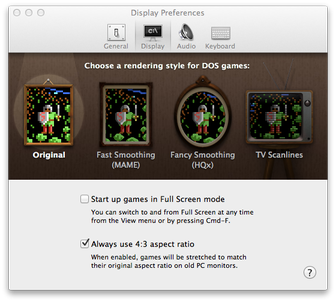
Okno nastavení zobrazení Boxer pro Mac
V Emulation → Show CPU settings můžete spravovat rychlost procesoru, stejně jako nastavení myši, joysticku a dalších herních parametrů.
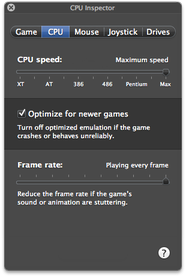
Nastavení CPU Boxer pro Mac