
 Language
Estensioni correlate:
MS-DOS
 Microsoft DOS (MS-DOS) era un sistema operativo molto popolare per PC negli anni '80 e '90 e molti giochi leggendari sono stati rilasciati per questo sistema operativo. Tuttavia, solo una manciata di queste leggende è stata rilasciata per computer Macintosh. Ora è possibile giocare a tutte le leggende del gaming DOS sul tuo Mac e questo breve articolo ti mostrerà come fare.
Nel 2002 Peter Veenstra ha rilasciato la prima versione di DOSBox, un emulatore multipiattaforma del sistema operativo MS-DOS. È in grado di eseguire applicazioni e giochi basati su DOS, così come versioni più vecchie di Microsoft Windows (Windows 3.1, Windows 95, Windows 98). Tuttavia, il programma funziona molto come MS-DOS, il che significa che non è molto user friendly. Fortunatamente esistono molte interfacce GUI user friendly per DOSBox, come Boxer, che semplificano il lavoro con esso.
Come eseguire giochi DOS su Mac con Boxer
Boxer per Mac è un emulatore di giochi basato su DOSBox gratuito che rappresenta una variante molto comoda di DOSBox. È in grado di eseguire i tuoi vecchi giochi senza usare alcun comando DOS e archiviarli nella libreria giochi DOS sul tuo Mac.
Passaggio 1 - Installazione e impostazioni
Scarica l'archivio di installazione di Boxer per Mac dal sito web dello sviluppatore. È distribuito come archivio ZIP che contiene l'applicazione Boxer.app. Estrai Boxer nella directory Applicazioni e avvialo.
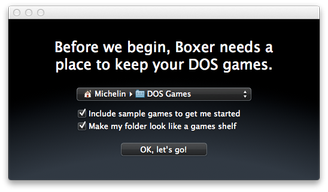
Impostazioni cartella giochi Boxer per Mac
Quando Boxer viene avviato per la prima volta ti verrà chiesto di impostare la cartella dell'archivio giochi. Per impostazione predefinita si chiama DOS Games ed è conservata nella cartella /Users/<User> con un aspetto grafico a scaffale.
Passaggio 2 - Importa un nuovo gioco
Nella Finestra di Benvenuto ti vengono presentate tre opzioni:
- Sfoglia i tuoi giochi apre la libreria DOS Games, dove puoi selezionare e giocare ai giochi DOS installati.
- Importa un nuovo gioco ti permette di importare un nuovo gioco DOS nella tua libreria.
- Apri un prompt DOS avvia una semplice linea di comando DOS. Questa opzione è per utenti avanzati.
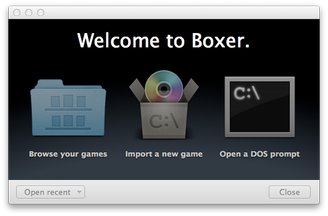
Finestra di Benvenuto Boxer per Mac
Seleziona l'opzione Importa un nuovo gioco. Boxer mostrerà la finestra Importa un gioco. Semplicemente trascina CD-ROM, cartella del gioco o immagine disco dal Finder col tasto sinistro del mouse e rilasciala sulla finestra Importa un gioco.
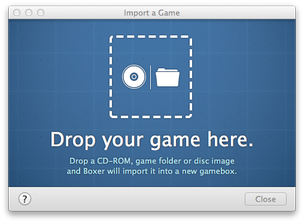
Finestra Importa gioco di Boxer per Mac
Dopo aver importato l'installazione del gioco puoi eseguire il processo di installazione. Se il gioco importato è già installato puoi saltare questa opzione.
Boxer ora importa un nuovo gioco DOS nella libreria dei giochi. Boxer memorizza i giochi in contenitori chiamati gameboxes che usano l'estensione di file BOXER.
Passaggio 3 - Avviare un gioco
Dopo che l'importazione è terminata, puoi avviare un gioco tramite il pulsante Avvia gioco.
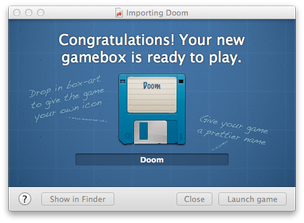
Finestra Avvia gioco di Boxer per Mac
Boxer avvierà la finestra di comando DOS, dove puoi selezionare il file eseguibile (EXE, COM, BAT) che devi eseguire. Molti giochi DOS necessitano di impostare la scheda audio, i controller ecc. prima del primo avvio. In molti casi l'utility di setup si chiama semplicemente setup.exe.
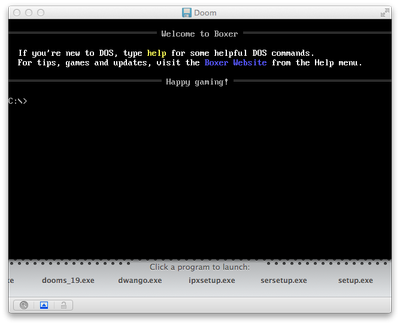
Finestra shell DOS di Boxer per Mac
Boxer emula di default le schede audio Gravis Ultrasound, tastiera classica per computer, mouse e joystick.
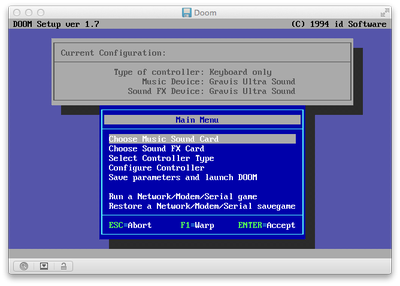
Utility di Setup di DooM in Boxer per Mac
Se hai completato la configurazione del gioco puoi iniziare a giocare avviando il file eseguibile principale del gioco. Nel nostro esempio scegliamo di eseguire il leggendario sparatutto 3D in prima persona DOS DooM (eseguibile doom.exe).
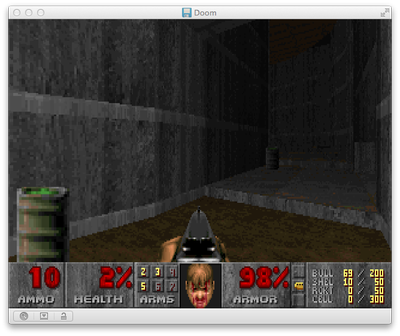
DooM per DOS in Boxer per Mac
Passaggio 4 - Altre impostazioni di Boxer
Dal menu Boxer → Preferenze puoi gestire altre impostazioni di Boxer. Alcune opzioni utili si trovano nelle Preferenze di visualizzazione, dove puoi impostare lo stile di rendering per i giochi, che offre un aspetto migliore per alcuni vecchi giochi. Puoi anche impostare la modalità a schermo intero e selezionare il rapporto d'aspetto tra i monitor PC originali o quello widescreen moderno.
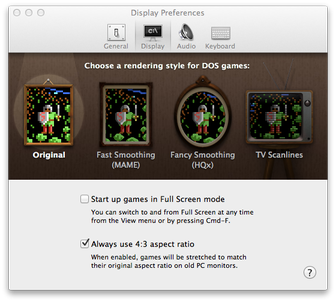
Finestra Preferenze di visualizzazione di Boxer per Mac
Dal menu Emulazione → Mostra impostazioni CPU puoi gestire la velocità del processore così come le impostazioni del mouse, del joystick e altri settaggi di gioco.
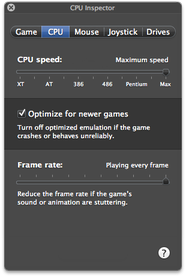
Impostazioni CPU di Boxer per Mac