
 Language
Powiązane rozszerzenia:
MS-DOS
 Microsoft DOS (MS-DOS) był bardzo popularnym systemem operacyjnym dla komputerów PC w latach 80. i 90., a wiele legendarnych gier komputerowych zostało wydanych na ten system operacyjny. Jednak tylko garstka tych legend została wydana na komputery Macintosh. Obecnie możliwe jest granie we wszystkie legendarne gry DOS na twoim Macu, a ten krótki artykuł pokaże Ci, jak to zrobić.
W 2002 roku Peter Veenstra wydał pierwszą wersję DOSBoxa, wieloplatformowego emulatora systemu operacyjnego MS-DOS. Potrafi uruchamiać aplikacje i gry oparte na DOS, a także starsze wersje Microsoft Windows (Windows 3.1, Windows 95, Windows 98). Jednak program działa podobnie jak MS-DOS, co oznacza, że nie jest zbyt przyjazny dla użytkownika. Na szczęście istnieje wiele przyjaznych interfejsów GUI dla DOSBoxa, takich jak Boxer, które upraszczają pracę z nim.
Jak uruchomić gry DOS na Macu za pomocą Boxera
Boxer dla Mac to darmowy emulator gier oparty na DOSBox, będący bardzo wygodną odmianą DOSBoxa. Potrafi uruchamiać twoje stare gry bez używania jakichkolwiek poleceń DOS oraz archiwizować je w bibliotece gier DOS na twoim Macu.
Krok 1 – Instalacja i ustawienia
Pobierz archiwum instalacyjne Boxera dla Mac ze strony dewelopera. Jest dystrybuowane jako archiwum ZIP, które zawiera aplikację Boxer.app. Wypakuj Boxera do katalogu Applications i uruchom go.
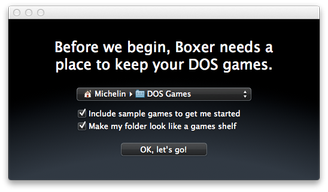
Ustawienia folderu gier w Boxerze dla Mac
Po pierwszym uruchomieniu Boxera zostaniesz poproszony o ustawienie folderu archiwum gier. Domyślnie nazywa się on DOS Games i jest przechowywany w folderze /Users/<User> z graficznym wyglądem półki na książki.
Krok 2 – Import nowej gry
W oknie powitalnym masz do wyboru trzy opcje:
- Przeglądaj swoje gry otwiera bibliotekę DOS Games, gdzie możesz wybrać i grać w zainstalowane gry DOS.
- Importuj nową grę pozwala zaimportować nową grę DOS do twojej biblioteki.
- Otwórz wiersz poleceń DOS uruchamia prostą linię poleceń DOS. Ta opcja jest przeznaczona dla zaawansowanych użytkowników.
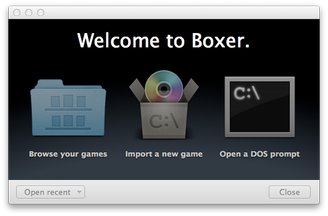
Okno powitalne Boxera dla Mac
Wybierz opcję Importuj nową grę. Boxer pokaże okno Import Game. Po prostu przeciągnij CD-ROM, folder gry lub obraz dysku w Finderze za pomocą lewego przycisku myszy i upuść go na oknie Import Game.
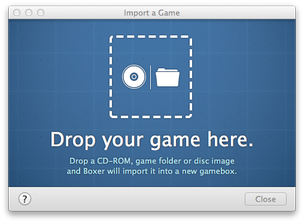
Okno importu gry w Boxerze dla Mac
Po zaimportowaniu instalatora gry możesz uruchomić proces instalacji. Jeśli zaimportowana gra jest już zainstalowana, możesz pominąć ten krok.
Boxer teraz importuje nową grę DOS do biblioteki. Boxer przechowuje gry w kontenerach zwanych gameboxami, które używają rozszerzenia pliku BOXER.
Krok 3 – Uruchomienie gry
Po zakończeniu importu możesz uruchomić grę za pomocą przycisku Launch game.
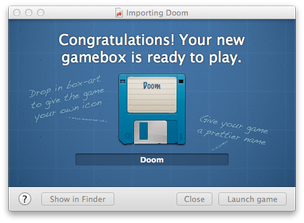
Okno uruchamiania gry w Boxerze dla Mac
Boxer uruchomi okno poleceń DOS, gdzie możesz wybrać plik wykonywalny (EXE, COM, BAT), który musisz uruchomić. Wiele gier DOS wymaga ustawienia karty dźwiękowej, kontrolerów itp. przed pierwszym uruchomieniem. W wielu przypadkach narzędzie konfiguracyjne nazywa się po prostu setup.exe.
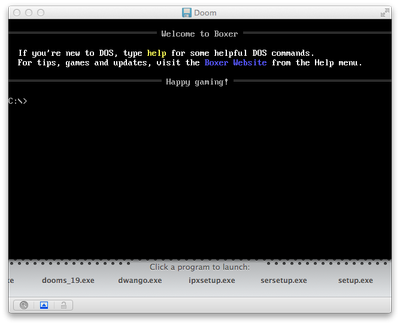
Okno powłoki DOS w Boxerze dla Mac
Domyślnie Boxer emuluje karty dźwiękowe Gravis Ultrasound, klasyczną klawiaturę komputerową, mysz i joystick.
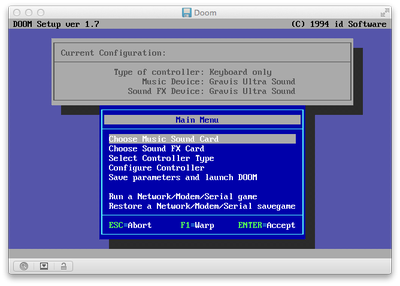
Narzędzie konfiguracyjne DooM w Boxerze dla Mac
Po ukończeniu konfiguracji gry możesz rozpocząć granie, uruchamiając główny plik wykonywalny gry. W naszym przykładzie wybraliśmy uruchomienie legendarnej gry FPS DooM (plik wykonywalny doom.exe).
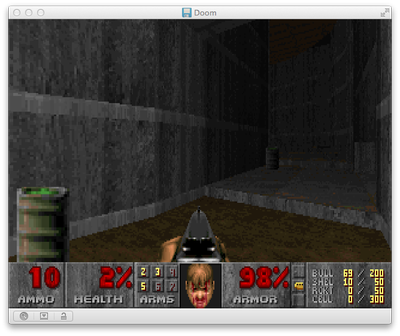
DooM dla DOS w Boxerze dla Mac
Krok 4 – Inne ustawienia Boxera
W menu Boxer → Preferences możesz zarządzać dodatkowymi ustawieniami Boxera. Przydatne opcje znajdują się w Display Preferences, gdzie możesz ustawić styl renderowania gier, co zapewnia lepszy wygląd niektórych starych gier. Możesz także ustawić tryb pełnoekranowy oraz wybrać proporcje obrazu odpowiadające oryginalnym starym monitorom PC lub współczesnym szerokim ekranom.
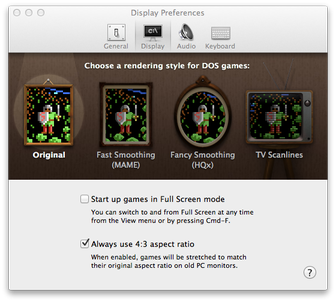
Okno ustawień wyświetlania w Boxerze dla Mac
W menu Emulation → Show CPU settings możesz zarządzać prędkością procesora oraz ustawieniami myszy, joysticka i innymi ustawieniami gier.
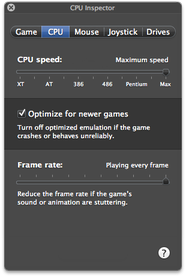
Ustawienia CPU w Boxerze dla Mac