
 Language
Ekstensi terkait:
MS-DOS
 Microsoft DOS (MS-DOS) adalah sistem operasi yang sangat populer untuk PC pada tahun 80-an dan 90-an dan banyak game komputer legendaris dirilis untuk sistem operasi ini. Namun hanya segelintir legenda ini yang dirilis untuk komputer Macintosh. Sekarang dimungkinkan untuk memainkan semua legenda game DOS di Mac Anda dan artikel singkat ini akan menunjukkan caranya.
Pada tahun 2002 Peter Veenstra merilis versi pertama DOSBox, emulator multi-platform dari sistem operasi MS-DOS. Emulator ini mampu menjalankan aplikasi dan game berbasis DOS, serta versi lama Microsoft Windows (Windows 3.1, Windows 95, Windows 98). Namun program ini bekerja mirip seperti MS-DOS, yang berarti tidak terlalu ramah pengguna. Untungnya ada banyak GUI yang ramah pengguna untuk DOSBox, seperti Boxer, yang menyederhanakan penggunaannya.
Cara menjalankan game DOS di Mac dengan Boxer
Boxer untuk Mac adalah emulator game berbasis DOSBox gratis yang merupakan varian DOSBox yang sangat nyaman. Ia mampu menjalankan game lama Anda tanpa menggunakan perintah DOS apapun dan mengarsipkannya ke dalam perpustakaan game DOS di Mac Anda.
Langkah 1 - Instalasi dan pengaturan
Unduh arsip instalasi Boxer untuk Mac dari situs pengembang. Arsip didistribusikan dalam format ZIP yang berisi aplikasi Boxer.app. Ekstrak Boxer ke direktori Applications dan jalankan aplikasinya.
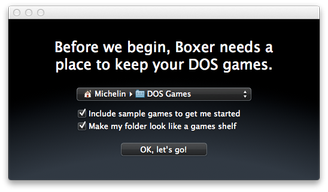
Pengaturan folder game Boxer untuk Mac
Ketika Boxer baru pertama kali dijalankan, Anda akan diminta untuk mengatur folder arsip game Anda. Secara default folder tersebut bernama DOS Games dan disimpan di folder /Users/<User> dengan tampilan grafis seperti rak buku.
Langkah 2 - Impor game baru
Di jendela Selamat Datang Anda akan disajikan tiga opsi:
- Browse your games membuka perpustakaan DOS Games, tempat Anda dapat memilih dan memainkan game DOS yang sudah diinstal.
- Import a new game memungkinkan Anda mengimpor game DOS baru ke perpustakaan Anda.
- Open a DOS prompt membuka baris perintah DOS sederhana. Opsi ini untuk pengguna tingkat lanjut.
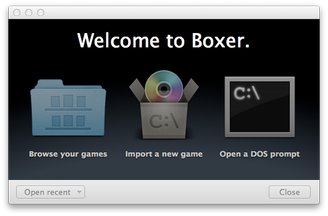
Jendela Selamat Datang Boxer untuk Mac
Pilih opsi Import a new game. Boxer akan menampilkan jendela Import a Game. Cukup seret CD-ROM, folder game, atau image disc di Finder dengan tombol mouse kiri dan jatuhkan pada jendela Import a Game.
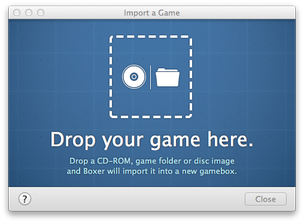
Jendela Import Game Boxer untuk Mac
Setelah Anda mengimpor instalasi game, Anda dapat menjalankan proses instalasi tersebut. Jika game yang diimpor sudah terinstal, Anda dapat melewati opsi ini.
Boxer sekarang mengimpor game DOS baru ke perpustakaan game. Boxer menyimpan game dalam wadah yang disebut gameboxes yang menggunakan ekstensi file BOXER.
Langkah 3 - Mulai game
Setelah impor selesai, Anda dapat memulai game melalui tombol Launch game.
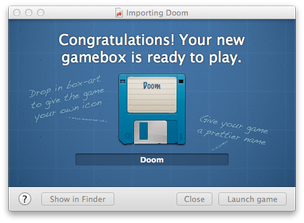
Jendela Mulai Game Boxer untuk Mac
Boxer akan memulai jendela perintah DOS, tempat Anda dapat memilih file executable (EXE, COM, BAT) yang harus dijalankan. Banyak game DOS perlu disetting sound card, pengontrol, dll sebelum mulai pertama kali. Dalam banyak kasus utilitas setup biasanya bernama setup.exe.
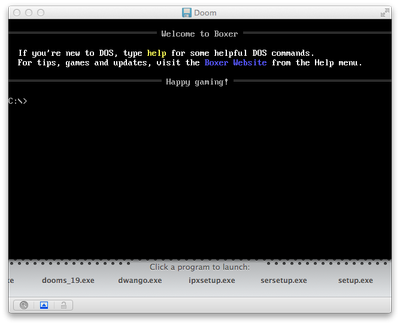
Jendela shell DOS Boxer untuk Mac
Boxer secara default mem-emosi sound card Gravis Ultrasound, keyboard komputer klasik, mouse dan joystick.
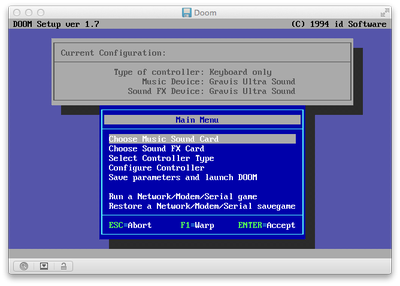
Utilitas Setup DooM di Boxer untuk Mac
Jika Anda sudah menyelesaikan pengaturan game, Anda dapat mulai bermain dengan menjalankan file executable utama game. Dalam contoh kami memilih menjalankan game DOS legenda 3D first-person shooter DooM (file executable doom.exe).
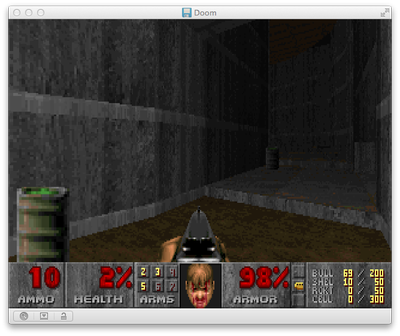
DooM untuk DOS di Boxer untuk Mac
Langkah 4 - Pengaturan Boxer lainnya
Melalui menu Boxer → Preferences Anda dapat mengelola beberapa pengaturan lain dari Boxer. Beberapa opsi berguna disimpan di Display Preferences, di mana Anda dapat mengatur gaya rendering untuk game, yang menawarkan tampilan lebih baik pada beberapa game lama. Anda juga dapat mengaktifkan mode Full Screen serta memilih rasio aspek ke monitor PC lama atau ke rasio layar lebar modern.
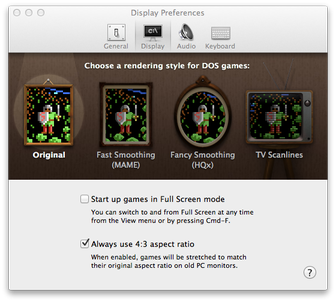
Jendela Display Preferences Boxer untuk Mac
Melalui Emulation → Show CPU settings Anda dapat mengatur kecepatan prosesor serta pengaturan mouse, joystick, dan game lainnya.
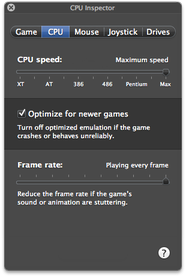
Pengaturan CPU Boxer untuk Mac