
 Language
Extensions connexes:
MS-DOS
 Microsoft DOS (MS-DOS) était un système d'exploitation très populaire pour les PC dans les années 80 et 90 et de nombreux jeux informatiques légendaires ont été publiés pour ce système d'exploitation. Cependant, seule une poignée de ces légendes ont été publiées pour les ordinateurs Macintosh. Il est maintenant possible de jouer à toutes les légendes du jeu DOS sur votre Mac et ce court article vous montrera comment.
En 2002, Peter Veenstra a publié la première version de DOSBox, un émulateur multi-plateforme du système d'exploitation MS-DOS. Il est capable d'exécuter des applications et des jeux basés sur DOS, ainsi que des versions plus anciennes de Microsoft Windows (Windows 3.1, Windows 95, Windows 98). Cependant, le programme fonctionne de manière similaire à MS-DOS, ce qui signifie qu'il n'est pas très convivial. Heureusement, il existe de nombreuses interfaces graphiques conviviales pour DOSBox, telles que Boxer, qui simplifient son utilisation.
Comment exécuter des jeux DOS sur Mac avec Boxer
Boxer pour Mac est un émulateur de jeux basé sur DOSBox gratuit qui est une variante très confortable de DOSBox. Il est capable d'exécuter vos anciens jeux sans utiliser de commandes DOS et de les archiver dans une bibliothèque de jeux DOS sur votre Mac.
Étape 1 - Installation et réglages
Téléchargez l'archive d'installation de Boxer pour Mac depuis le site du développeur. Elle est distribuée sous forme d'archive ZIP contenant l'application Boxer.app. Extrayez Boxer dans le répertoire Applications et lancez-le.
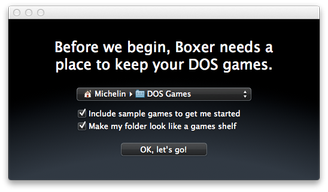
Paramètres du dossier des jeux Boxer pour Mac
Lors du premier lancement de Boxer, il vous sera demandé de configurer votre dossier d'archive de jeux. Par défaut, il s'appelle DOS Games et est stocké dans le dossier /Users/<Utilisateur> avec une apparence graphique de bibliothèque.
Étape 2 - Importer un nouveau jeu
Dans la fenêtre d'accueil, trois options vous sont proposées :
- Parcourir vos jeux ouvre la bibliothèque DOS Games, où vous pouvez sélectionner et jouer aux jeux DOS installés.
- Importer un nouveau jeu vous permet d'importer un nouveau jeu DOS dans votre bibliothèque.
- Ouvrir une invite DOS lance une simple ligne de commande DOS. Cette option est destinée aux utilisateurs avancés.
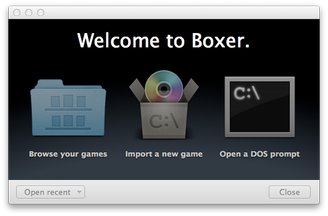
Fenêtre d'accueil de Boxer pour Mac
Sélectionnez l'option Importer un nouveau jeu. Boxer affichera la fenêtre Importer un jeu. Il suffit de glisser un CD-ROM, un dossier de jeu ou une image disque dans le Finder avec le bouton gauche de la souris et de déposer le tout sur la fenêtre Importer un jeu.
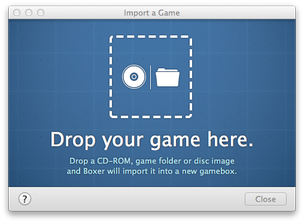
Fenêtre d'importation de jeu de Boxer pour Mac
Après avoir importé l'installation du jeu, vous pouvez lancer le processus d'installation. Si le jeu importé est déjà installé, vous pouvez passer cette étape.
Boxer importe maintenant un nouveau jeu DOS dans la bibliothèque de jeux. Boxer stocke les jeux dans des conteneurs appelés gameboxes qui utilisent l'extension de fichier BOXER.
Étape 3 - Démarrer un jeu
Une fois l'importation terminée, vous pouvez démarrer un jeu via le bouton Lancer le jeu.
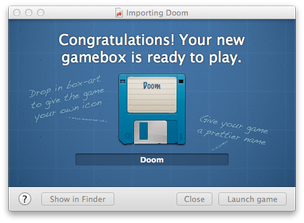
Fenêtre de lancement de jeu de Boxer pour Mac
Boxer lancera la fenêtre de commande DOS, où vous pouvez sélectionner le fichier exécutable (EXE, COM, BAT) que vous devez lancer. De nombreux jeux DOS nécessitent la configuration de la carte son, des contrôleurs, etc. avant leur premier démarrage. Dans de nombreux cas, l'utilitaire de configuration s'appelle simplement setup.exe.
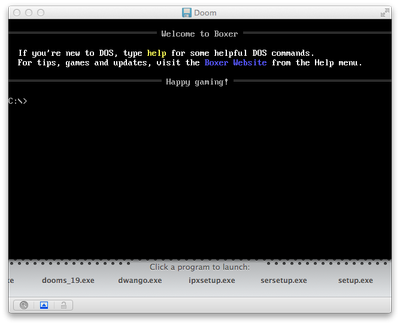
Fenêtre shell DOS de Boxer pour Mac
Par défaut, Boxer émule les cartes son Gravis Ultrasound, le clavier informatique classique, la souris et le joystick.
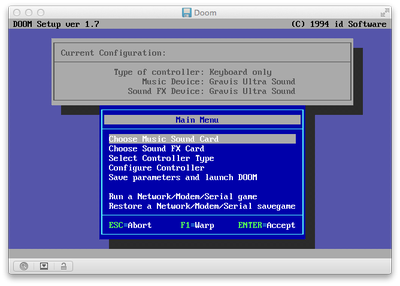
Utilitaire de configuration DooM dans Boxer pour Mac
Une fois la configuration du jeu terminée, vous pouvez commencer à jouer en lançant le fichier exécutable principal du jeu. Dans notre exemple, nous choisissons de lancer le légendaire jeu de tir à la première personne en 3D DooM (exécutable doom.exe).
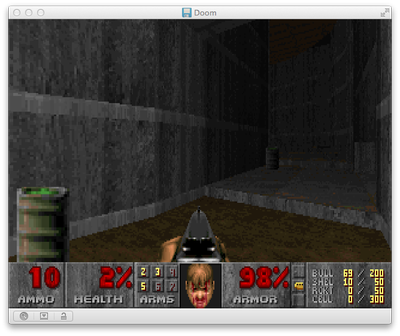
DooM pour DOS dans Boxer pour Mac
Étape 4 - Autres réglages de Boxer
Via le menu Boxer → Préférences, vous pouvez gérer d'autres réglages de Boxer. Certaines options utiles se trouvent dans les Préférences d'affichage, où vous pouvez définir le style de rendu des jeux, ce qui offre une meilleure apparence pour certains jeux anciens. Vous pouvez également activer le mode plein écran ainsi que sélectionner le ratio d'aspect des anciens moniteurs PC originaux ou celui des écrans larges modernes.
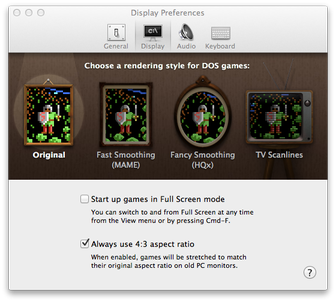
Fenêtre des préférences d'affichage de Boxer pour Mac
Via Emulation → Afficher les réglages CPU, vous pouvez gérer la vitesse du processeur ainsi que les réglages de la souris, du joystick et d'autres paramètres de jeu.
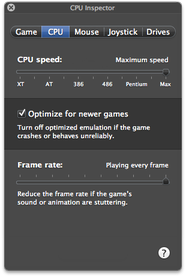
Réglages CPU de Boxer pour Mac