
 Language
Extensões relacionadas:
MS-DOS
 Microsoft DOS (MS-DOS) foi um sistema operacional muito popular para PCs nas décadas de 80 e 90 e muitos jogos de computador lendários foram lançados para este sistema operacional. No entanto, apenas alguns desses clássicos foram lançados para computadores Macintosh. Agora é possível jogar todas as lendas dos jogos DOS no seu Mac e este breve artigo mostrará como.
Em 2002, Peter Veenstra lançou a primeira versão do DOSBox, um emulador multiplataforma do sistema operacional MS-DOS. Ele é capaz de executar aplicações e jogos baseados em DOS, bem como versões antigas do Microsoft Windows (Windows 3.1, Windows 95, Windows 98). Contudo, o programa funciona de maneira muito semelhante ao MS-DOS, o que significa que não é muito amigável ao usuário. Felizmente, existem muitas interfaces gráficas amigáveis (GUIs) para o DOSBox, como o Boxer, que simplificam o trabalho com ele.
Como executar jogos DOS no Mac com o Boxer
Boxer para Mac é um emulador de jogos baseado no DOSBox gratuito e é uma variante muito confortável do DOSBox. Ele é capaz de rodar seus jogos antigos sem exigir o uso de comandos DOS e arquivá-los na biblioteca de jogos DOS no seu Mac.
Passo 1 - Instalação e configurações
Baixe o arquivo de instalação do Boxer para Mac no site do desenvolvedor. Ele é distribuído como um arquivo ZIP que contém o aplicativo Boxer.app. Extraia o Boxer para o diretório Applications e execute-o.
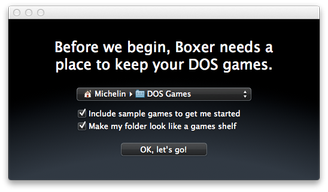
Configurações da pasta de jogos do Boxer para Mac
Quando o Boxer for iniciado pela primeira vez, você será solicitado a configurar sua pasta de arquivo de jogos. Por padrão, ela se chama DOS Games e está armazenada na pasta /Users/<User> com aparência gráfica de estante de livros.
Passo 2 - Importar um novo jogo
Na Janela de Boas-vindas, você verá três opções:
- Browse your games abre a biblioteca DOS Games, onde você pode selecionar e jogar jogos DOS instalados.
- Import a new game permite importar um novo jogo DOS para sua biblioteca.
- Open a DOS prompt inicia uma linha de comando DOS simples. Esta opção é para usuários avançados.
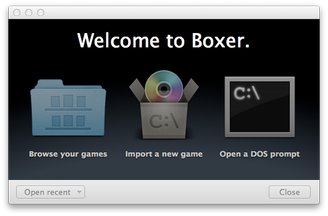
Janela de Boas-vindas do Boxer para Mac
Selecione a opção Import a new game. O Boxer mostrará a janela Import a Game. Simplesmente arraste um CD-ROM, pasta do jogo ou imagem de disco no Finder com o botão esquerdo do mouse e solte na janela Import a Game.
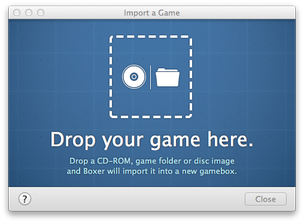
Janela de Importação de Jogos do Boxer para Mac
Depois de importar a instalação do jogo, você pode executar o processo de instalação. Se o jogo importado já estiver instalado, você pode pular esta etapa.
O Boxer agora importa um novo jogo DOS para a biblioteca de jogos. O Boxer armazena os jogos em contêineres chamados gameboxes que usam a extensão de arquivo BOXER.
Passo 3 - Iniciar um jogo
Após o término da importação, você pode iniciar o jogo clicando no botão Launch game.
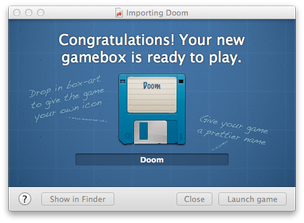
Janela de Início de Jogo do Boxer para Mac
O Boxer iniciará a janela de comando DOS, onde você pode selecionar o arquivo executável (EXE, COM, BAT) que deve ser executado. Muitos jogos DOS precisam configurar placa de som, controles, etc., antes do primeiro uso. Em muitos casos, a ferramenta de configuração é simplesmente chamada setup.exe.
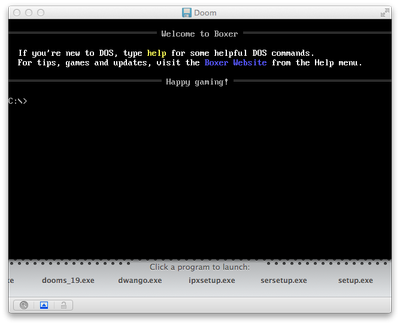
Janela do shell DOS do Boxer para Mac
Por padrão, o Boxer emula placas de som Gravis Ultrasound, teclado clássico de computador, mouse e joystick.
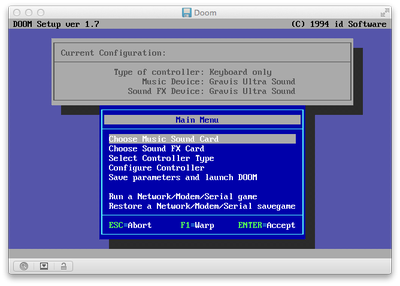
Utilitário de Configuração DooM no Boxer para Mac
Se você completou a configuração do jogo, pode começar a jogar iniciando o arquivo executável principal do jogo. No nosso exemplo, escolhemos executar o lendário jogo de tiro em primeira pessoa 3D para DOS DooM (executável doom.exe).
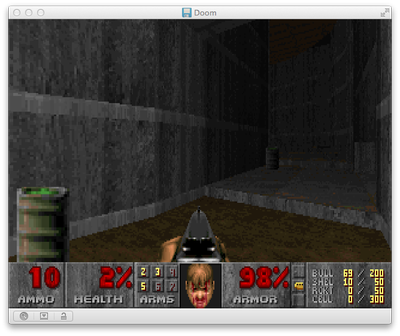
DooM para DOS no Boxer para Mac
Passo 4 - Outras configurações do Boxer
Através do menu Boxer → Preferences você pode gerenciar outras configurações do Boxer. Algumas opções úteis estão em Display Preferences, onde você pode definir o estilo de renderização dos jogos, o que oferece uma melhor aparência para alguns jogos antigos. Você também pode ativar o modo Tela Cheia e selecionar a proporção da tela para monitores antigos originais de PC ou para a proporção widescreen moderna.
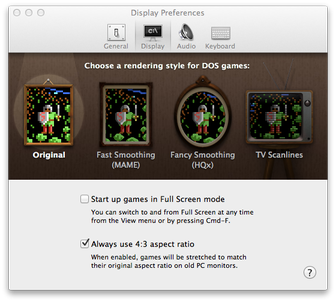
Janela de Preferências de Display do Boxer para Mac
Através de Emulation → Show CPU settings você pode gerenciar a velocidade do processador, bem como as configurações do mouse, joystick e outros ajustes de jogo.
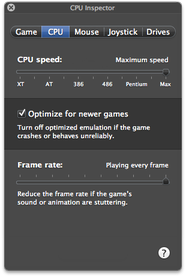
Configurações de CPU do Boxer para Mac