
 Language
Verwandte Erweiterungen:
MS-DOS
 Microsoft DOS (MS-DOS) war ein sehr beliebtes Betriebssystem für PCs in den 80er und 90er Jahren, und viele legendäre Computerspiele wurden für dieses Betriebssystem veröffentlicht. Allerdings wurden nur wenige dieser Legenden für Macintosh-Computer veröffentlicht. Jetzt ist es möglich, alle DOS-Spiellegenden auf Ihrem Mac zu spielen, und dieser kurze Artikel zeigt Ihnen, wie.
Im Jahr 2002 veröffentlichte Peter Veenstra die erste Version von DOSBox, einem plattformübergreifenden Emulator des MS-DOS-Betriebssystems. Er ist in der Lage, DOS-basierte Anwendungen und Spiele sowie ältere Versionen von Microsoft Windows (Windows 3.1, Windows 95, Windows 98) auszuführen. Das Programm funktioniert jedoch ähnlich wie MS-DOS, was bedeutet, dass es nicht sehr benutzerfreundlich ist. Zum Glück gibt es viele benutzerfreundliche GUIs für DOSBox, wie Boxer, die die Arbeit damit erleichtern.
Wie man DOS-Spiele auf dem Mac mit Boxer ausführt
Boxer für Mac ist ein kostenloser, auf DOSBox basierender Spiele-Emulator, der eine sehr komfortable Variante von DOSBox darstellt. Er kann Ihre alten Spiele ausführen, ohne dass DOS-Befehle verwendet werden müssen, und archiviert sie in einer DOS-Spielbibliothek auf Ihrem Mac.
Schritt 1 – Installation und Einstellungen
Laden Sie das Boxer für Mac Installationsarchiv von der Entwickler-Website herunter. Es wird als ZIP-Archiv verteilt, das die Boxer.app Anwendung enthält. Entpacken Sie Boxer in das Verzeichnis Applications und starten Sie es.
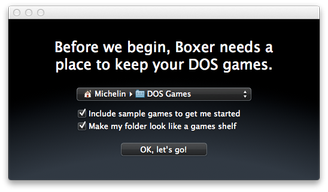
Boxer für Mac Spieleordnereinstellungen
Wenn Boxer zum ersten Mal gestartet wird, werden Sie aufgefordert, Ihren Spielarchivordner einzurichten. Standardmäßig heißt er DOS Games und befindet sich im Ordner /Users/<User> mit einer grafischen Darstellung in Form eines Bücherregals.
Schritt 2 – Neues Spiel importieren
Im Willkommensfenster werden Ihnen drei Optionen präsentiert:
- Durchsuchen Sie Ihre Spiele öffnet die DOS Games Bibliothek, in der Sie installierte DOS-Spiele auswählen und spielen können.
- Importieren Sie ein neues Spiel ermöglicht es Ihnen, ein neues DOS-Spiel in Ihre Bibliothek zu importieren.
- Öffnen Sie eine DOS-Eingabeaufforderung startet eine einfache DOS-Befehlszeile. Diese Option ist für fortgeschrittene Benutzer.
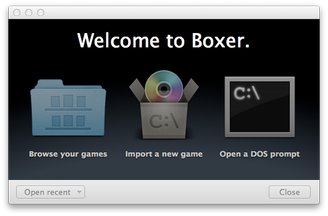
Boxer für Mac Willkommensfenster
Wählen Sie die Option Neues Spiel importieren. Boxer zeigt das Fenster Spiel importieren an. Ziehen Sie einfach eine CD-ROM, einen Spielordner oder ein Disk-Image im Finder mit der linken Maustaste und lassen Sie es im Fenster Spiel importieren fallen.
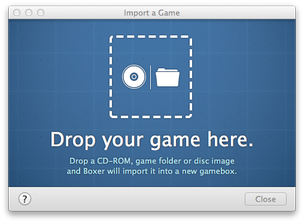
Boxer für Mac Spiel Importfenster
Nachdem Sie die Installation des Spiels importiert haben, können Sie den Installationsprozess starten. Wenn das importierte Spiel bereits installiert ist, können Sie diesen Schritt überspringen.
Boxer importiert nun ein neues DOS-Spiel in die Spielbibliothek. Boxer speichert Spiele in Containern, sogenannten Gameboxes, die die BOXER-Dateierweiterung verwenden.
Schritt 3 – Spiel starten
Nachdem der Import abgeschlossen ist, können Sie das Spiel über die Schaltfläche Spiel starten starten.
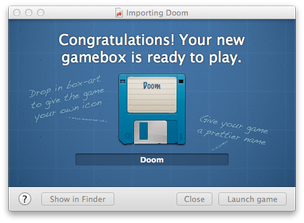
Boxer für Mac Spielstartfenster
Boxer startet das DOS-Befehlsfenster, in dem Sie die ausführbare Datei (EXE, COM, BAT) auswählen können, die Sie starten müssen. Viele DOS-Spiele müssen vor dem ersten Start Soundkarte, Controller usw. einrichten. In vielen Fällen heißt das Setup-Programm einfach setup.exe.
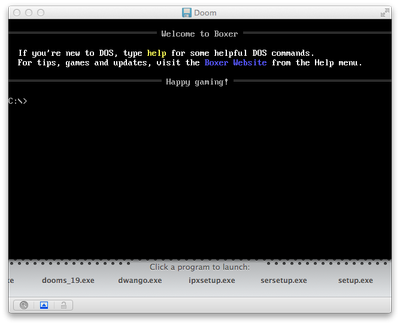
Boxer für Mac DOS-Shell-Fenster
Boxer emuliert standardmäßig Gravis Ultrasound Soundkarten, klassische Computertastatur, Maus und Joystick.
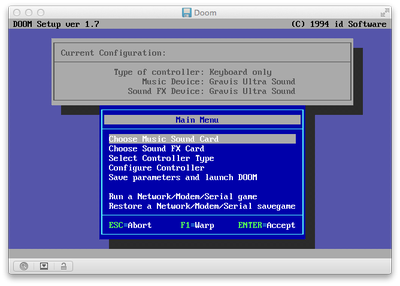
DooM Setup-Utility in Boxer für Mac
Wenn Sie die Einrichtung des Spiels abgeschlossen haben, können Sie mit dem Spielen beginnen, indem Sie die Hauptausführungsdatei des Spiels starten. In unserem Beispiel wählen wir, das legendäre 3D-Egoshooter-DOS-Spiel DooM (doom.exe ausführbare Datei) auszuführen.
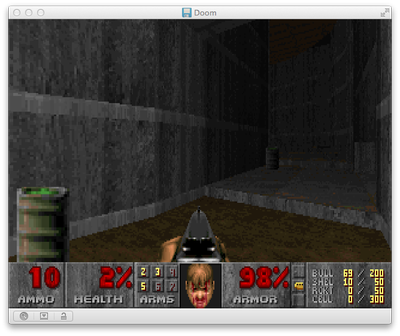
DooM für DOS in Boxer für Mac
Schritt 4 – Weitere Boxer-Einstellungen
Über das Menü Boxer → Einstellungen können Sie weitere Einstellungen von Boxer verwalten. Einige nützliche Optionen finden Sie in den Anzeigeeinstellungen, wo Sie den Renderstil für Spiele festlegen können, um das Aussehen einiger alter Spiele zu verbessern. Sie können auch den Vollbildmodus einstellen sowie das Seitenverhältnis entweder an alte PC-Monitore oder an das moderne Breitbildformat anpassen.
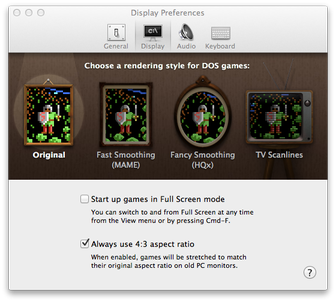
Boxer für Mac Anzeigeeinstellungen-Fenster
Über Emulation → CPU-Einstellungen anzeigen können Sie Prozessor-Geschwindigkeit sowie Maus-, Joystick- und andere Spieleinstellungen verwalten.
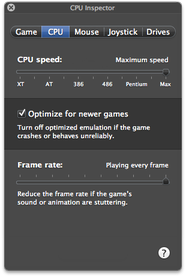
Boxer für Mac CPU-Einstellungen