
 Language
Extensiones relacionadas:
MS-DOS
 Microsoft DOS (MS-DOS) fue un sistema operativo muy popular para PCs en los años 80 y 90 y muchos juegos de computadora legendarios fueron lanzados para este sistema operativo. Sin embargo, solo un puñado de estas leyendas fueron lanzadas para computadoras Macintosh. Ahora es posible jugar todas las leyendas de juegos DOS en tu Mac y este breve artículo te mostrará cómo.
En 2002 Peter Veenstra lanzó la primera versión de DOSBox, un emulador multiplataforma del sistema operativo MS-DOS. Es capaz de ejecutar aplicaciones y juegos basados en DOS, así como versiones antiguas de Microsoft Windows (Windows 3.1, Windows 95, Windows 98). Sin embargo, el programa funciona de manera muy similar a MS-DOS, lo que significa que no es tan amigable para el usuario. Afortunadamente, existen muchas interfaces gráficas amigables para DOSBox, como Boxer, que simplifican el trabajo con él.
Cómo ejecutar juegos DOS en Mac con Boxer
Boxer para Mac es un emulador de juegos basado en DOSBox gratuito que es una variante muy cómoda de DOSBox. Es capaz de ejecutar tus juegos antiguos sin usar ningún comando DOS y archivarlos en la biblioteca de juegos DOS en tu Mac.
Paso 1 - Instalación y configuración
Descarga el archivo de instalación de Boxer para Mac desde el sitio web del desarrollador. Se distribuye como un archivo ZIP que contiene la aplicación Boxer.app. Extrae Boxer en el directorio Applications y ejecútalo.
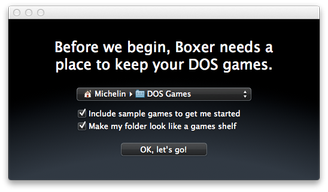
Configuración de la carpeta de juegos de Boxer para Mac
Cuando Boxer se inicia por primera vez, se te pedirá que configures la carpeta de archivo de tus juegos. Por defecto se llama DOS Games y se almacena en la carpeta /Users/<Usuario> con una apariencia gráfica de estantería.
Paso 2 - Importar un nuevo juego
En la ventana de bienvenida se te presentan tres opciones:
- Explorar tus juegos abre la biblioteca DOS Games, donde puedes seleccionar y jugar juegos DOS instalados.
- Importar un nuevo juego te permite importar un nuevo juego DOS a tu biblioteca.
- Abrir un prompt DOS inicia una línea de comandos DOS simple. Esta opción es para usuarios avanzados.
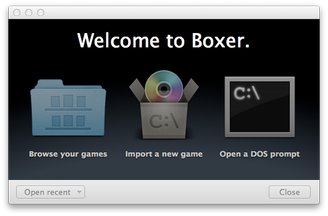
Ventana de bienvenida de Boxer para Mac
Selecciona la opción Importar un nuevo juego. Boxer mostrará la ventana Importar un juego. Simplemente arrastra un CD-ROM, carpeta de juego o imagen de disco en Finder con el botón izquierdo del ratón y suéltalo en la ventana Importar un juego.
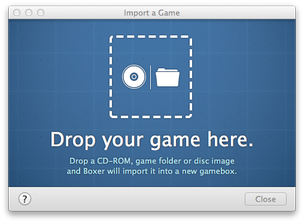
Ventana de importación de juegos de Boxer para Mac
Después de importar la instalación del juego, puedes ejecutar el proceso de instalación. Si el juego importado ya está instalado, puedes omitir esta opción.
Boxer ahora importa un nuevo juego DOS a la biblioteca de juegos. Boxer almacena los juegos en contenedores llamados gameboxes que usan la extensión de archivo BOXER.
Paso 3 - Iniciar un juego
Después de que la importación haya finalizado, puedes iniciar un juego mediante el botón Launch game.
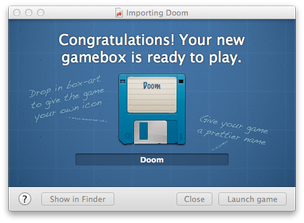
Ventana de inicio de juego de Boxer para Mac
Boxer iniciará la ventana de comandos DOS, donde puedes seleccionar el archivo ejecutable (EXE, COM, BAT) que debes ejecutar. Muchos juegos DOS necesitan configurar la tarjeta de sonido, controladores, etc. antes de su primer inicio. En muchos casos, la utilidad de configuración se llama simplemente setup.exe.
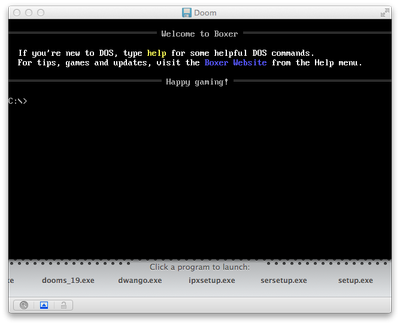
Ventana de shell DOS de Boxer para Mac
Boxer por defecto emula tarjetas de sonido Gravis Ultrasound, teclado clásico de computadora, ratón y joystick.
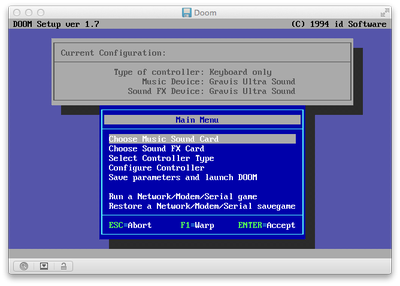
Utilidad de configuración DooM en Boxer para Mac
Si has completado la configuración del juego, puedes comenzar a jugar iniciando el archivo ejecutable principal del juego. En nuestro ejemplo elegimos ejecutar el legendario juego DOS de disparos en primera persona 3D DooM (ejecutable doom.exe).
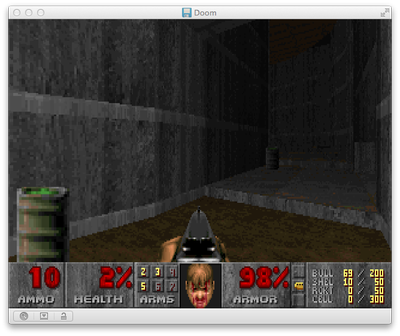
DooM para DOS en Boxer para Mac
Paso 4 - Otras configuraciones de Boxer
A través del menú Boxer → Preferences puedes gestionar algunas otras configuraciones de Boxer. Algunas opciones útiles se encuentran en Display Preferences, donde puedes establecer el estilo de renderizado para los juegos, lo que ofrece una mejor apariencia para algunos juegos antiguos. También puedes configurar el modo de pantalla completa así como seleccionar la relación de aspecto para monitores PC antiguos originales o para relación de pantalla ancha moderna.
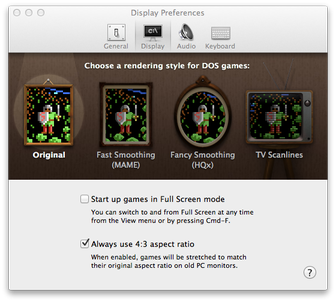
Ventana de preferencias de pantalla de Boxer para Mac
A través de Emulation → Show CPU settings puedes gestionar la velocidad del procesador así como la configuración del ratón, joystick y otros ajustes de juego.
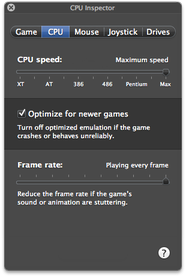
Configuración de CPU de Boxer para Mac