
 Language
Související přípony:
 Záznam vašich tras a stop pomocí GPS je oblíbený způsob, jak zaznamenat vaše tréninkové rutiny a cvičení. Někdy chcete jen ukázat přátelům, kde jste byli lyžovat, nebo se pochlubit svou rychlostí při běhu či jízdě na kole.
Už nepotřebujete speciální GPS zařízení, protože všechny moderní smartphony nabízejí GPS jako základní funkci a stačí si vybrat aplikaci nebo službu (Endomondo, RunKeeper, Runtastic, RunGo atd.), která vám nejvíce vyhovuje.
Tyto aplikace ukládají vaše trasy s možností vytvoření GPX (GPS Exchange Format), takže je lze mezi aplikacemi vyměňovat nebo jen zobrazit na vašem počítači.
A co se týče záznamů, které obsahují chyby? V situacích, kdy jste prostě zapomněli zařízení vypnout a obsahují vaši návštěvu místní hospody po odpoledním běhu? Všechny vzdálenosti a průměrné rychlosti budou zkreslené, protože výpočet je proveden z celé trasy. Nezoufejte, můžete to snadno opravit a ukážeme vám jak.
Jak upravit nebo změnit GPS data z GPX souborů
 Na internetu je k dispozici mnoho GPX editorů, ale pro náš článek jsme vybrali jeden - GPX Track Editor.
Je zdarma, podporuje soubory GPX/NMEA/CSV a funguje přesně tak, jak je inzerováno, a nabízí spoustu funkcí pro analýzu tras, generování časových značek atd. GPX Track Editor vám umožní nejen zobrazit a upravovat data, ale také nabízí omezené možnosti konverze prostřednictvím exportní funkce.
Pro úpravu .gpx souborů je nejprve potřeba je exportovat z vašeho zařízení / smartphonu a zkopírovat/odeslat do počítače. Jakmile to máte hotovo, jednoduše otevřete soubor v GPX Track Editoru.
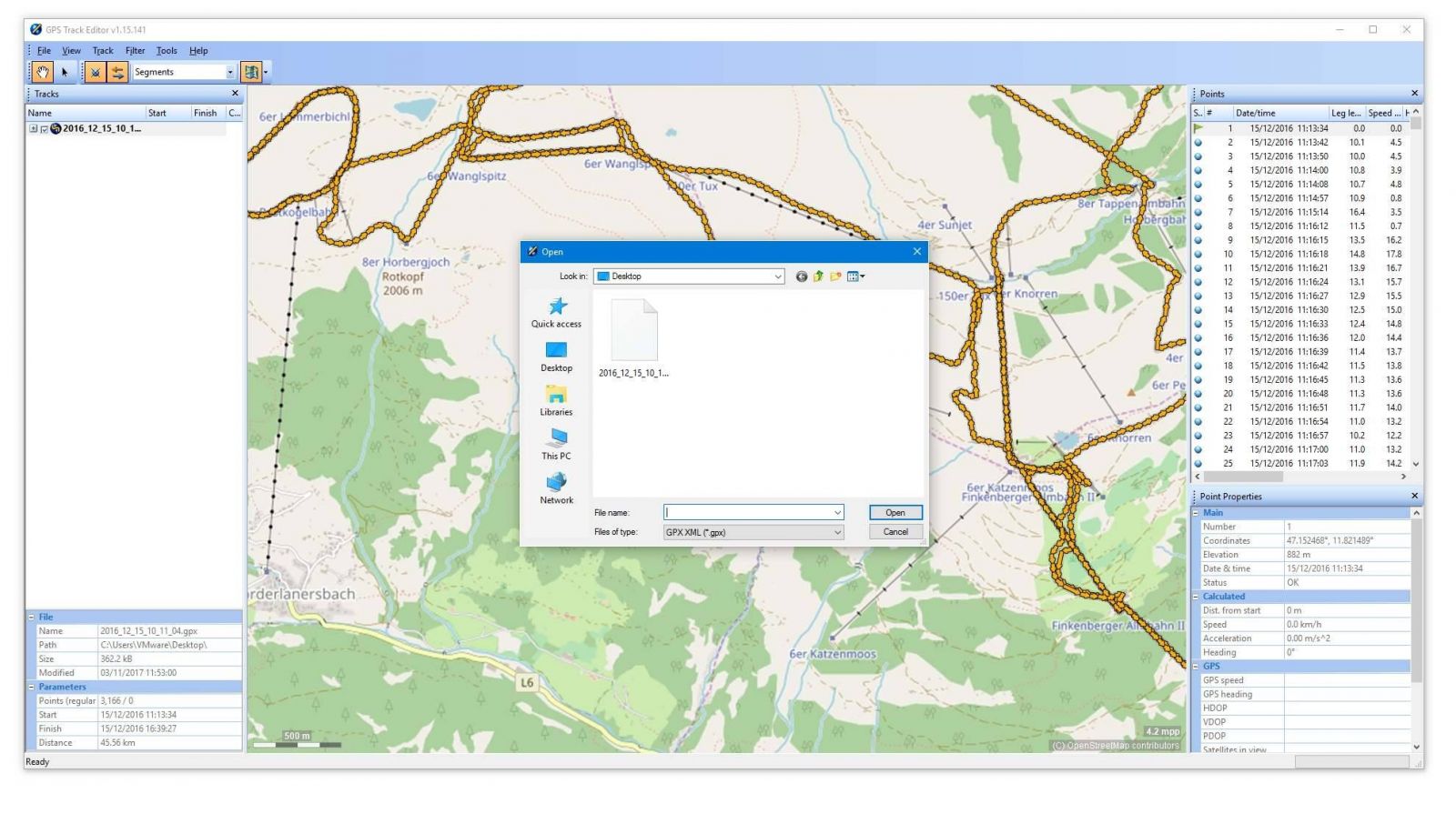
Otevírání .gpx souboru v GPS Track Editoru
Po importu dat uvidíte svou trasu rozdělenou na segmenty, které můžete vybírat jednotlivě. Bohužel není možné označit více než jeden bod současně.
Každý segment lze smazat (vyberte ho a stiskněte DELETE na klávesnici) a můžete smazat velkou část trasy podržením klávesy. Buďte však opatrní a zastavte ve správný moment, jinak smažete vše za tímto bodem na trase. Smazané body můžete identifikovat v pravém panelu a dokonce je obnovit zpět.
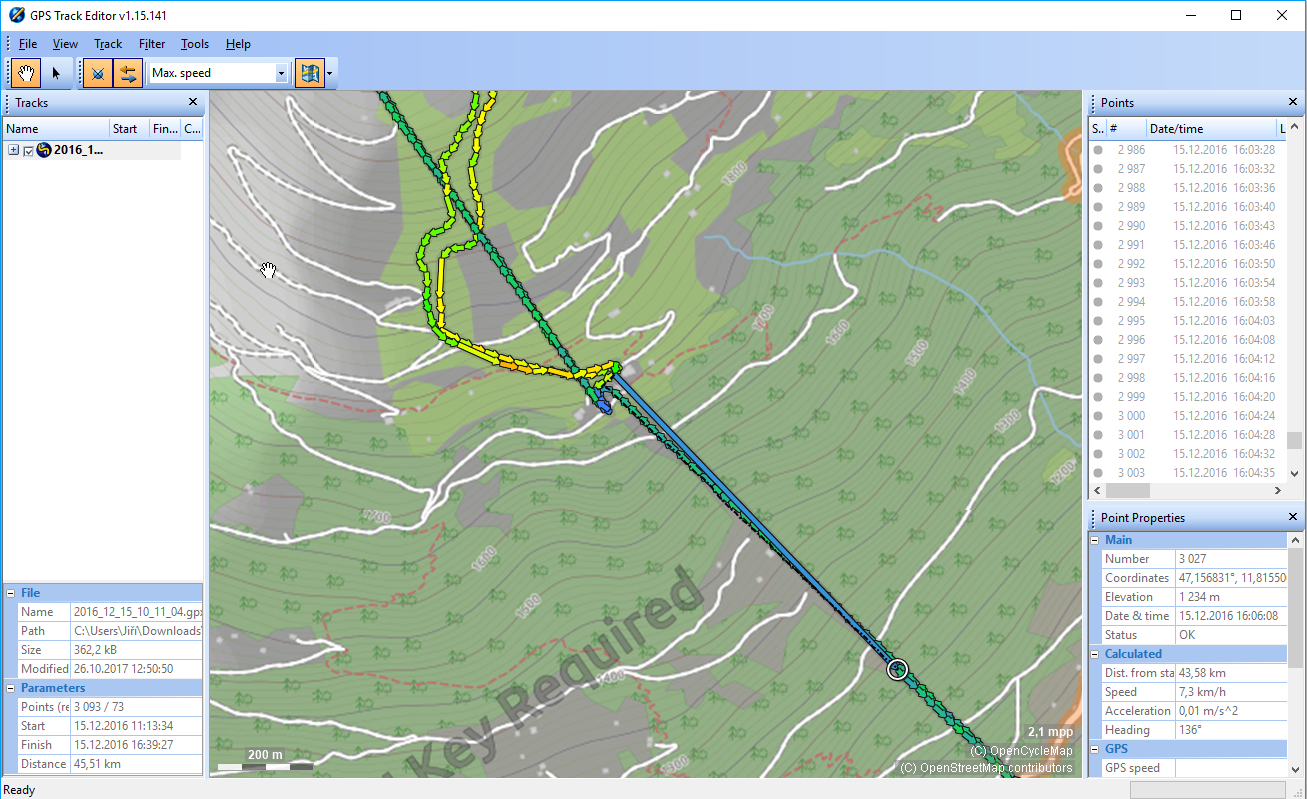
Úprava .gpx souborů pomocí GPS Track Editoru
Pokud chcete smazat celou část trasy, použijte kombinaci kláves SHIFT+DELETE. Jakmile jsou všechny segmenty smazány (trvale, bez možnosti obnovení), trasa mezi dvěma body bude spojena přímou čarou.
Důrazně doporučujeme provést ruční zálohu vašeho .gpx souboru před jeho úpravou. Můžete trvale smazat část dat a už je nikdy neobnovíte.
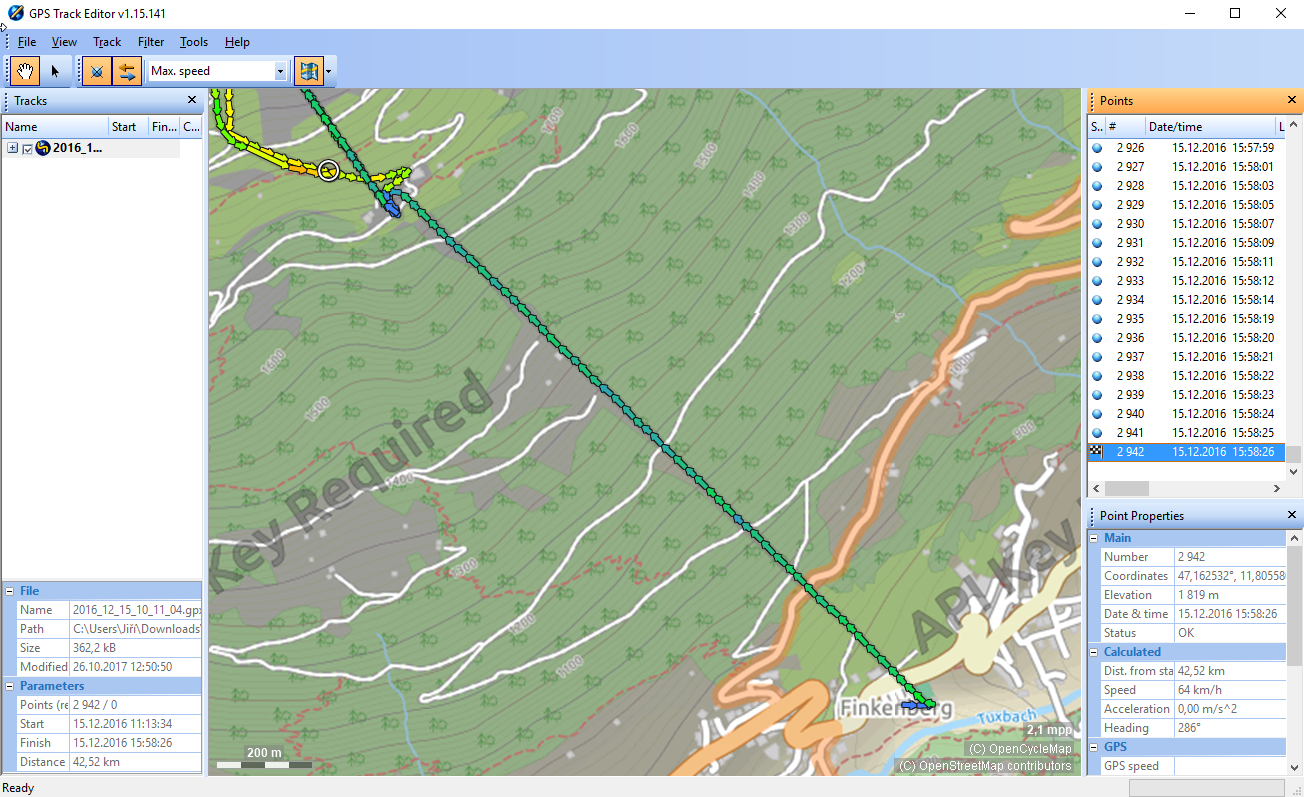
Trasa odstraněná pomocí GPS Track Editoru
A to je vše. Trasa je upravena a nadbytečná část odstraněna. Stejným způsobem můžete snadno upravit své vlastní .gpx soubory.