
 Language
Verwandte Erweiterungen:
 Das Aufzeichnen Ihrer Routen und Tracks per GPS ist eine beliebte Methode, um Trainingsroutinen und Übungen zu dokumentieren. Manchmal möchten Sie einfach Ihren Freunden zeigen, wo Sie Ski gefahren sind, oder mit Ihrer Jogginggeschwindigkeit bzw. Ihrem Fahrradtraining angeben.
Sie benötigen dafür keine speziellen GPS-Geräte mehr, denn alle modernen Smartphones bieten GPS als Basisfunktionalität und Sie wählen einfach die App oder den Service (Endomondo, RunKeeper, Runtastic, RunGo etc.), der am besten zu Ihnen passt.
Diese Apps speichern Ihre Routen mit der Möglichkeit, eine GPX (GPS Exchange Format) zu erzeugen, sodass sie zwischen Apps ausgetauscht oder einfach auf Ihrem Computer betrachtet werden können.
Aber was ist mit Aufzeichnungen, die Fehler enthalten? In Situationen, in denen Sie einfach vergessen haben, die Aufzeichnung zu stoppen und sie beispielsweise Ihren Besuch im örtlichen Pub nach dem Nachmittagstraining enthält – all die Distanz- und Geschwindigkeitsdurchschnitte werden verfälscht, weil die Berechnung über die gesamte Route erfolgt. Verzweifeln Sie nicht, Sie können das leicht beheben und wir zeigen Ihnen, wie.
Wie man GPS-Daten aus GPX-Dateien bearbeitet oder verändert
 Viele GPX-Editoren sind im Internet verfügbar, aber für unseren Artikel haben wir nur einen ausgewählt – GPX Track Editor.
Er ist kostenlos, unterstützt GPX/NMEA/CSV files und funktioniert genau wie beschrieben. Er bietet zahlreiche Funktionen zur Routenanalyse, Timestamp-Generierung usw. GPX Track Editor erlaubt es Ihnen nicht nur, Ihre Daten anzusehen und zu bearbeiten, sondern bietet auch einige eingeschränkte Konvertierungsfunktionen über die Export-Funktion.
Um die .gpx files zu bearbeiten, müssen Sie sie zuerst von Ihrem Gerät/Smartphone exportieren und auf Ihren Computer kopieren/versenden. Sobald das erledigt ist, öffnen Sie einfach Ihre Datei in GPX Tracj Editor.
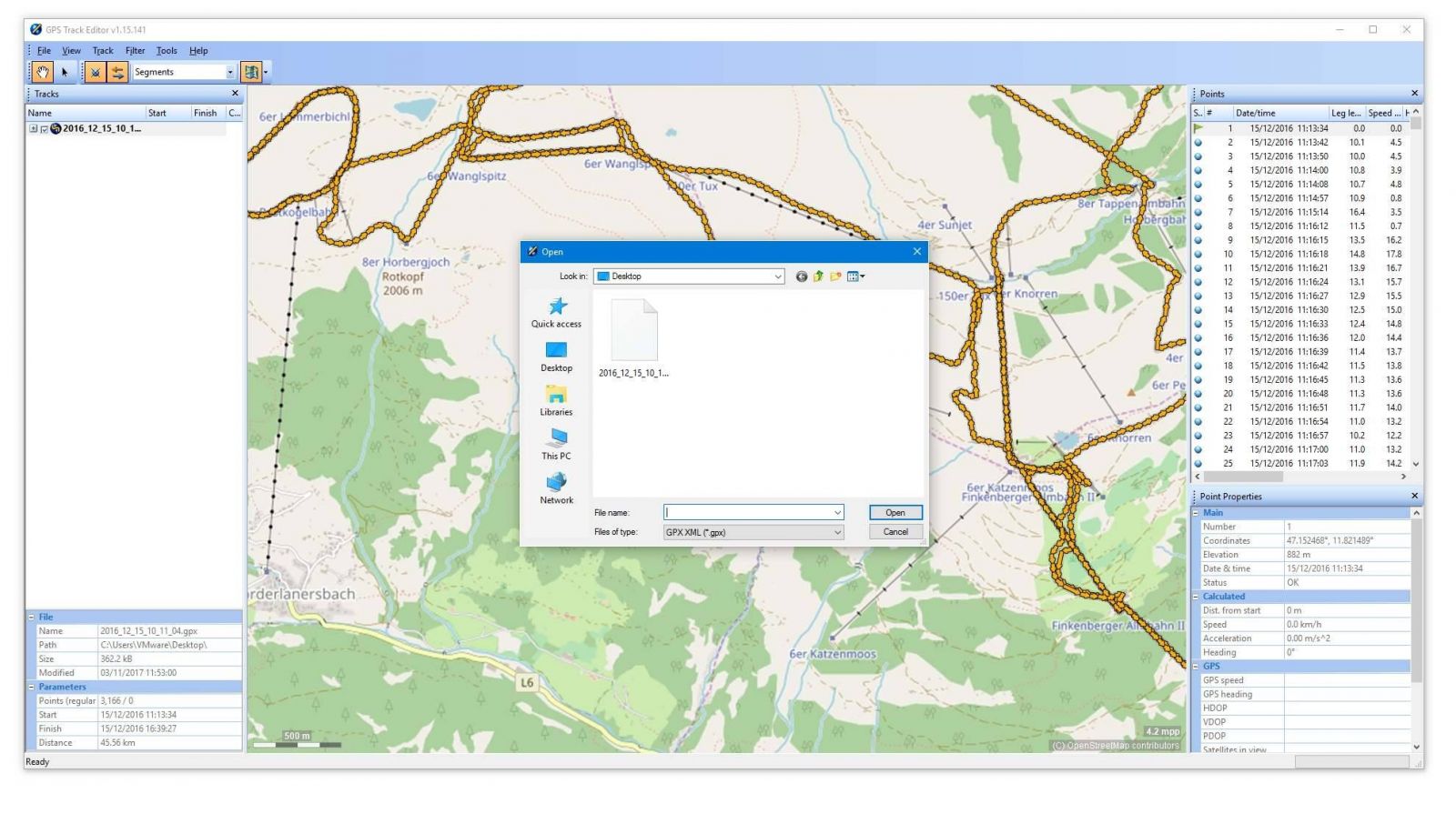
Opening .gpx file in GPS Track Editor
Wenn Ihre Daten importiert sind, sehen Sie Ihren Track, in Segmente unterteilt, die Sie einzeln auswählen können. Leider gibt es keine Möglichkeit, mehr als einen Punkt gleichzeitig zu markieren.
Jedes Segment kann gelöscht werden (wählen Sie es aus und drücken Sie DELETE auf Ihrer Tastatur) und Sie können einen großen Teil der Route löschen, indem Sie die Taste einfach gedrückt halten. Seien Sie vorsichtig und stoppen Sie im richtigen Moment, sonst löschen Sie alles nach diesem Punkt Ihrer Route. Die gelöschten Punkte können Sie in der rechten Leiste identifizieren und sogar wiederherstellen.
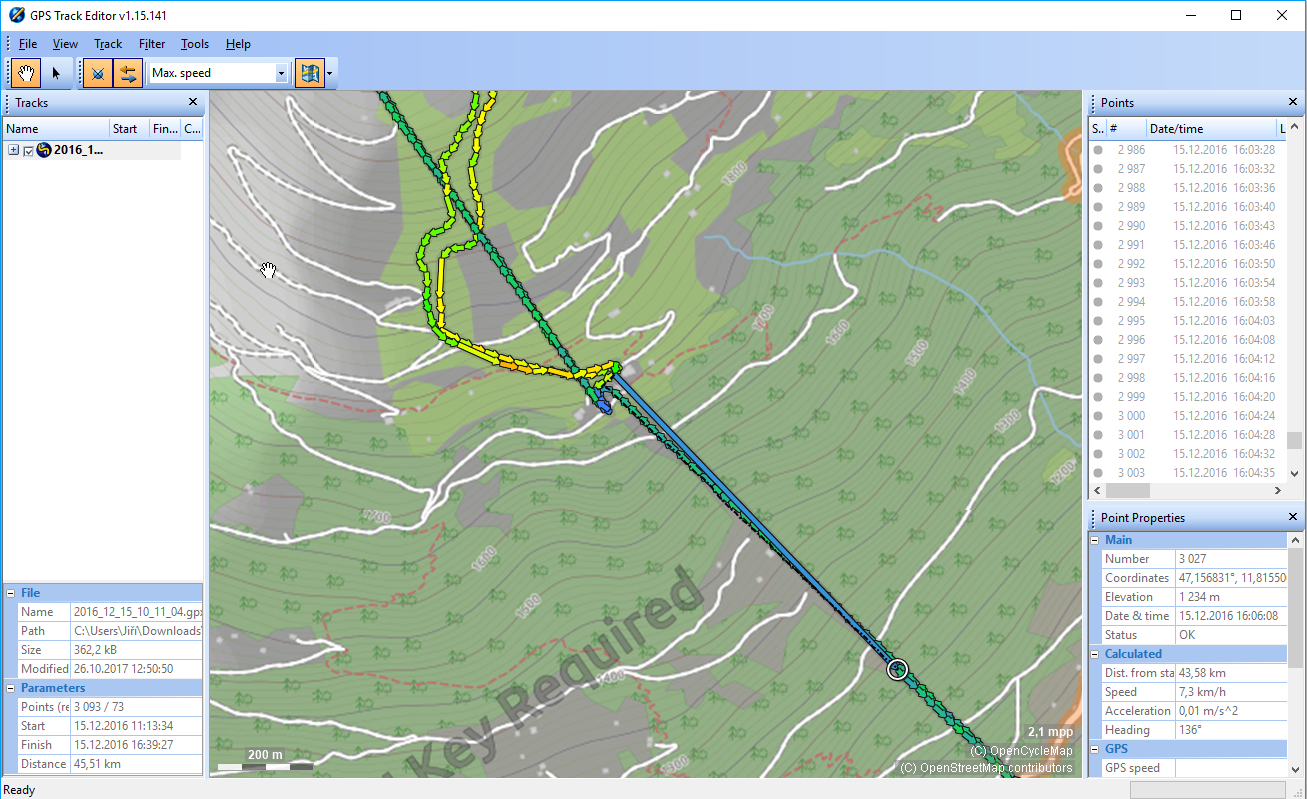
Editing .gpx files using GPS Track Editor
Falls Sie einen ganzen Teil der Route löschen möchten: Verwenden Sie die Tastenkombination SHIFT+DELETE. Sobald alle Segmente gelöscht sind (dauerhaft, keine Wiederherstellung möglich), wird die Verbindung zwischen zwei Punkten durch eine gerade Linie ersetzt.
Wir empfehlen dringend, eine manuelle Sicherung Ihrer .gpx file zu erstellen, bevor Sie Änderungen vornehmen. Möglicherweise löschen Sie Teile dauerhaft und können sie nie wiederherstellen.
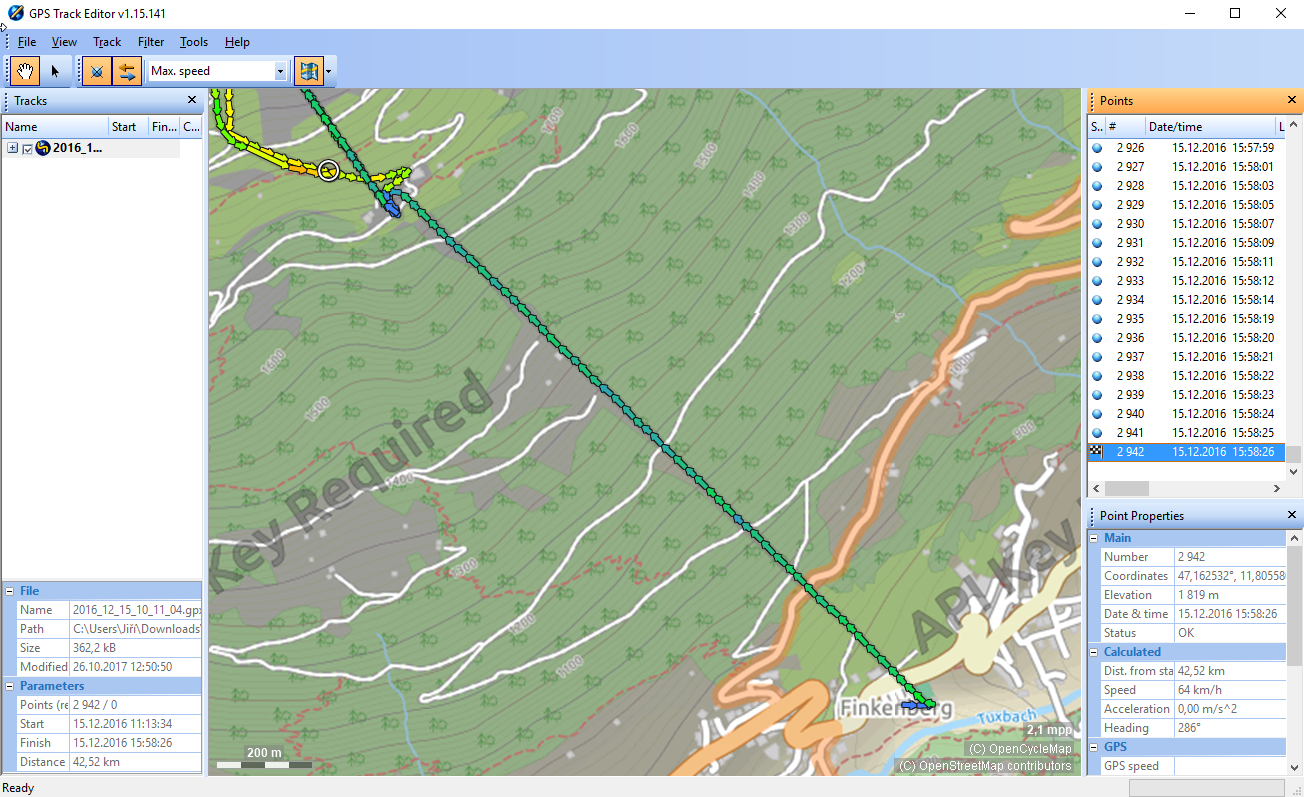
Track removed using GPS Track Editor
Und das war’s. Der Track ist bearbeitet und der überflüssige Teil entfernt. Sie können Ihre eigenen .gpx files auf die gleiche Weise problemlos bearbeiten.