
 Language
Estensioni correlate:
 Registrare i tuoi percorsi e tracciati tramite GPS è un modo popolare per tenere traccia delle tue routine di allenamento ed esercizi. A volte vuoi solo mostrare ai tuoi amici dove sei stato a sciare o semplicemente vantarti della tua velocità di corsa o dell'allenamento in bici.
Non hai più bisogno di dispositivi GPS dedicati per questo, perché tutti gli smartphone moderni offrono il GPS come funzionalità di base e basta scegliere l'app o il servizio (Endomondo, RunKeeper, Runtastic, RunGo ecc.) che ti si addice di più.
Queste app salvano i tuoi percorsi con l'opzione di produrre un file GPX (GPS Exchange Format), così può essere scambiato tra app o semplicemente visualizzato sul tuo computer.
Ma che dire delle sessioni che contengono errori? In situazioni in cui ti sei semplicemente dimenticato di spegnerli e contengono la tua visita al pub locale dopo la corsa pomeridiana? Tutte le medie di distanza e velocità saranno compromesse, perché il calcolo viene fatto sull'intero percorso. Non disperare, puoi facilmente correggerlo e ti mostreremo come.
Come modificare o alterare i dati GPS dai file GPX
 Sono disponibili molti editor GPX su internet, ma per il nostro articolo ne abbiamo scelto uno solo - GPX Track Editor.
È gratuito, supporta file GPX/NMEA/CSV e funziona esattamente come pubblicizzato, offrendo molte funzioni per l'analisi dei percorsi, generazione di timestamp ecc. GPX Track Editor non solo ti permette di visualizzare e modificare i tuoi dati, ma offre anche alcune capacità di conversione limitate tramite la funzione di esportazione.
Per modificare i file .gpx dovrai prima esportarli dal tuo dispositivo / smartphone e copiare/inviare il file al tuo computer. Una volta fatto questo, apri semplicemente il file in GPX Track Editor.
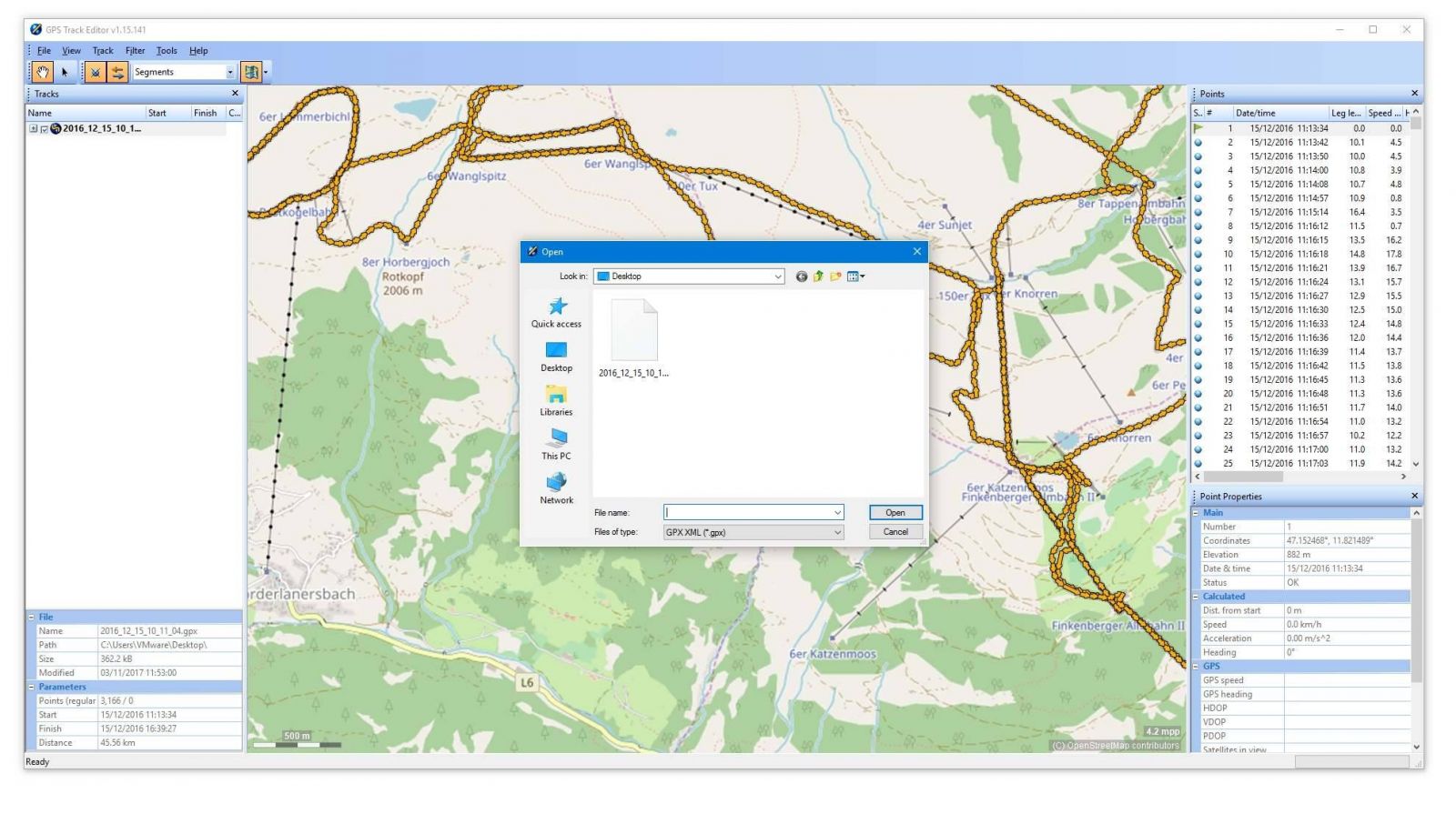
Apertura di un file .gpx in GPS Track Editor
Quando i tuoi dati sono stati importati, puoi vedere il tuo tracciato, segmentato in pezzi, che puoi selezionare individualmente. Sfortunatamente, non c'è modo di selezionare più di un punto contemporaneamente.
Ogni segmento può essere cancellato (selezionalo e premi DELETE sulla tastiera) e puoi eliminare una grande parte del percorso semplicemente tenendo premuto il tasto. Fai attenzione e fermati al momento giusto, altrimenti eliminerai tutto dopo quel punto del tuo percorso. Puoi identificare i punti cancellati nella barra di destra e persino ripristinarli.
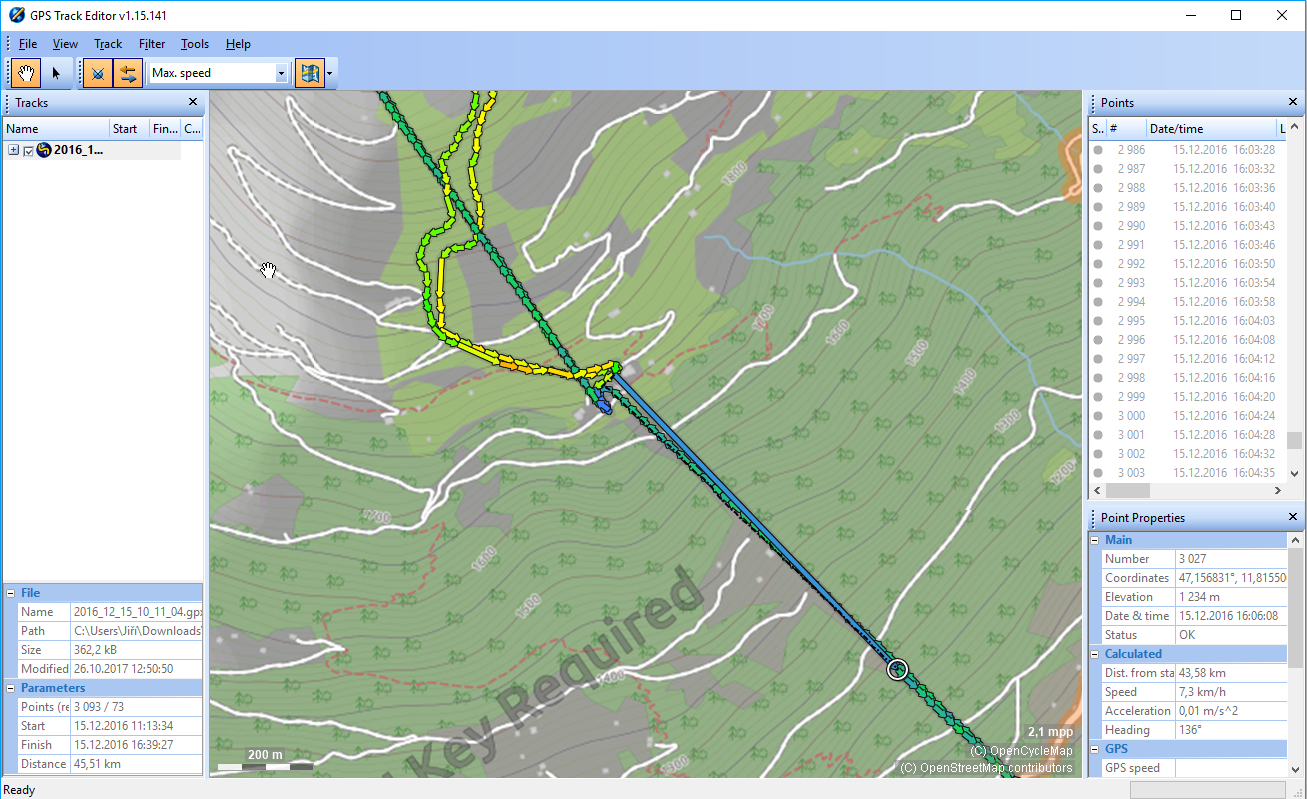
Modifica di file .gpx usando GPS Track Editor
Se desideri cancellare un'intera parte del percorso, usa la combinazione di tasti SHIFT+DELETE. Una volta che tutti i segmenti sono stati cancellati (permanentemente, senza possibilità di ripristino), il percorso tra due punti verrà collegato con una linea retta.
Ti consigliamo vivamente di fare un backup manuale del tuo file .gpx prima di modificarlo. Potresti cancellare permanentemente una parte del file e non riuscire mai a ripristinarla.
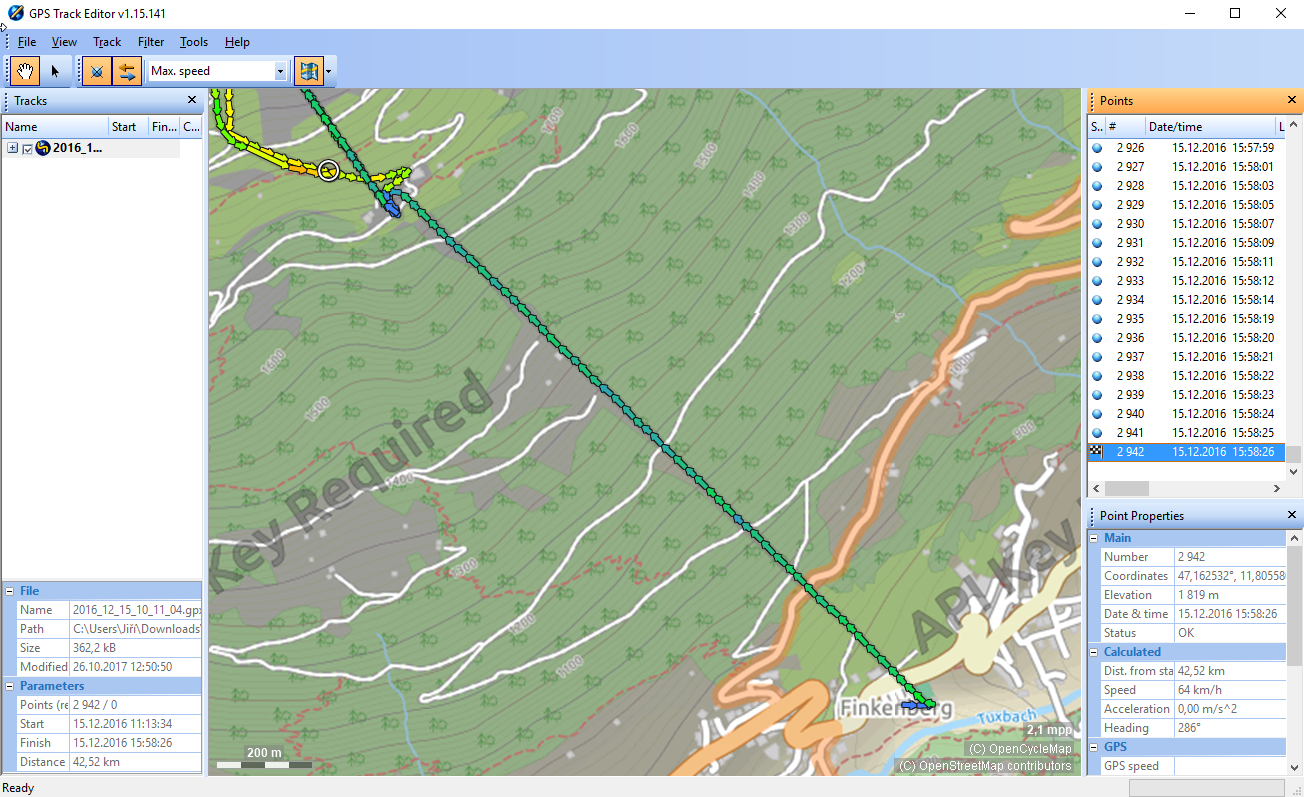
Tracciato rimosso usando GPS Track Editor
E questo è tutto. Il tracciato è stato modificato e la parte ridondante rimossa. Puoi facilmente modificare i tuoi file .gpx nello stesso modo.