
 Language
Powiązane rozszerzenia:
 Rejestrowanie swoich tras i śladów za pomocą GPS to popularny sposób na dokumentowanie swoich treningów i ćwiczeń. Czasami po prostu chcesz pokazać znajomym, gdzie byłeś na nartach albo pochwalić się szybkością biegu czy rowerowego treningu.
Nie potrzebujesz już specjalistycznych urządzeń GPS, ponieważ wszystkie nowoczesne smartfony oferują GPS jako podstawową funkcję, a Ty wybierasz aplikację lub usługę (Endomondo, RunKeeper, Runtastic, RunGo itp.), która najbardziej Ci odpowiada.
Te aplikacje zapisują Twoje trasy z opcją wygenerowania pliku GPX (GPS Exchange Format), dzięki czemu można je wymieniać między aplikacjami lub po prostu oglądać na komputerze.
A co z sesjami, które zawierają błędy? W sytuacjach, gdy zwyczajnie zapomniałeś je wyłączyć i zawierają one Twoją wizytę w lokalnym pubie po popołudniowym biegu? Całkowita odległość i średnie prędkości będą zafałszowane, ponieważ obliczenia są dokonywane dla całej trasy. Nie trać nadziei, możesz to łatwo naprawić, a my pokażemy Ci jak.
Jak edytować lub zmieniać dane GPS z plików GPX
 W internecie dostępnych jest wiele edytorów GPX, ale do tego artykułu wybraliśmy jeden - GPX Track Editor.
Jest darmowy, obsługuje pliki GPX/NMEA/CSV i działa dokładnie tak, jak deklaruje, oferując wiele funkcji do analizy tras, generowania znaczników czasowych itp. GPX Track Editor pozwala nie tylko na podgląd i edycję Twoich danych, ale oferuje także ograniczone możliwości konwersji za pomocą funkcji eksportu.
Aby edytować pliki .gpx, musisz je najpierw wyeksportować ze swojego urządzenia / smartfona i skopiować/przesłać na komputer. Gdy to zrobisz, po prostu otwórz plik w GPX Track Editor.
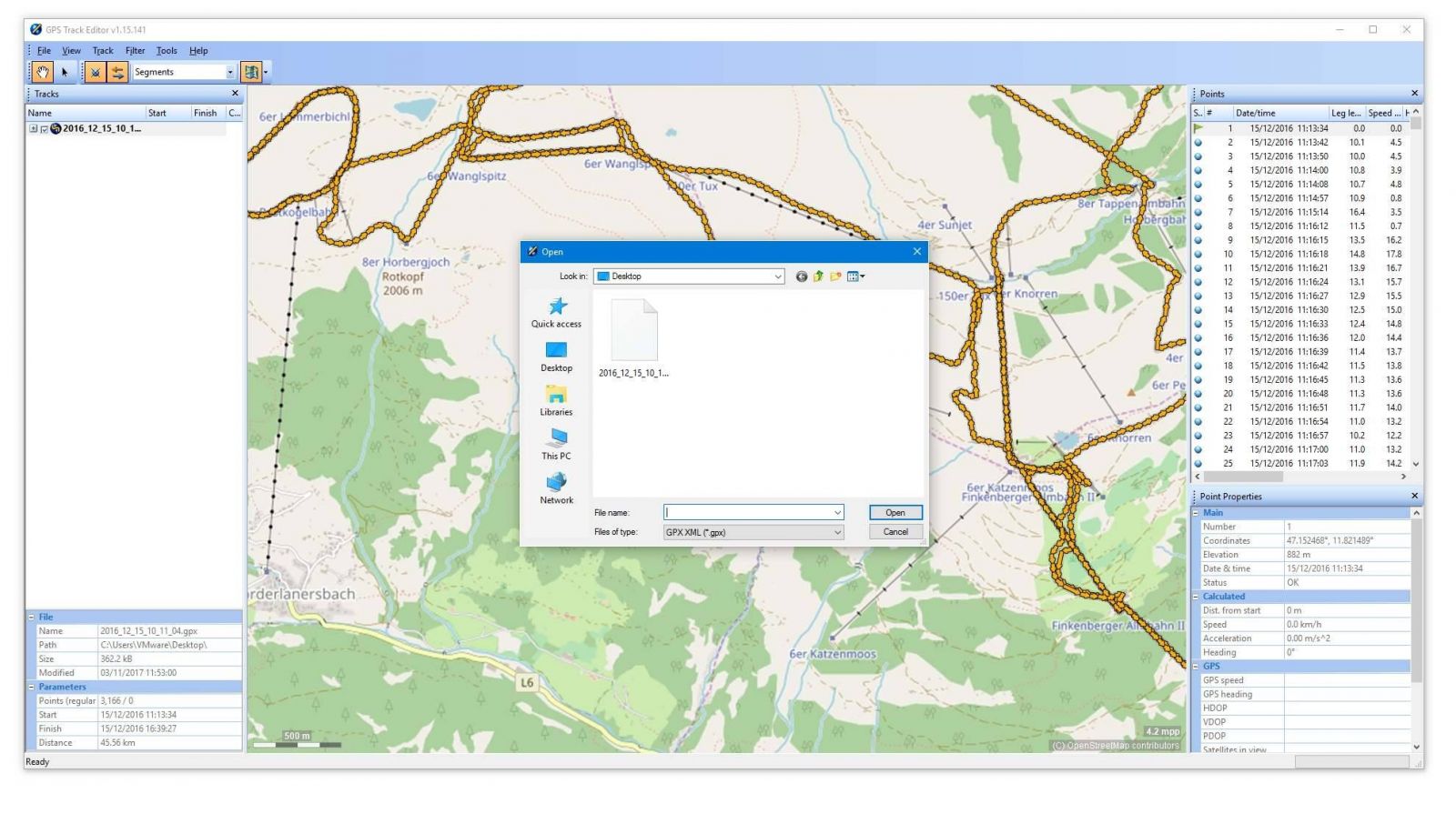
Otwieranie pliku .gpx w GPS Track Editor
Kiedy dane zostaną zaimportowane, zobaczysz swoją trasę podzieloną na segmenty, które możesz wybierać pojedynczo. Niestety nie ma możliwości zaznaczenia więcej niż jednego punktu jednocześnie.
Każdy segment możesz usunąć (zaznacz go i naciśnij DELETE na klawiaturze) i możesz usuwać dużą część trasy, przytrzymując ten klawisz. Bądź jednak ostrożny i zatrzymaj się w odpowiednim momencie, inaczej usuniesz wszystko za tym punktem na trasie. Usunięte punkty możesz zidentyfikować na prawej belce i nawet przywrócić je z powrotem.
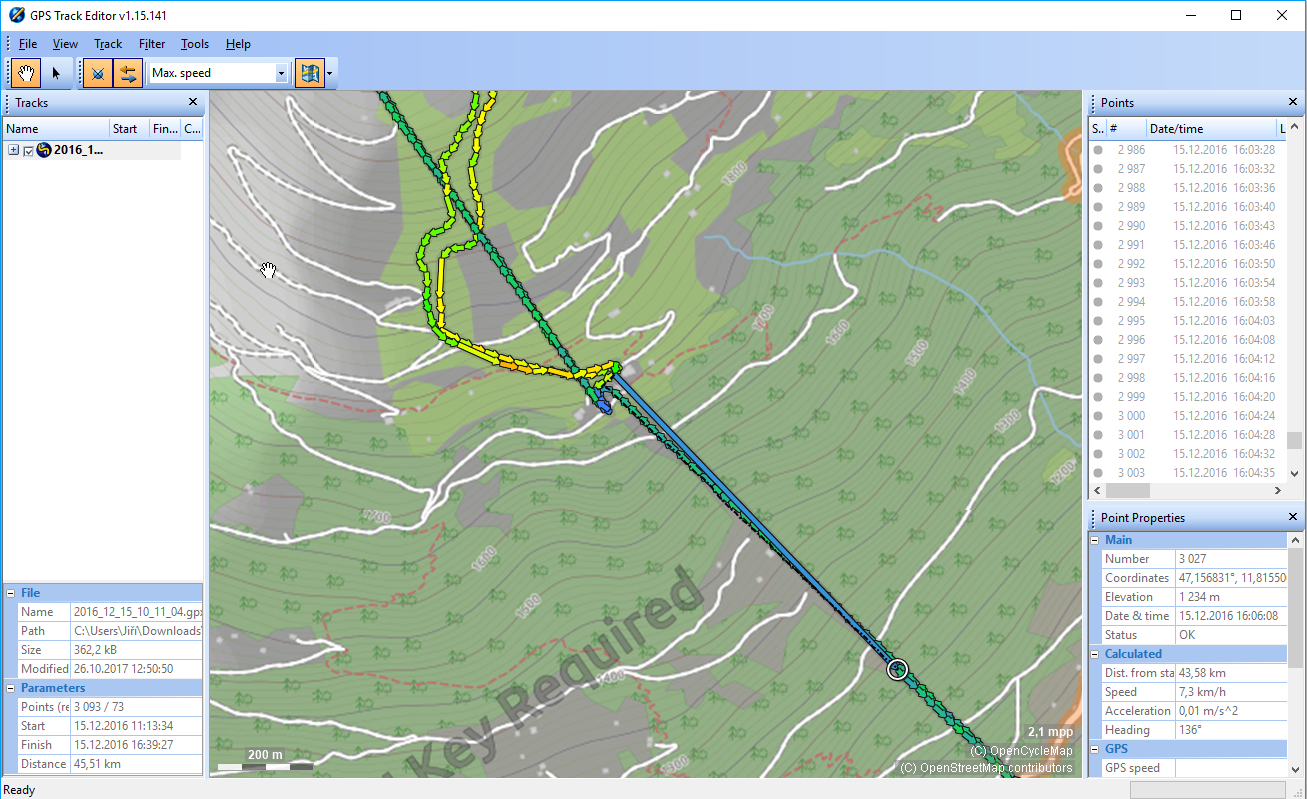
Edycja plików .gpx za pomocą GPS Track Editor
Jeśli chcesz usunąć całą część trasy, użyj kombinacji klawiszy SHIFT+DELETE. Po trwałym usunięciu wszystkich segmentów (bez możliwości przywrócenia), trasa między dwoma punktami zostanie połączona linią prostą.
Zdecydowanie zalecamy wykonanie ręcznej kopii zapasowej pliku .gpx przed jego zmianą. Możesz przypadkowo trwale usunąć jego część, której już nie da się odzyskać.
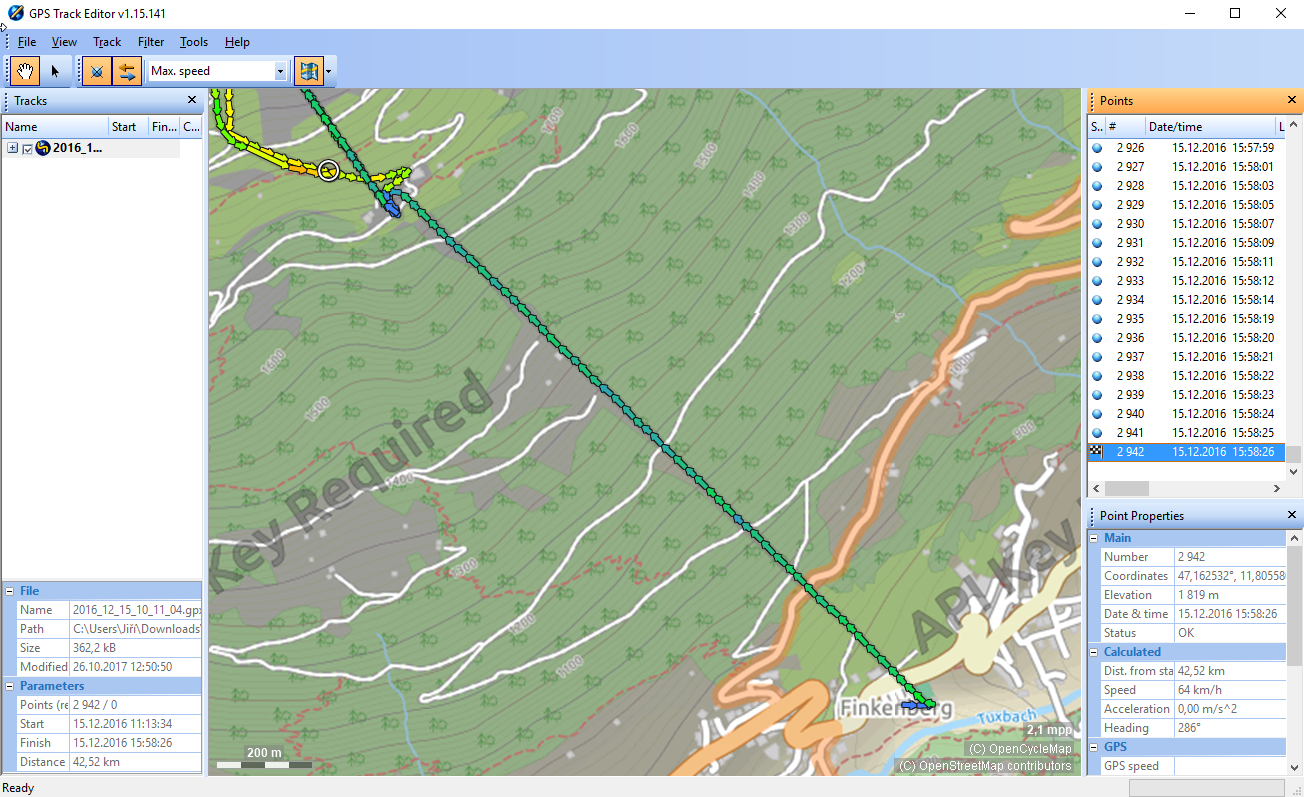
Trasa usunięta za pomocą GPS Track Editor
To wszystko. Trasa jest edytowana, a zbędne fragmenty usunięte. Tak samo łatwo możesz edytować własne pliki .gpx.