
 Language
Extensiones relacionadas:
 Grabar tus rutas y trayectos vía GPS es una forma popular de registrar tus rutinas de entrenamiento y ejercicios. A veces solo quieres mostrar a tus amigos dónde has estado esquiando o simplemente presumir de tu velocidad al correr o en tu entrenamiento en bicicleta.
Ya no necesitas dispositivos GPS dedicados para esto, porque todos los smartphones modernos ofrecen GPS como funcionalidad básica y solo eliges la app o servicio (Endomondo, RunKeeper, Runtastic, RunGo, etc.) que más te convenga.
Estas apps guardan tus rutas con la opción de producir un archivo GPX (GPS Exchange Format), para que pueda ser intercambiado entre apps o simplemente visualizado en tu computadora.
¿Pero qué pasa con las sesiones que tienen errores? En situaciones cuando simplemente olvidaste apagarlas y contienen tu visita al bar local después de tu ejercicio de jogging por la tarde. Todas las distancias y promedios de velocidad se arruinarán, porque el cálculo se hace sobre toda la ruta. No desesperes, puedes arreglarlo fácilmente y te mostraremos cómo.
Cómo editar o modificar datos GPS de archivos GPX
 Hay muchos editores GPX disponibles en internet, pero para nuestro artículo hemos elegido uno: GPX Track Editor.
Es gratuito, soporta archivos GPX/NMEA/CSV y funciona exactamente como se anuncia, además tiene muchas funciones para análisis de rutas, generación de marcas de tiempo, etc. GPX Track Editor no solo te permite ver y editar tus datos, sino que también ofrece algunas capacidades limitadas de conversión mediante la función de exportación.
Para editar los archivos .gpx primero tendrás que exportarlos desde tu dispositivo / smartphone y copiarlos/enviarlos a tu computadora. Una vez hecho esto, simplemente abre tu archivo en GPX Track Editor.
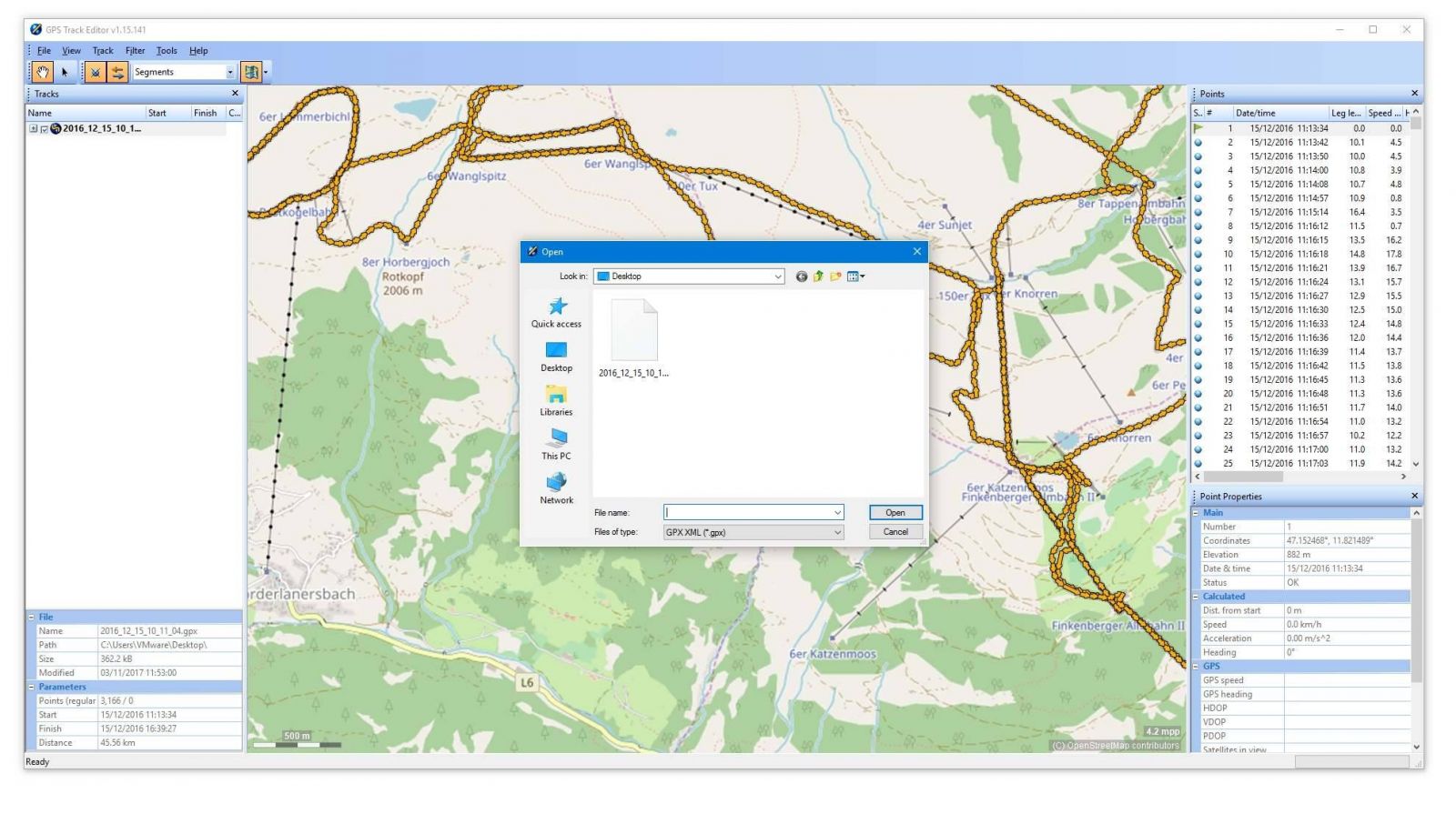
Abriendo archivo .gpx en GPS Track Editor
Cuando tus datos estén importados, podrás ver tu trayecto, segmentado en partes, que puedes seleccionar individualmente. Desafortunadamente, no hay forma de marcar más de un punto al mismo tiempo.
Cada segmento puede ser eliminado (selecciónalo y presiona DELETE en tu teclado) y puedes borrar una gran parte de la ruta simplemente manteniendo presionada la tecla. Solo ten cuidado y detente en el momento correcto, o borrarás todo lo que esté después de ese punto en tu ruta. Puedes identificar los puntos eliminados en la barra derecha e incluso restaurarlos.
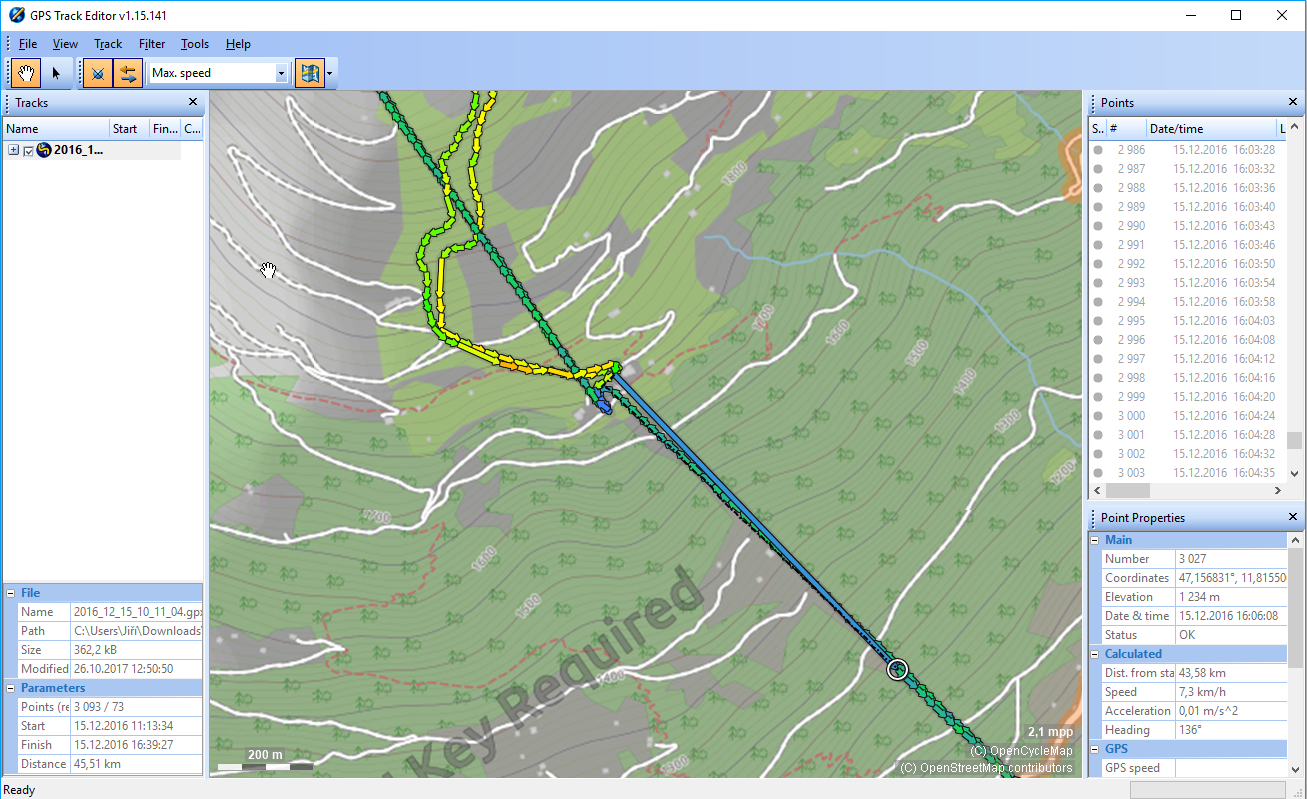
Editando archivos .gpx usando GPS Track Editor
En caso de que quieras eliminar una parte completa de la ruta, usa la combinación de teclas SHIFT+DELETE. Una vez que todos los segmentos sean eliminados (de forma permanente, sin posibilidad de restauración), la ruta entre dos puntos será enlazada con una línea recta.
Te recomendamos encarecidamente hacer una copia de seguridad manual de tu archivo .gpx antes de modificarlo. Podrías eliminar permanentemente alguna parte y nunca podrás restaurarla.
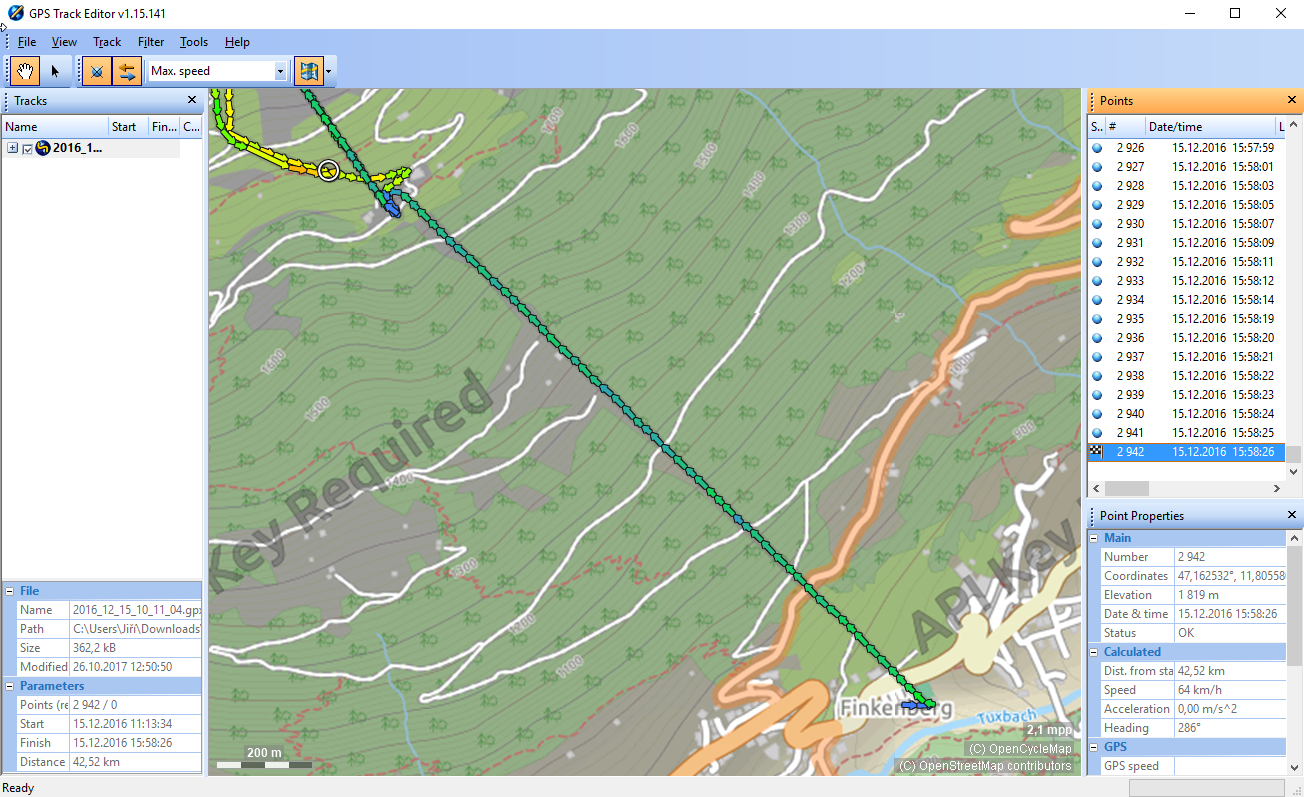
Trayecto eliminado usando GPS Track Editor
Y eso es todo. El trayecto está editado y la parte redundante eliminada. Puedes editar fácilmente tus propios archivos .gpx de la misma manera.