
 Language
Extensions connexes:
 Enregistrer vos itinéraires et traces via GPS est une méthode populaire pour consigner vos routines d'entraînement et exercices. Parfois, vous voulez simplement montrer à vos amis où vous avez skié ou juste vous vanter de votre vitesse de jogging ou de votre séance de vélo.
Vous n'avez plus besoin d'appareils GPS dédiés pour cela, car tous les smartphones modernes offrent le GPS comme fonctionnalité de base et vous choisissez simplement l'application ou le service (Endomondo, RunKeeper, Runtastic, RunGo, etc.) qui vous convient le mieux.
Ces applications enregistrent vos itinéraires avec l'option de produire un fichier GPX (GPS Exchange Format), afin qu'il puisse être échangé entre applications ou simplement consulté sur votre ordinateur.
Mais qu'en est-il des sessions comportant des erreurs ? Dans les situations où vous avez simplement oublié de les éteindre et qu'elles contiennent votre visite au bar local après votre séance de jogging de l'après-midi ? Toutes les moyennes de distance et de vitesse seront faussées, car le calcul est effectué sur l'ensemble de l'itinéraire. Ne désespérez pas, vous pouvez facilement corriger cela et nous allons vous montrer comment.
Comment éditer ou modifier les données GPS des fichiers GPX
 De nombreux éditeurs GPX sont disponibles sur internet, mais pour notre article, nous en avons choisi un seul - GPX Track Editor.
Il est gratuit, supporte les fichiers GPX/NMEA/CSV et fonctionne exactement comme annoncé, avec de nombreuses fonctions pour l'analyse d'itinéraires, la génération de timestamps, etc. GPX Track Editor ne vous permet pas seulement de visualiser et d'éditer vos données, mais offre également quelques capacités de conversion limitées via la fonction d'exportation.
Pour éditer les fichiers .gpx, vous devrez d'abord les exporter depuis votre appareil / smartphone et les copier/envoyer sur votre ordinateur. Une fois cela fait, ouvrez simplement votre fichier dans GPX Track Editor.
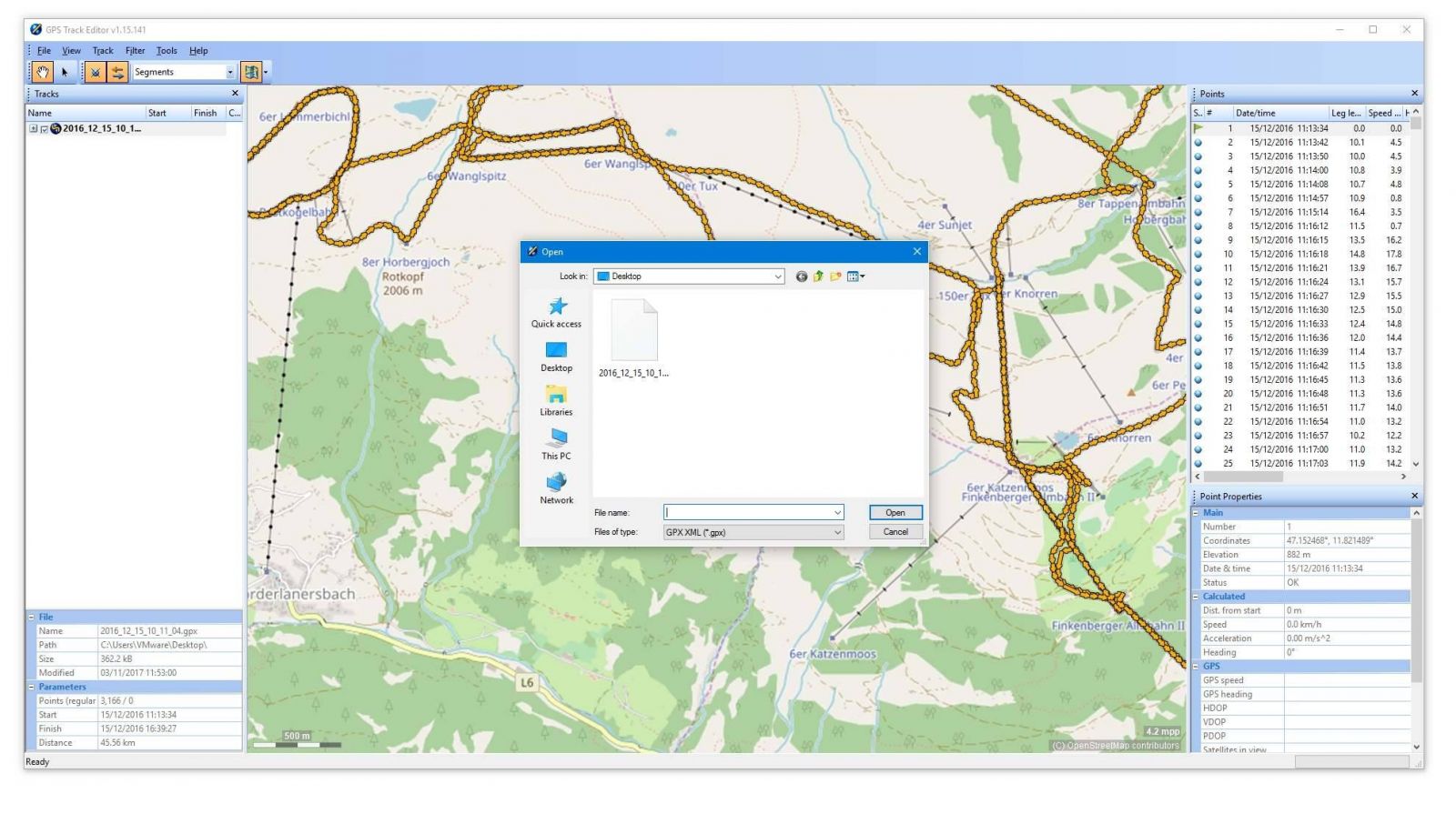
Ouverture d'un fichier .gpx dans GPS Track Editor
Lorsque vos données sont importées, vous pouvez voir votre trace, segmentée en morceaux, que vous pouvez sélectionner individuellement. Malheureusement, il n'est pas possible de sélectionner plusieurs points en même temps.
Chaque segment peut être supprimé (sélectionnez-le et appuyez sur DELETE sur votre clavier) et vous pouvez supprimer une grande partie de l'itinéraire en maintenant simplement la touche enfoncée. Soyez juste prudent et arrêtez-vous au bon moment, sinon vous supprimerez tout ce qui suit ce point dans votre itinéraire. Vous pouvez identifier les points supprimés dans la barre de droite et même les restaurer.
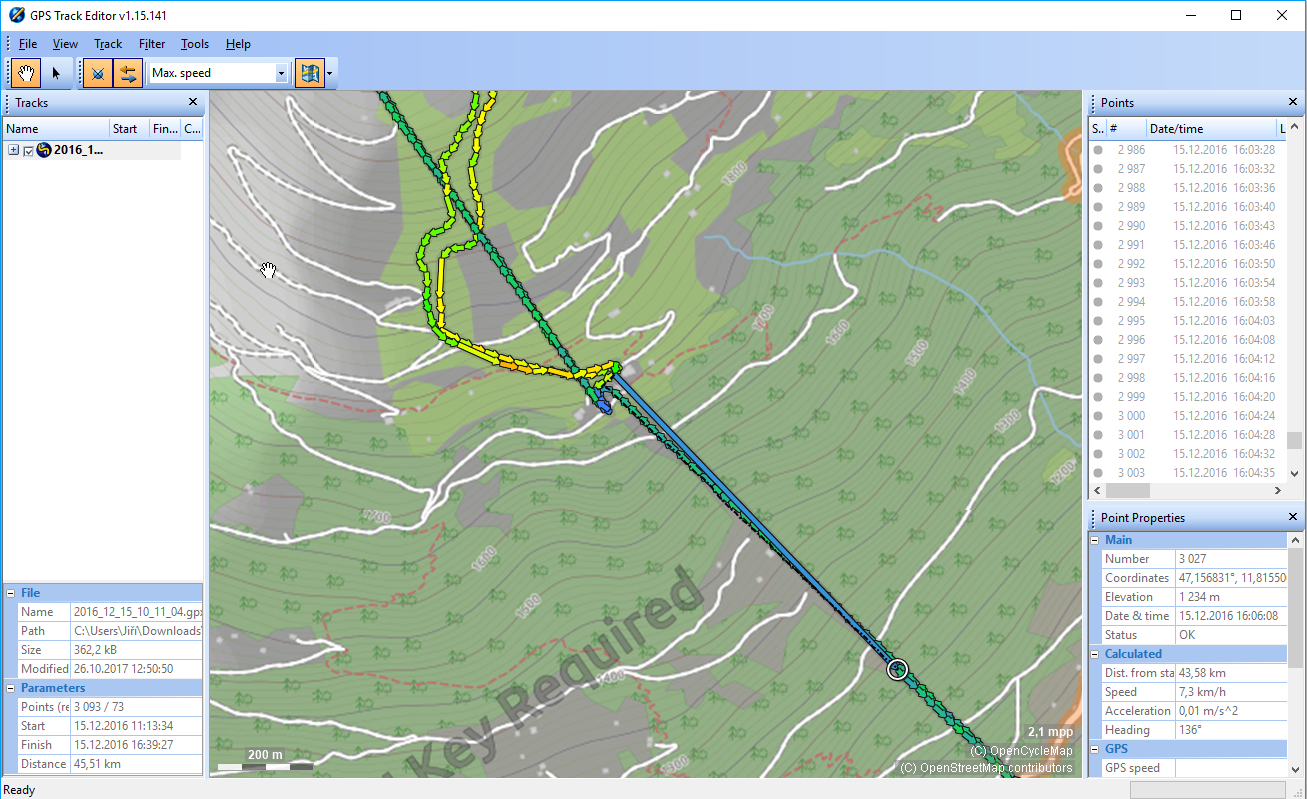
Édition des fichiers .gpx avec GPS Track Editor
Si vous souhaitez supprimer une partie entière de l'itinéraire, utilisez la combinaison de touches SHIFT+DELETE. Une fois tous les segments supprimés (de façon permanente, sans possibilité de restauration), l'itinéraire entre deux points sera relié par une ligne droite.
Nous vous recommandons vivement de faire une sauvegarde manuelle de votre fichier .gpx avant de le modifier. Vous pourriez supprimer définitivement une partie et ne jamais pouvoir la restaurer.
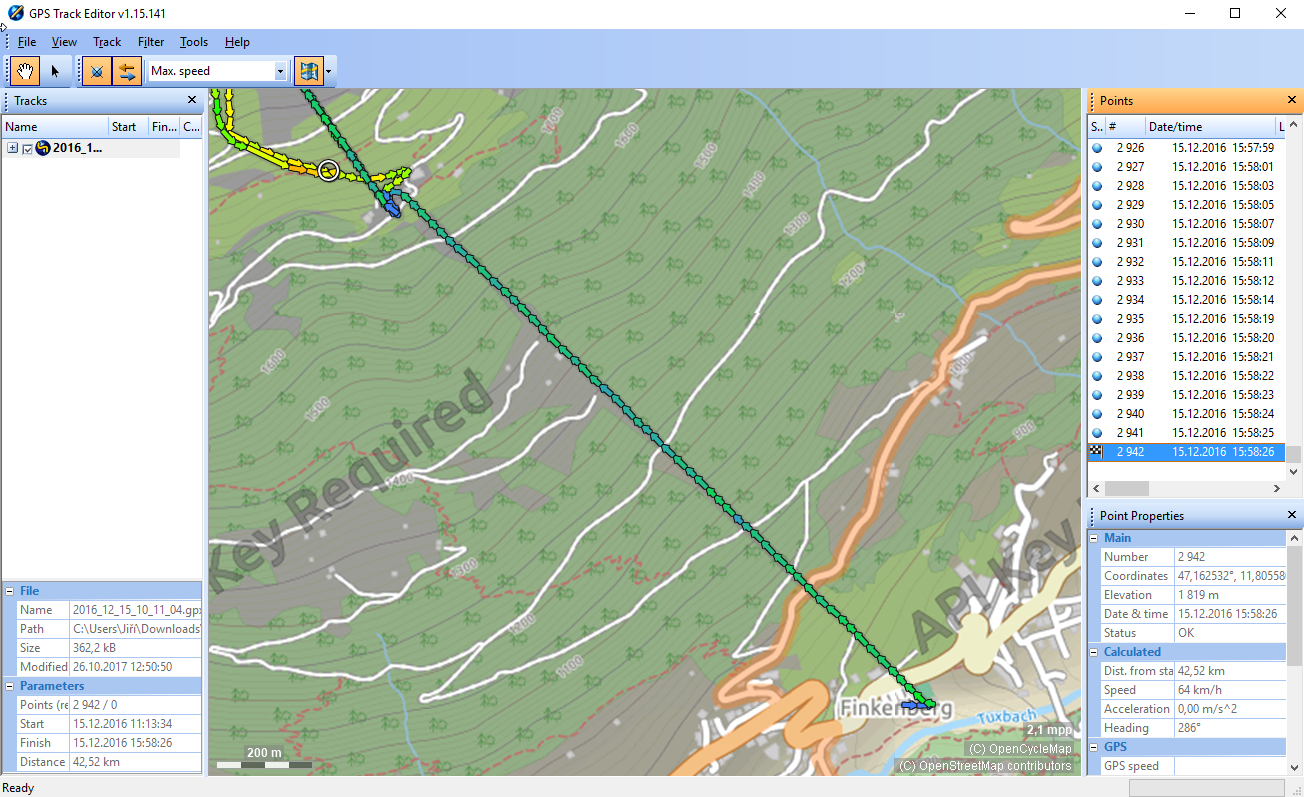
Trace supprimée avec GPS Track Editor
Et voilà. La trace est éditée et la partie redondante supprimée. Vous pouvez facilement éditer vos propres fichiers .gpx de la même manière.